
上傳一張圖片
從您的裝置中選擇一個支援的 JPG、PNG、WebP、AVIF 或 JFIF 檔案。
上傳一張圖片,調整編碼品質,比較原始與壓縮後的檔案大小,然後下載結果而不變更其像素尺寸。
原始圖片
選擇圖片後即可預覽原始圖片。
處理結果
圖片壓縮工具會重新編碼圖片以縮小其檔案大小。本頁面保留原始尺寸,讓您選擇品質等級,並顯示輸出檔案大小,以便您判斷此縮減幅度是否適用。
在保存壓縮副本前,同時檢查視覺品質與檔案大小。
從您的裝置中選擇一個支援的 JPG、PNG、WebP、AVIF 或 JFIF 檔案。
將品質控制器在 20 到 95 之間滑動,以設定壓縮的權衡程度。
處理圖片、比較來源與結果的大小、檢視預覽,並下載輸出檔案。
輸出格式取決於來源格式,而像素尺寸保持不變。
可使用 JPG、JPEG、JFIF、PNG、WebP 或 AVIF 格式,單檔最大 24 MB,且需在目前 4 千萬像素的限制內。
JPEG 來源保持為 JPG 格式;PNG、WebP 和 AVIF 來源會以 WebP 格式編碼,作為品質控制後的結果。
起始預設值為 82。數值越低通常能進一步縮小檔案大小,但也可能使壓縮瑕疵更明顯。
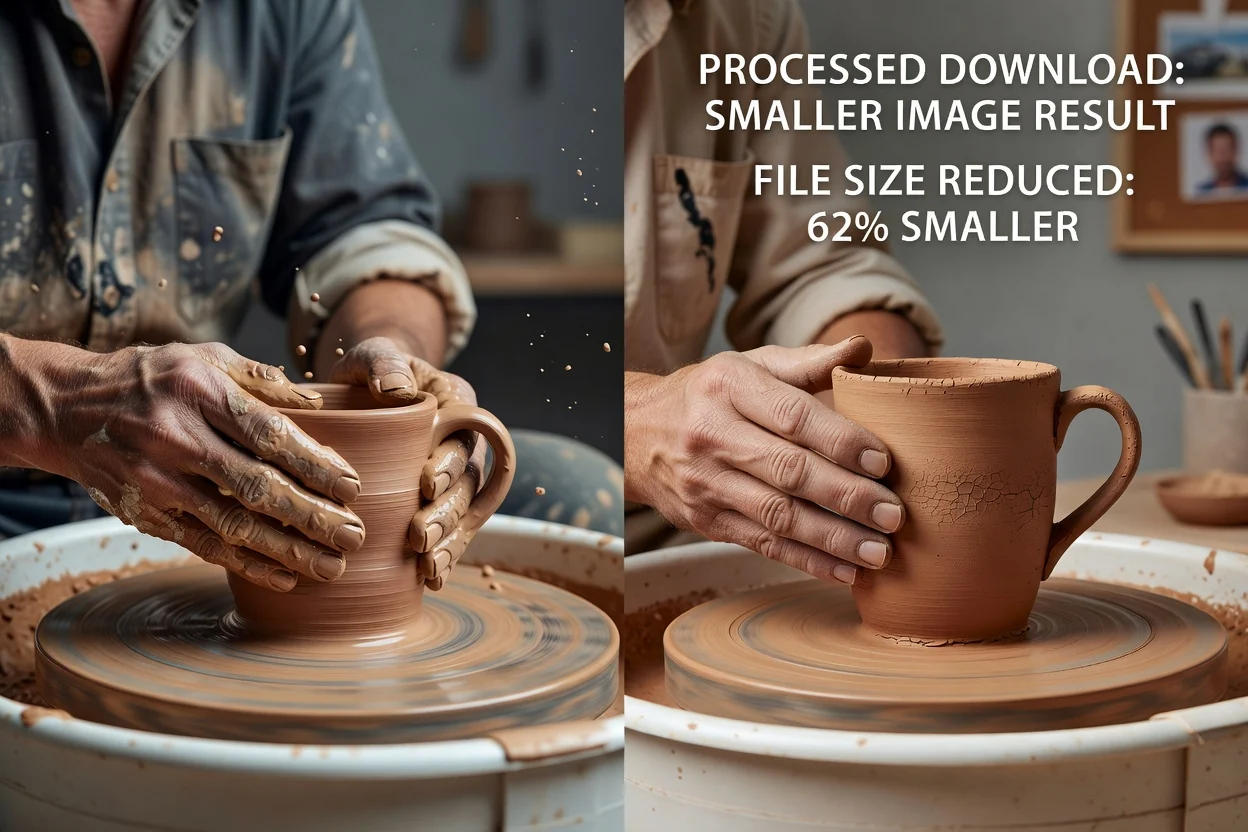
控制功能專注於單個檔案大小的決策,而非將壓縮與不相關的編輯功能合併。
在建立可下載的結果前,選擇壓縮圖片的強度等級。
處理後可看到原始與結果的檔案大小,以及帶有正負號的百分比變化。
壓縮會保留原始寬度與高度,而不會調整圖片尺寸。
目前的壓縮工作流程會在您的瀏覽器中解碼並重新編碼所選圖片。
針對已知的檔案大小或傳輸限制進行壓縮,然後在實際應用情境中驗證結果。
在將圖片提交至有較小檔案容量限制的入口網站、清單或表單前,先行縮小圖片。

準備檔案更小、但保持尺寸的產品照片、文章圖片與網頁圖形。

為附件、審閱連結、交接任務或共享文件建立較小的副本。
壓縮改變的是編碼方式,而非圖片主題、尺寸或原本缺乏的影像細節。
品質控制器無法保證精確的 KB 或 MB 結果,因為圖片內容會影響壓縮效率。
PNG、WebP 與 AVIF 輸入會產生 WebP 輸出;當目的地要求另一種格式時,請使用專用的轉換器。
在使用高度壓縮的副本前,請仔細檢視文字、邊緣、漸層、臉部與紋理細節。
關於格式、尺寸、品質與檔案大小結果的解答。
當下一個需求是格式、構圖或像素尺寸時,請使用專注的工具。