
上傳一張原始影像
選擇需要更大像素尺寸的產品照片、縮圖、社群圖片、掃描影像或其他視覺素材。
上傳一張小圖片,增加其像素尺寸,對比處理前後的結果,並在成品符合您的用途時下載更大尺寸的版本。
預設模式
可開始上傳
預覽、比較、下載
AI 影像擴展器會將單一來源影像製作成一個像素更大的版本。當影像尺寸太小,而無法用於產品列表、縮圖、簡報、社群貼文或印刷打樣,但您仍需要視覺檢查放大的結果時,它非常實用。
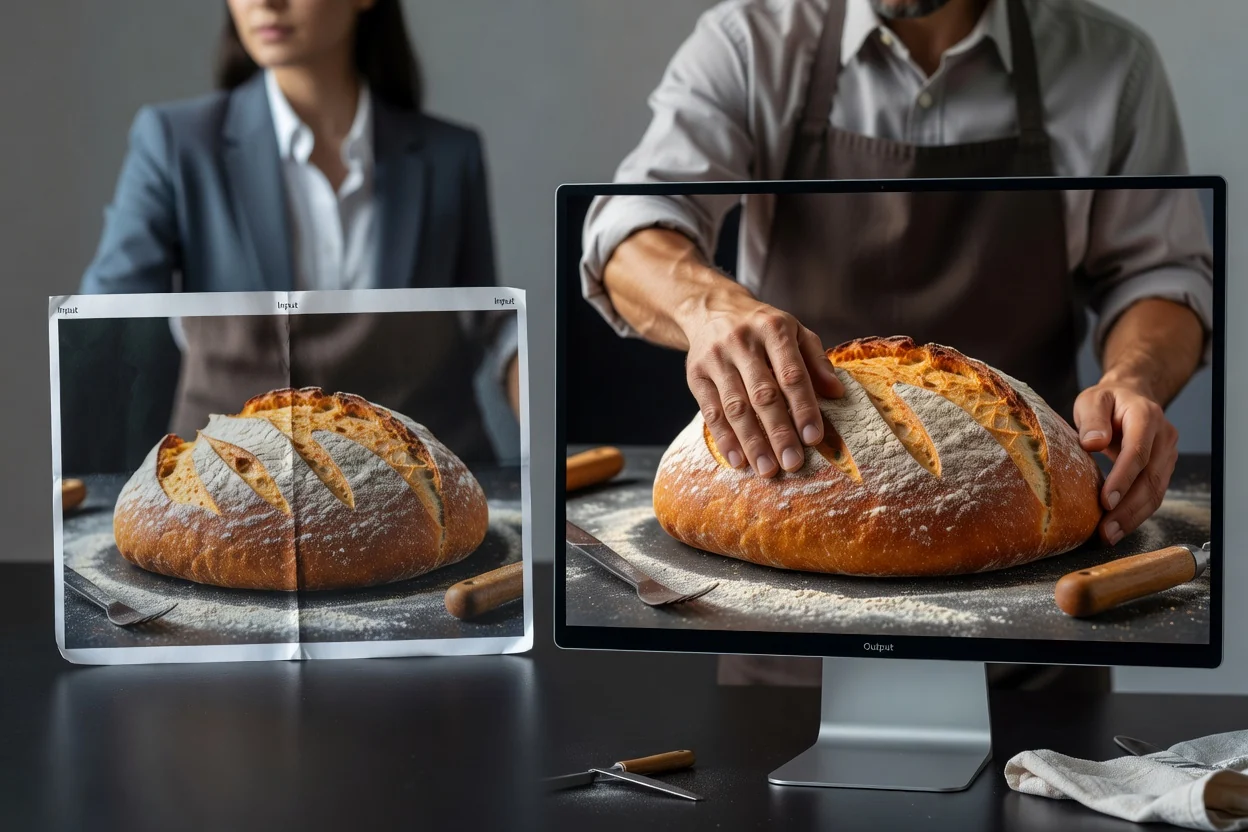
從最終用途出發,並在該影像將出現的尺寸下檢查放大後的結果。
選擇需要更大像素尺寸的產品照片、縮圖、社群圖片、掃描影像或其他視覺素材。
決定此更大尺寸的影像將用於商品列表、縮圖、廣告、簡報、社群貼文還是印刷打樣。
處理影像、比對原始檔與結果,然後在下載前仔細檢查邊緣、文字、臉部與紋理。
本工具將一張原始影像、一個更大尺寸的結果以及可用的擴展選項集合在一起,以供直接比較。
請上傳現有最清晰的影像,使其邊緣、文字、臉部與紋理能提供有用的原始資訊。
在與原始影像對比後,下載一個像素尺寸已增加的放大版本。
選擇可用的放大級別、處理影像,並檢查處理前與處理後的預覽面板。
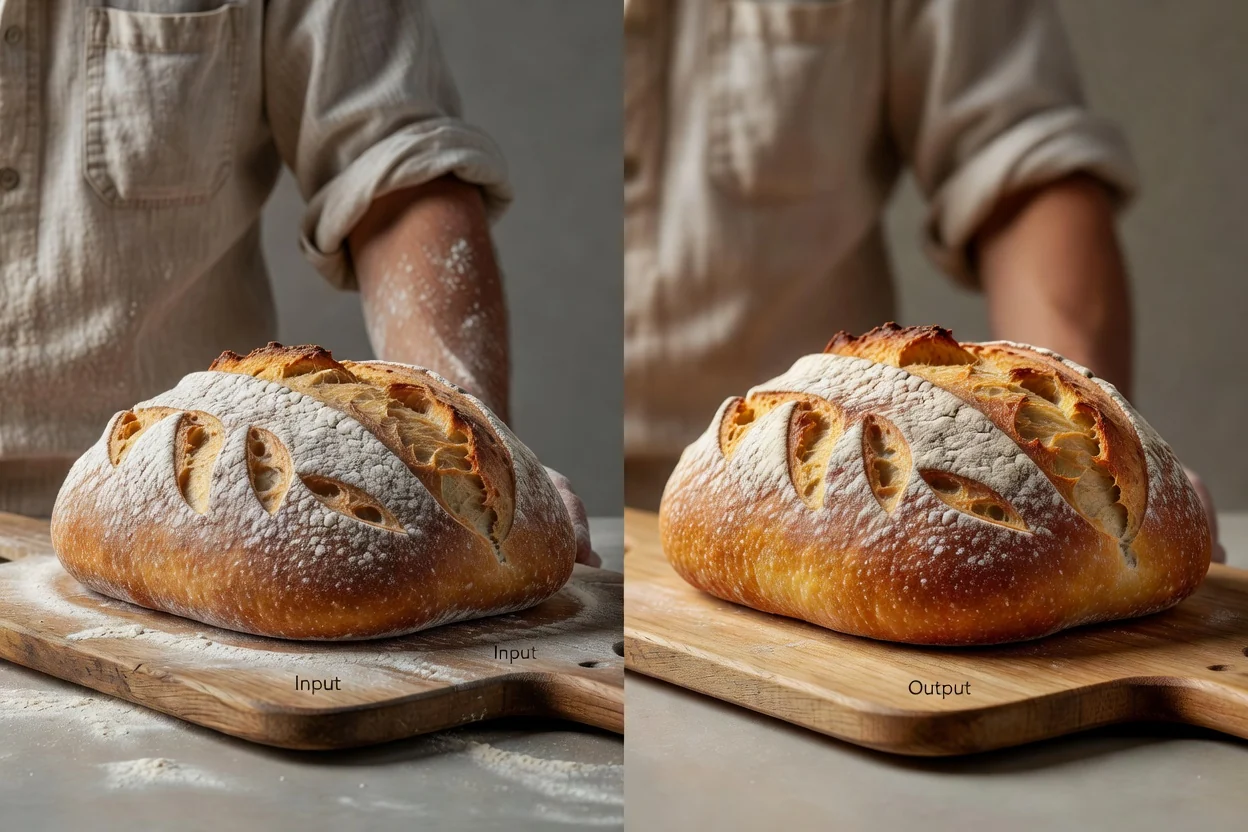
固定的功能作業流程圍繞單一影像任務,整合上傳、處理、比較與下載。
當原始檔案尺寸太小,無法用於其必須出現的版面或管道時,可建立一個更大的輸出。
當基礎的調整尺寸只會將現有像素拉伸成一個更大的檔案時,即可使用此影像強化流程。
在留存成品影像前,比較原始檔案與放大後的結果。
為電子商務、縮圖、廣告、簡報、社群貼文及印刷打樣準備更大的原始影像。
針對特定目標選擇一個更大尺寸的輸出,而非預設地放大每個檔案。
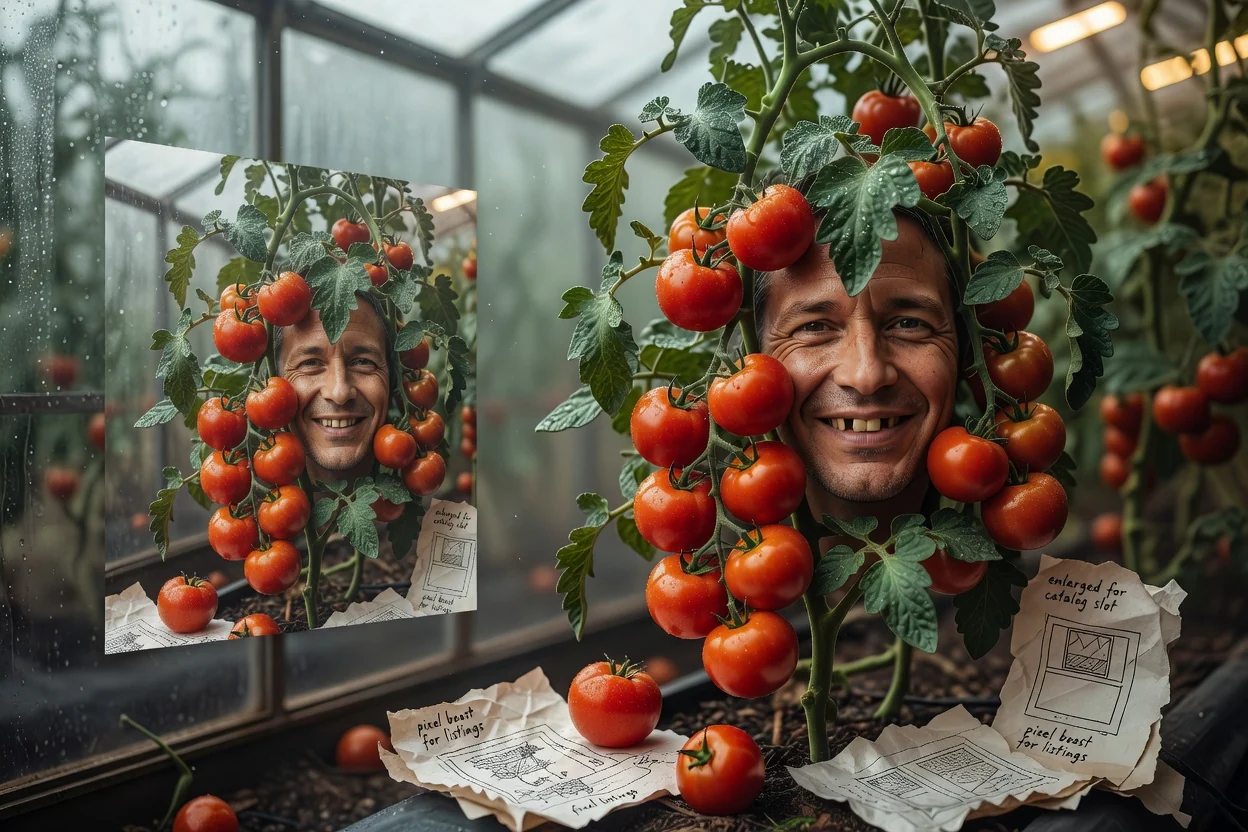
當線上商城、商店櫥窗或商品型錄欄位需要更多像素時,準備一張更大尺寸的產品圖片。
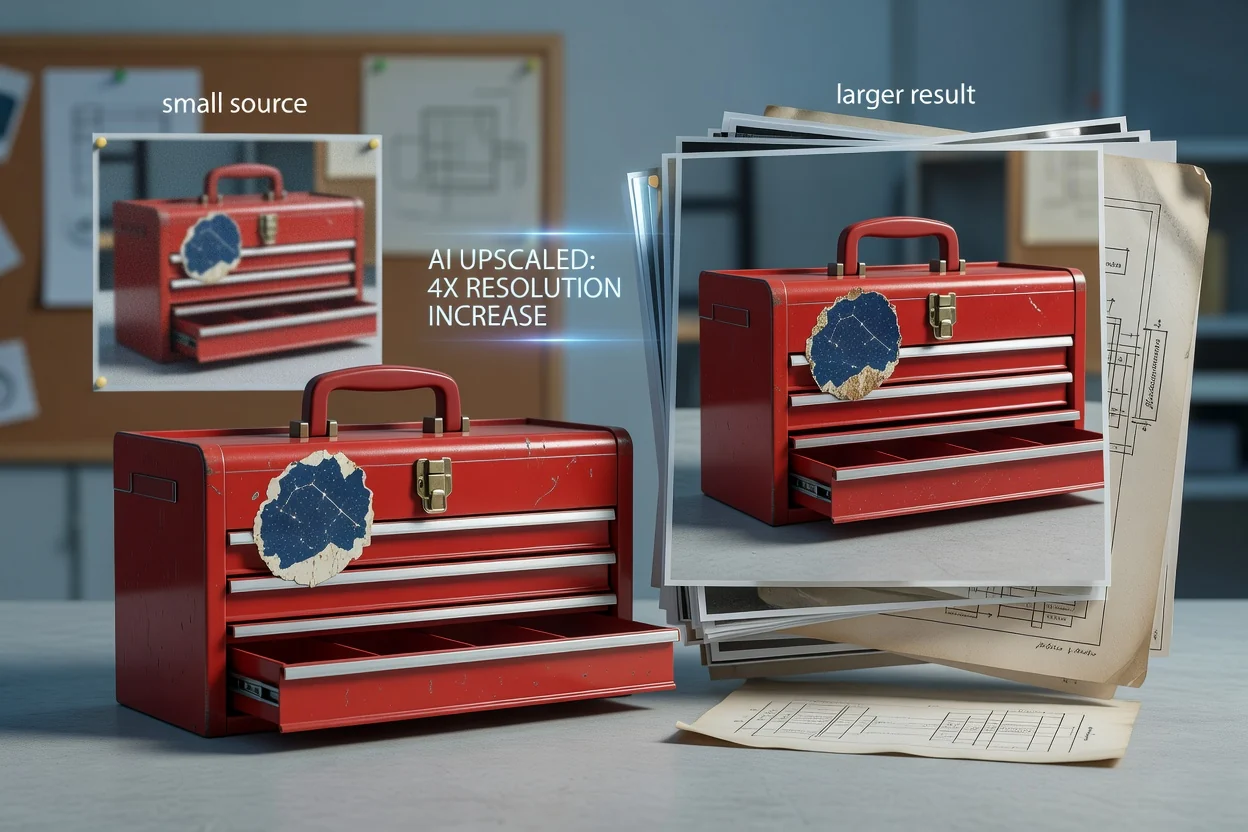
在將小尺寸原始影像放入縮圖、行銷圖片、簡報或社群版面之前,先將其放大。
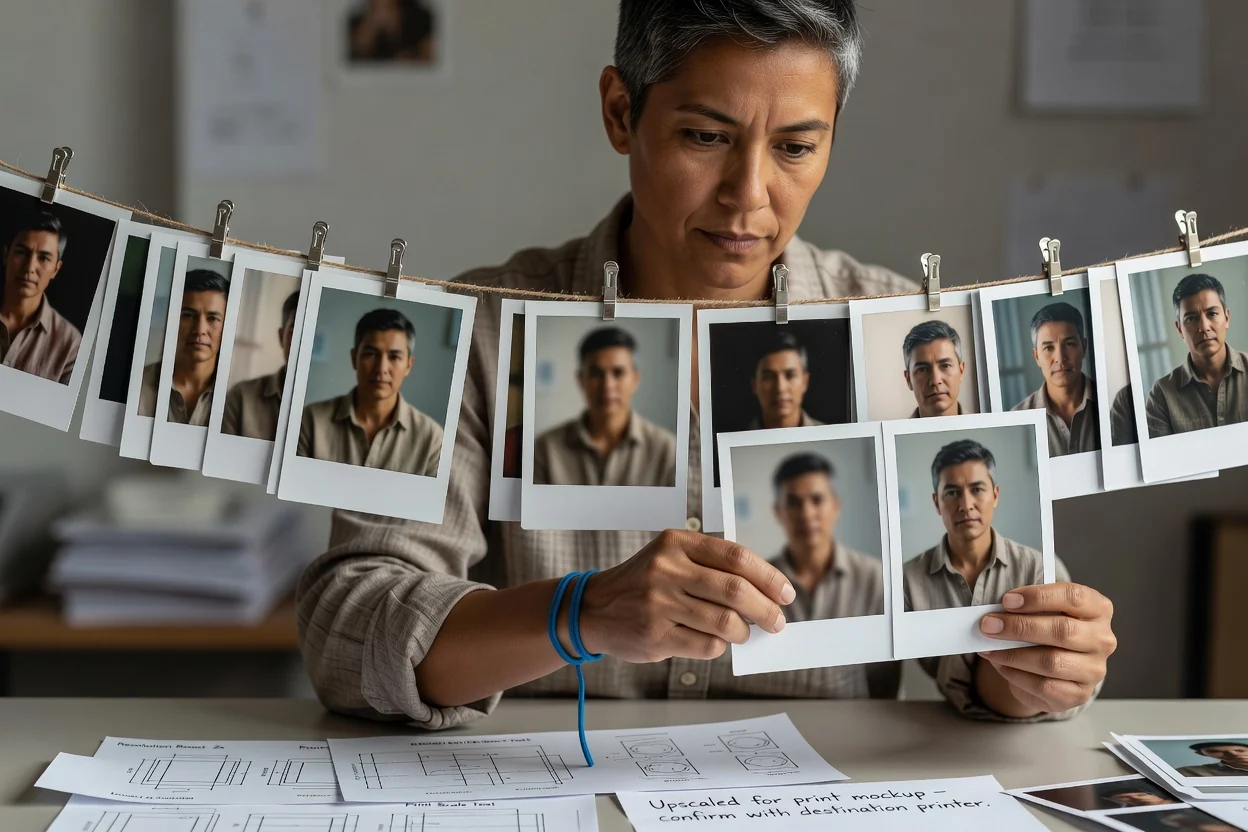
為印刷模型或簡報投影片測試一個更大尺寸的版本,然後根據最終用途確認其有效解析度。
放大功能能建立一個更大且看起來更清晰的輸出,但它無法還原從未被捕捉到的原始資訊。
非常小、模糊、壓縮過或已損壞的原始影像,在放大後仍可能看起來柔和,或包含經過合成產生的紋理。
請務必在最終顯示尺寸下檢查文字字體、標誌、面部特徵、重複圖案、邊緣以及細小的產品細節。
請選擇符合使用目標的輸出尺寸,而非建立檔案過大、卻無視覺效益的檔案。
關於影像擴展、輸出尺寸、來源畫質以及處理前後檢視的解答。
當下一項任務是壓縮、裁剪或格式轉換時,請繼續使用專注於特定操作的對應工具。