
選擇圖片
選擇一張 JPG、PNG、WEBP、AVIF 或 JFIF 圖片進行尺寸調整。
使用圖片尺寸調整器,為版面配置、貼文、個人資料、縮圖或上傳需求調整支援的圖片。設定像素尺寸,在需要時保持比例,並在儲存輸出檔案前檢視處理後的結果。
原始圖片
選擇圖片後即可預覽原始圖片。
處理結果
圖片尺寸調整器會改變圖片的像素尺寸,同時保持任務焦點:選擇檔案、設定尺寸、處理並檢查結果。當設計版面、網站欄位、市場刊登內容或社交頻道需要特定的寬度和高度時,它非常有用。
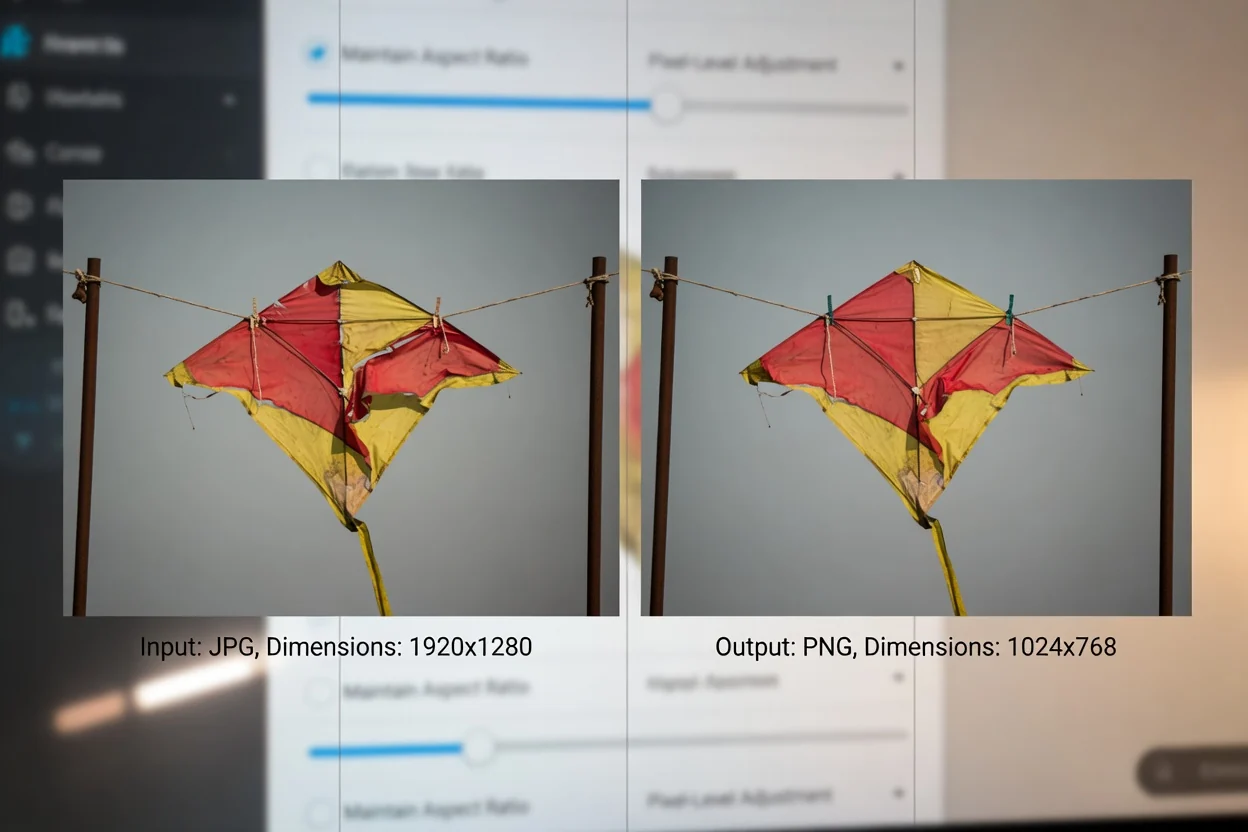
一個簡單的瀏覽器端流程,用於在線上調整圖片尺寸並檢查結果。
選擇一張 JPG、PNG、WEBP、AVIF 或 JFIF 圖片進行尺寸調整。
輸入目標像素寬度和高度。若圖片應保持其原始長寬比,請鎖定比例。
處理圖片以建立尺寸調整後的結果。
圖片尺寸調整任務由支援的輸入格式、尺寸控制項和可檢視的輸出所定義。
接受 JPG、PNG、WEBP、AVIF 和 JFIF 圖片檔案。
建立一個可供檢視的處理結果,並提供可下載的輸出檔案。
針對寬度和高度的像素級控制、用於保持長寬比的比例保護,以及無需上傳圖片的瀏覽器端處理流程。
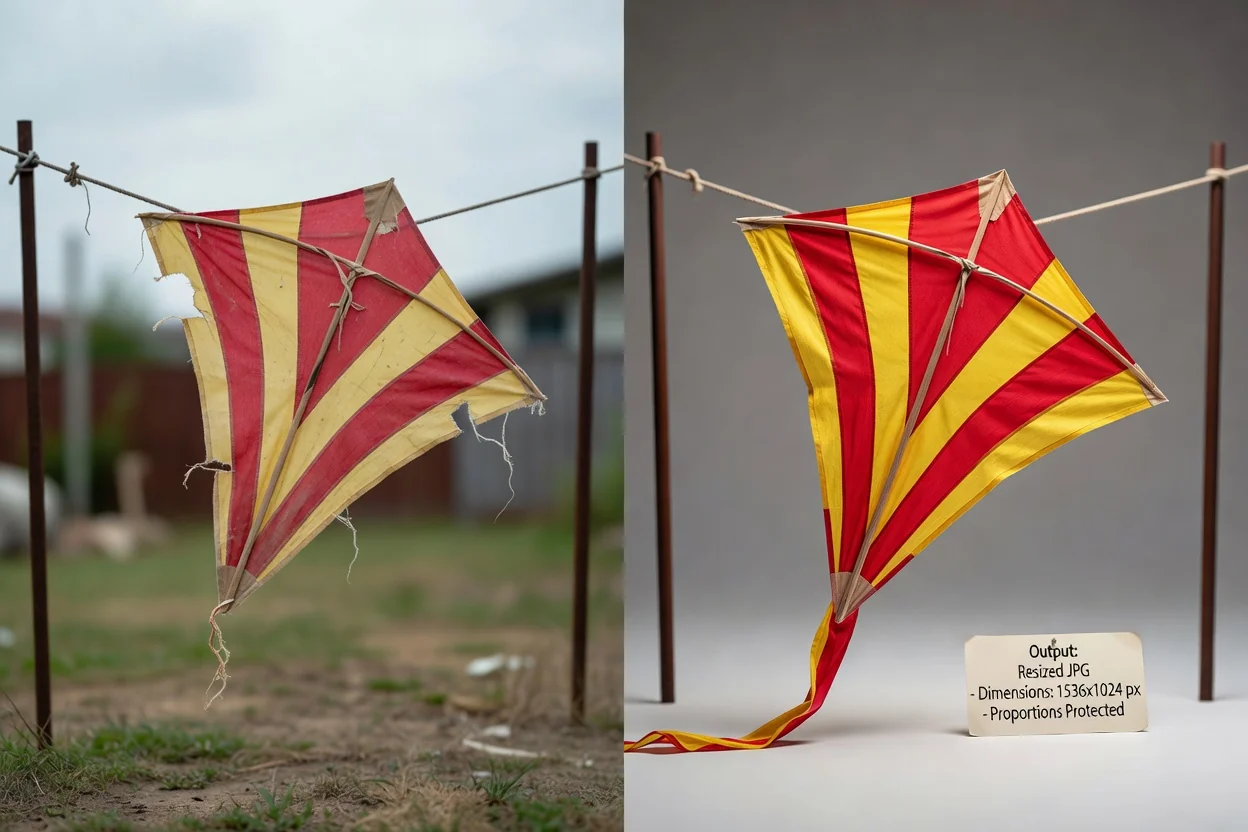
專為精確調整尺寸和可檢視結果而內建的控制項。
輸入特定的像素值,使圖片符合所需的畫布、廣告欄位、頭像框、商品刊登內容或內容模板。
鎖定比例以在更改一個尺寸時保持原始的長寬比,減少意外拉伸的可能性。
處理圖片並在下載輸出檔案用於下一步之前,先檢查結果。
在瀏覽器中線上調整圖片尺寸,無需添加額外的創意效果或不相關的編輯步驟。
使用清晰像素控制在線上調整圖片尺寸的常見理由。
將圖片設定為網站橫幅、內容管理系統欄位、電子郵件區塊或設計交接所要求的精確寬度和高度。
準備個人檔案圖片、縮圖、預覽圖和社交媒體視覺素材,同時利用比例保護功能保持圖片自然。
為需要一致尺寸的市場刊登內容、應用程式畫面、文件或團隊模板,將圖片調整到精確的像素尺寸。
此工具會根據原始圖片和您選擇的數值來改變尺寸。
增加寬度或高度會改變像素尺寸,但原始圖片並不會僅僅因為尺寸調整而獲得新的照片細節或額外的清晰度。
如果您關閉比例保護並輸入獨立的寬度和高度值,圖片可能會被刻意拉伸或壓縮。
此工具專注於調整尺寸,不會對原始圖片添加背景移除、修飾、色彩校正或創意生成功能。
有關使用圖片尺寸調整器以及檢視尺寸調整結果的常見問題解答。
其他 ClipCanva 實用工具,可協助為發布工作流程準備圖片和視覺素材。