
上傳圖片
將 JPG、PNG、WEBP 或 AVIF 圖片新增至工作區。
使用圖片顏色選取器,從支援的圖片中取樣渲染後的像素,並在儲存處理結果前檢視其顏色值。
在圖片上移動指標,或在觸控螢幕拖曳以檢視像素。使用方向鍵精準移動,再按 Enter 或 Space 鎖定。
圖片顏色選取器是一種專注於影像處理的工具,用於從上傳的圖片中選擇特定像素並讀取其顏色值。當您需要從設計、產品照片、截圖或品牌資產中獲取精確的取樣顏色,而非自動生成的調色盤時,這工具非常有用。
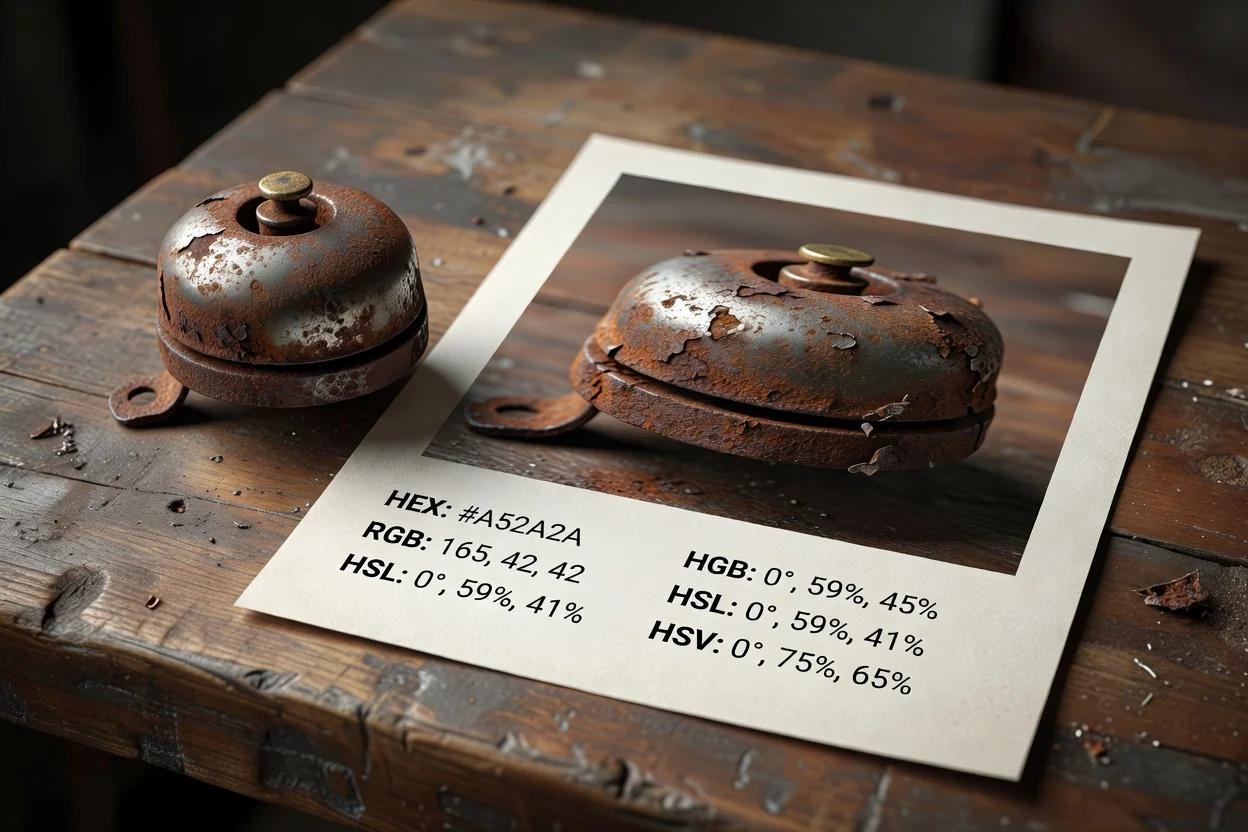
簡易的工作流程協助您從圖片檔案中選取顏色,並在儲存結果前確認數值。
將 JPG、PNG、WEBP 或 AVIF 圖片新增至工作區。
在圖片上移動以預覽即時顏色取樣,然後鎖定您想保留的像素。
檢視 HEX、RGB、HSL 和 HSV 數值,包括可用的透明度輸出。
此工具接受常見的網頁圖片格式,處理選取的樣本,並提供可在儲存最終檔案前檢視的輸出。
上傳 JPG、PNG、WEBP 或 AVIF 圖片作為顏色取樣的來源檔案。
輸出為可供檢視的處理結果,並提供可下載的輸出檔案,其中反映選取的顏色資訊。
控制項包括即時與鎖定取樣、HEX、RGB、HSL 和 HSV 讀數,以及當透明度資訊存在時的透明度輸出處理。
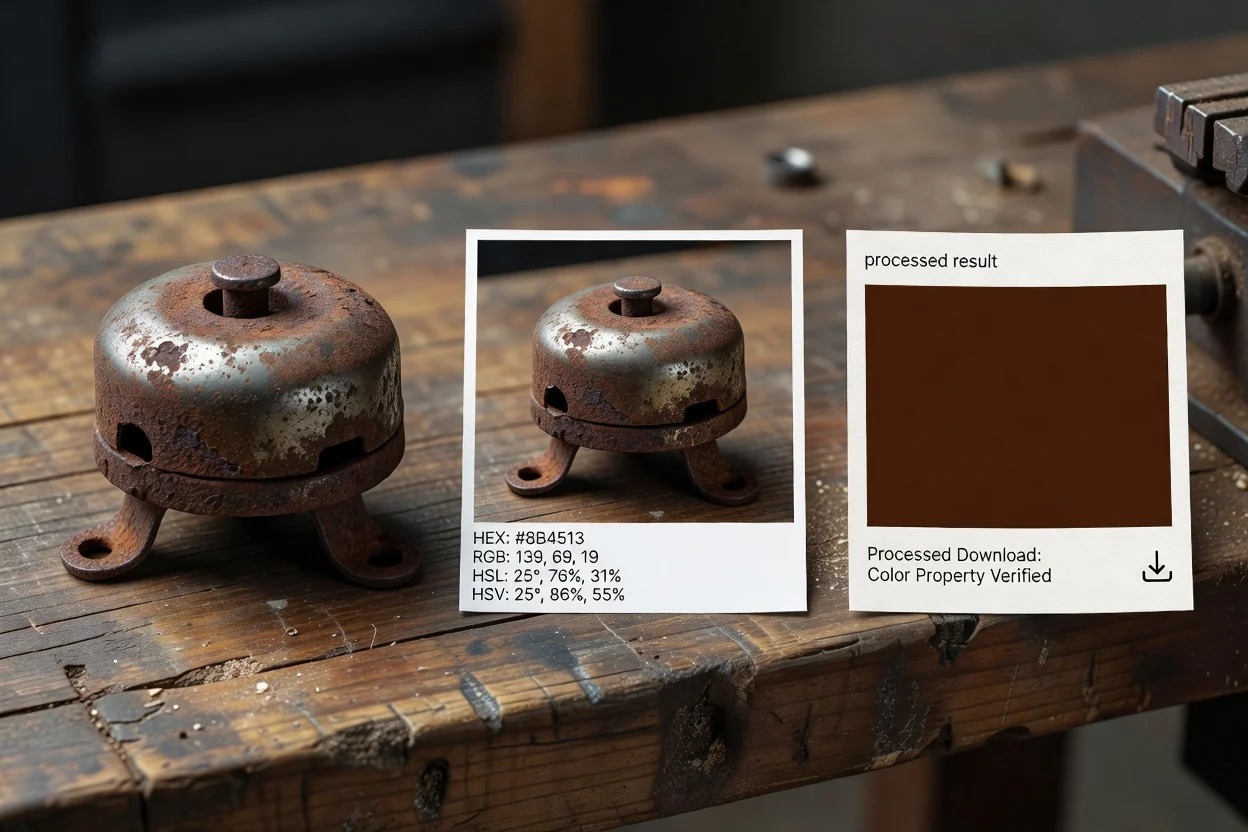
專為從單一圖片結果進行精確且可檢視的取樣而建構,顏色格式易於複製到設計與生產工作中。
在圖片上移動以預覽即時取樣,找到想保留的像素時鎖定顏色。
使用圖片 HEX 顏色選取器讀取 HEX 值,或在工作流程需要其他格式時切換至 RGB、HSL 和 HSV 數值。
當來源圖片包含透明度資料時,支援透明度的輸出有助於保留相關透明度資訊。
處理後,在下一步使用前檢視選取的顏色資訊與生成的輸出檔案。
當專案需要從圖片中獲取可靠的顏色樣本,而非生成的調色盤時,請使用此工具。
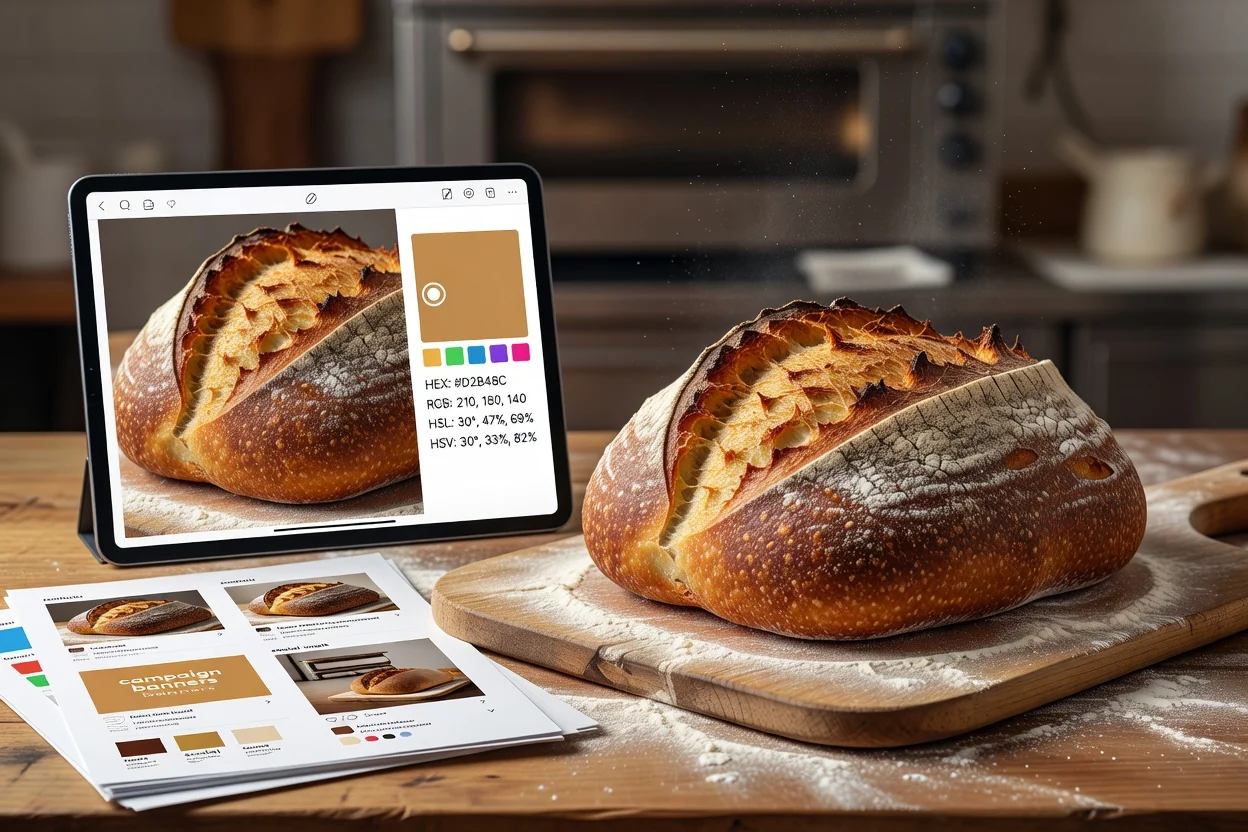
從活動圖形、社交貼文或截圖等圖片資產中選取顏色,以保持輔助視覺的一致性。
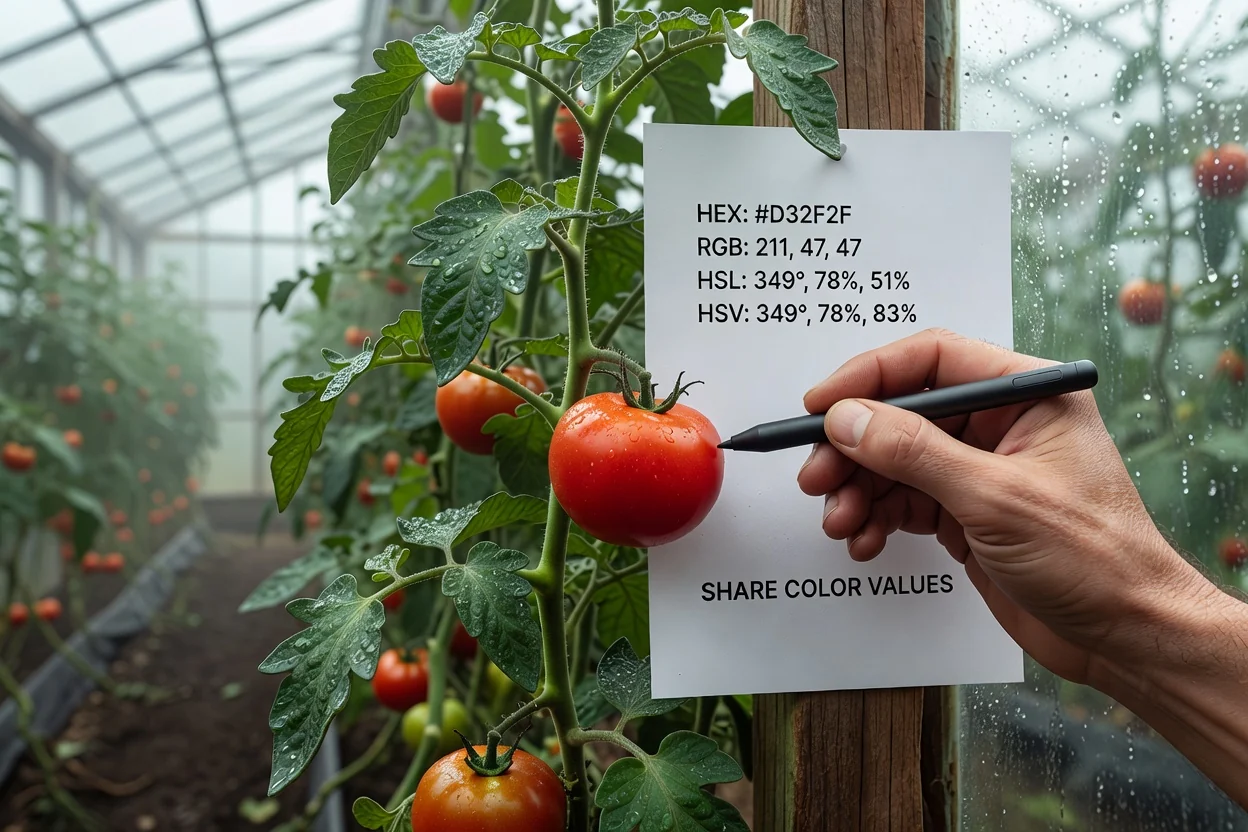
將選定的顏色交給設計、開發或行銷團隊成員時,從圖片中讀取 HEX、RGB、HSL 或 HSV 數值。
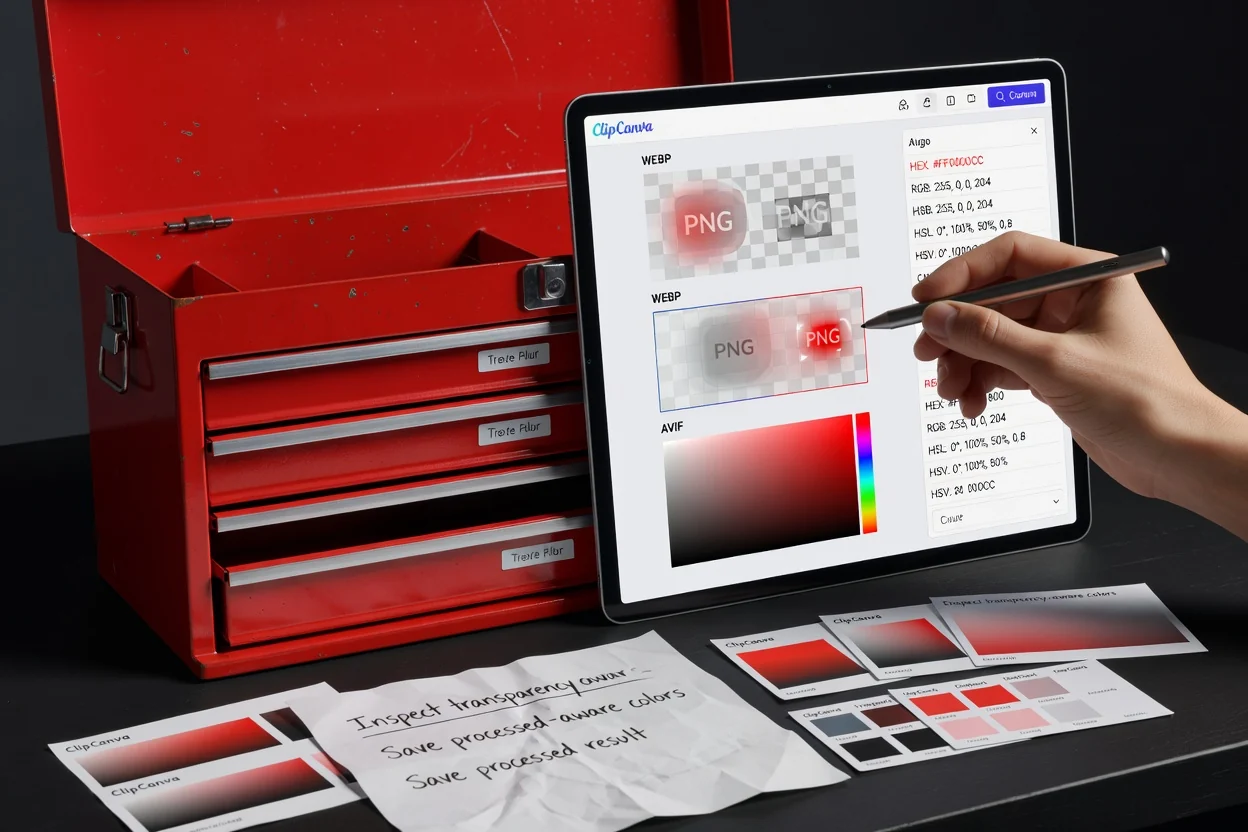
從透明標誌、疊加層或可能包含不透明度資訊的介面擷取中取樣時,檢查透明度輸出。
此工具專為從來源圖片直接取樣像素而設計,因此具有明確的界限。
每次選擇從來源取樣一個渲染後的像素;不會平均相鄰像素或按物件識別顏色。
此工具不會自動生成調色盤或從來源檔案匯出一系列色板。
如果來源在渲染視圖中存在壓縮失真、縮放、透明度或色彩管理差異,可能會出現視覺差異。
關於使用圖片顏色選取器及解讀取樣結果的常見問題。
其他 ClipCanva 工具可在取樣顏色前後協助準備或檢查圖片。