
加入您的檔案
加入 JPG、PNG、WEBP 或 AVIF 圖片檔案。請確保批次數量在支援的來源圖片限制內。
使用合併圖片工具將支援的圖片檔案排列為一個可供檢視的單一成果。加入 JPG、PNG、WEBP 或 AVIF 檔案,選擇版面配置、調整間距與背景色彩,接著即可在瀏覽器中處理圖片。
圖片順序
處理結果
合併後的圖片或 PDF 會顯示在這裡。
合併圖像指的是將多個圖片檔案放置於單一畫布上,讓使用者可以將其作為一個處理後的檔案進行檢視、分享或儲存。此工具專為一個特定任務而設計:將分開的視覺元素組合在一起,控制其排列方式,並產生一個可供您在使用前先行檢閱的單一成果。

簡短的瀏覽器操作流程能協助您在線上合併圖片,並在儲存前先行檢視成果。
加入 JPG、PNG、WEBP 或 AVIF 圖片檔案。請確保批次數量在支援的來源圖片限制內。
從可用的版面配置中選擇一種,接著排列圖片的順序以符合您欲建立的比較圖、序列圖或拼貼圖。
設定項目間的間距並選擇背景色彩,使合併後的畫布看起來乾淨整潔。
關於合併圖片工具的輸入檔案、處理控制功能及輸出的技術行為說明。
可加入 JPG、PNG、WEBP 或 AVIF 圖片檔案。單次執行最多支援 20 張來源圖片。
此工具會建立一個可供檢閱的已處理輸出檔案。處理完成後,您可以儲存此可供下載的輸出檔案。
可用的控制功能包含三種實用版面配置、檔案順序、間距大小、背景色彩,以及瀏覽器內的本地處理。
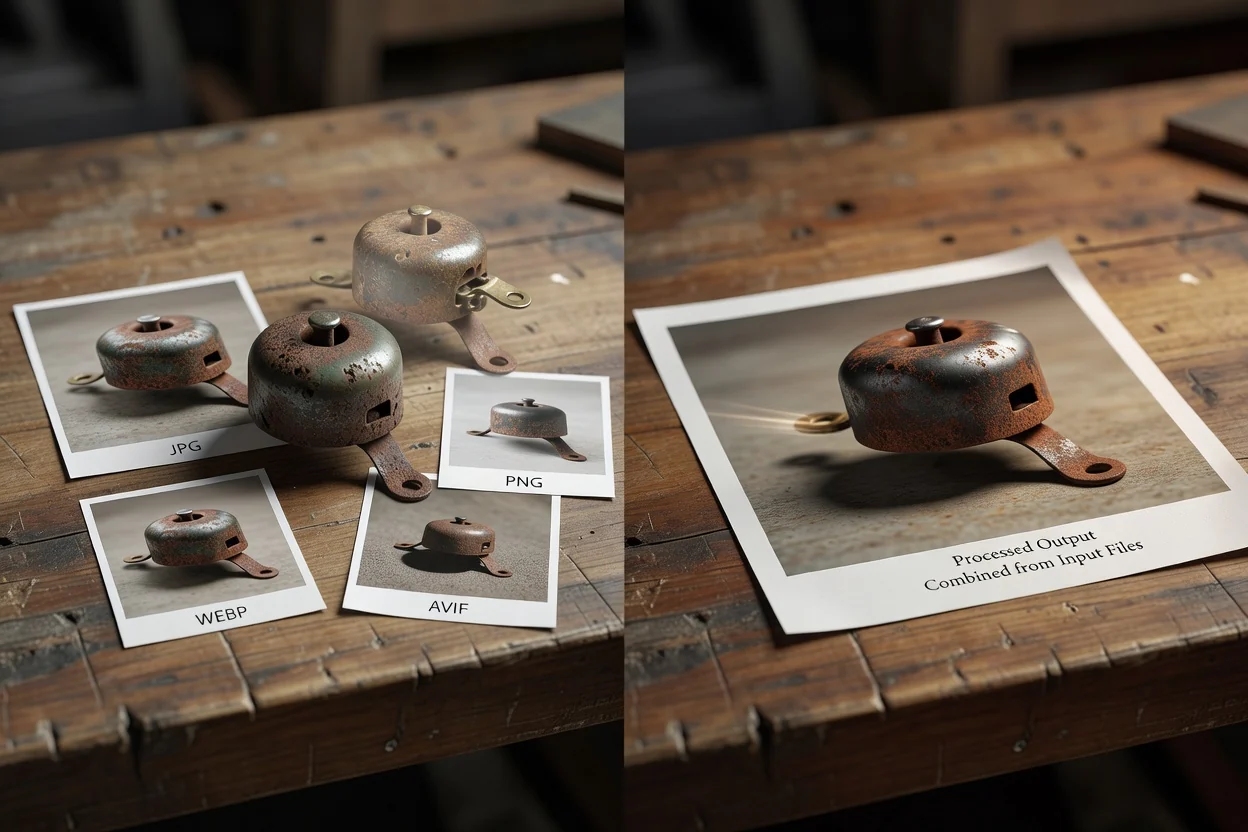
控制功能專注於從多個檔案中產生乾淨且可預測的成果。
選擇三種實用的版面配置之一,以符合您在線上合併圖片的方式,例如並排比較、堆疊檢視或網格風格呈現。
可重新排列來源檔案順序、設定圖片之間的間距並選擇背景色彩,使最終成果符合您所需的外觀。
處理過程在瀏覽器內本地執行,這讓支援檔案的工作流程更加迅速,並允許您在儲存前檢閱合併後的成果。
在您確定最終檔案之前,可以使用預覽功能檢查對齊、間距和背景,特別是在您為了進行比較或製作視覺摘要而拼接圖片時。
當您需要將數個視覺元素合為一張圖片,但又不想開啟大型編輯器時,就適合使用此工具。

將產品、設計或行銷活動的視覺素材並排放置,讓觀眾能在一張合併的圖片中比較其差異。
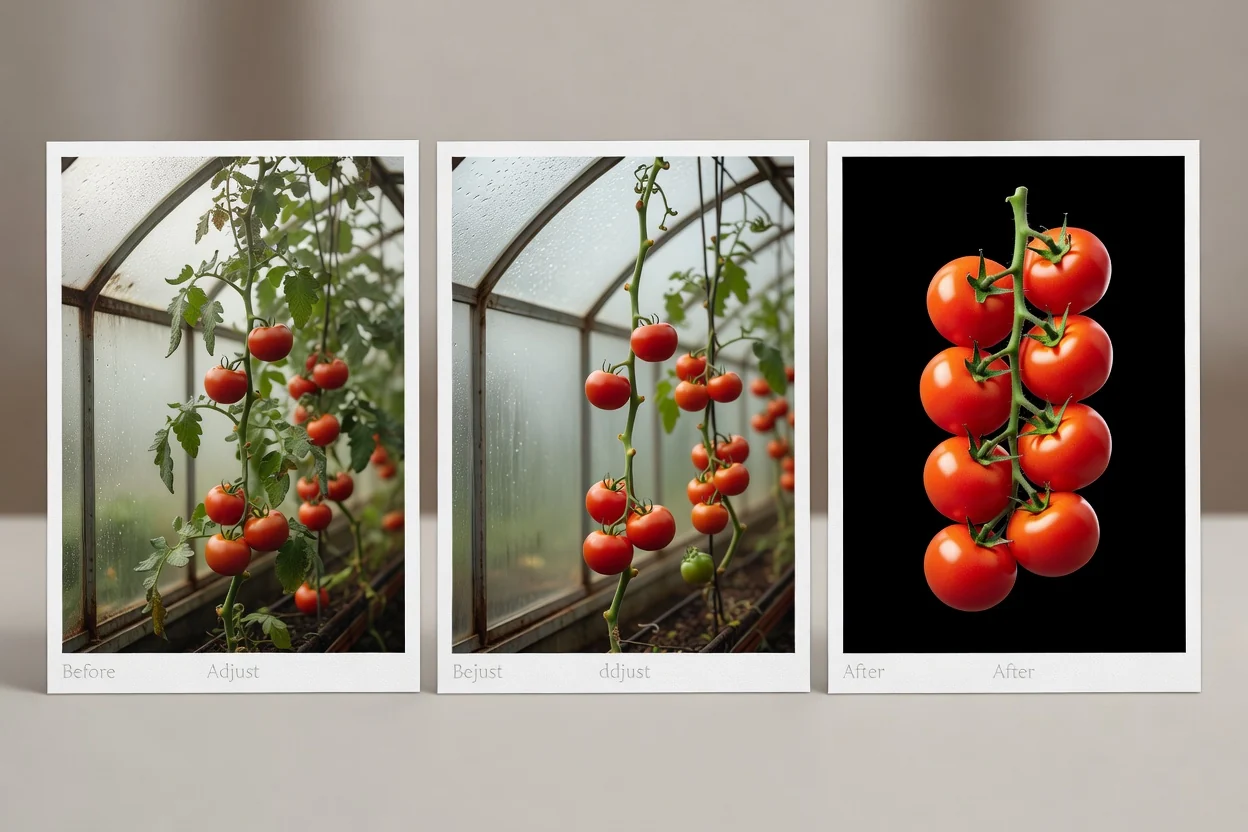
將圖片拼接成簡單的序列,用於呈現前後對比、步驟說明圖或社群內容草圖。
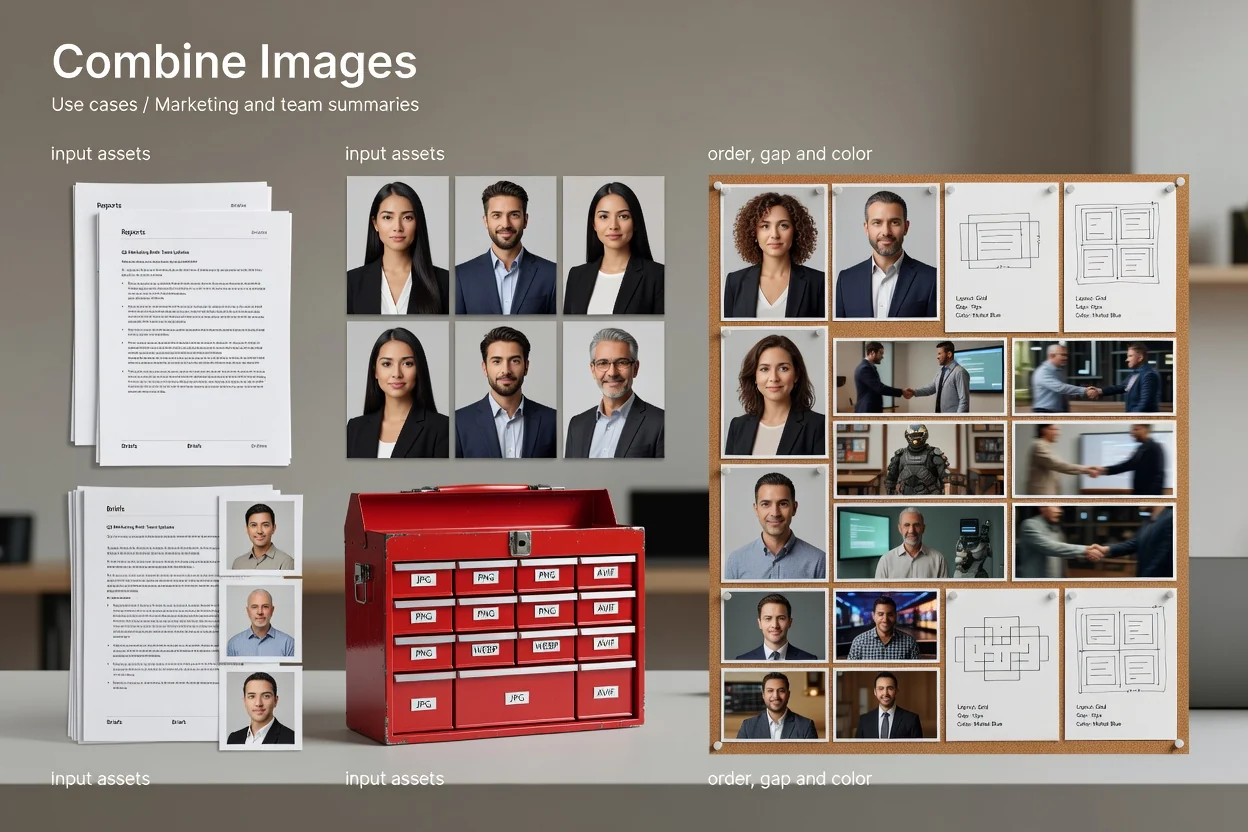
利用順序、間距與色彩控制功能,為報告、簡報或團隊更新準備一份整潔的圖片摘要。
此公用程式專為聚焦於瀏覽器端的圖片合併任務而設計,並設有確保處理過程易於管理的限制。
單次執行最多接受 20 張來源圖片。若您需要處理更多圖片,請將工作拆分為較小的批次。
過大的合併畫布畫面在超過瀏覽器像素限制前就會被阻擋,因此極大的來源檔案或多張高解析度圖片可能需要先調整尺寸。
此工具是將檔案合併為一個視覺輸出;它不提供進階設計編輯、圖層效果或手動修飾控制等功能。
關於如何使用此公用程式合併圖片的常見問題。