
上傳圖片
從您的裝置選擇一張 JPG、PNG、WEBP 或 AVIF 圖片。
使用瀏覽器內的圓形裁切工具,將支援的照片或圖形轉換為乾淨的圓形裁切。上傳 JPG、PNG、WEBP 或 AVIF 圖片,調整構圖框,在儲存處理完成的檔案前預覽結果。
原始圖片
選擇圖片後即可預覽原始圖片。
處理結果
圓形裁切工具能將您選定的圖片裁切成固定的圓形。當您需要圓形的個人頭像、虛擬角色圖示或視覺元素,但不想在設計應用程式中手動建立遮罩時,這個工具非常實用。
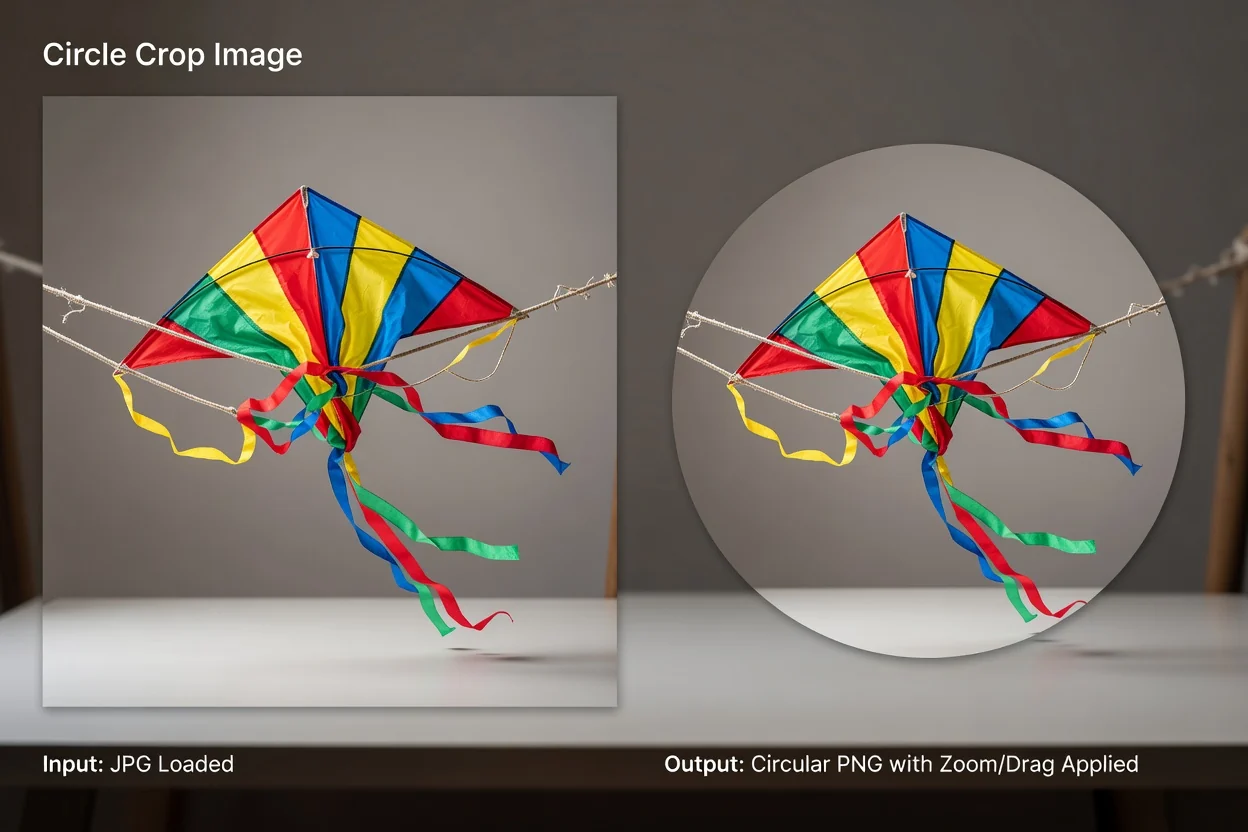
一個簡單的線上圓形裁切工作流程,協助您上傳、構圖、檢查並儲存處理後的圖片。
從您的裝置選擇一張 JPG、PNG、WEBP 或 AVIF 圖片。
使用 100% 至 400% 縮放來設定有多少圖片內容會出現在圓形內。
拖曳圖片或使用鍵盤定位,將主體精確放置在您想要的位置上。
此處理器接受常見的網頁圖片格式,並生成可預覽及儲存的圓形輸出結果。
支援的輸入格式為 JPG、PNG、WEBP 與 AVIF。
輸出為已處理的圓形裁切結果,您可以在將其儲存為可下載的輸出檔案前進行預覽。
可用的控制功能包括 100% 至 400% 縮放、拖曳定位、鍵盤定位以及透明背景 PNG 輸出。
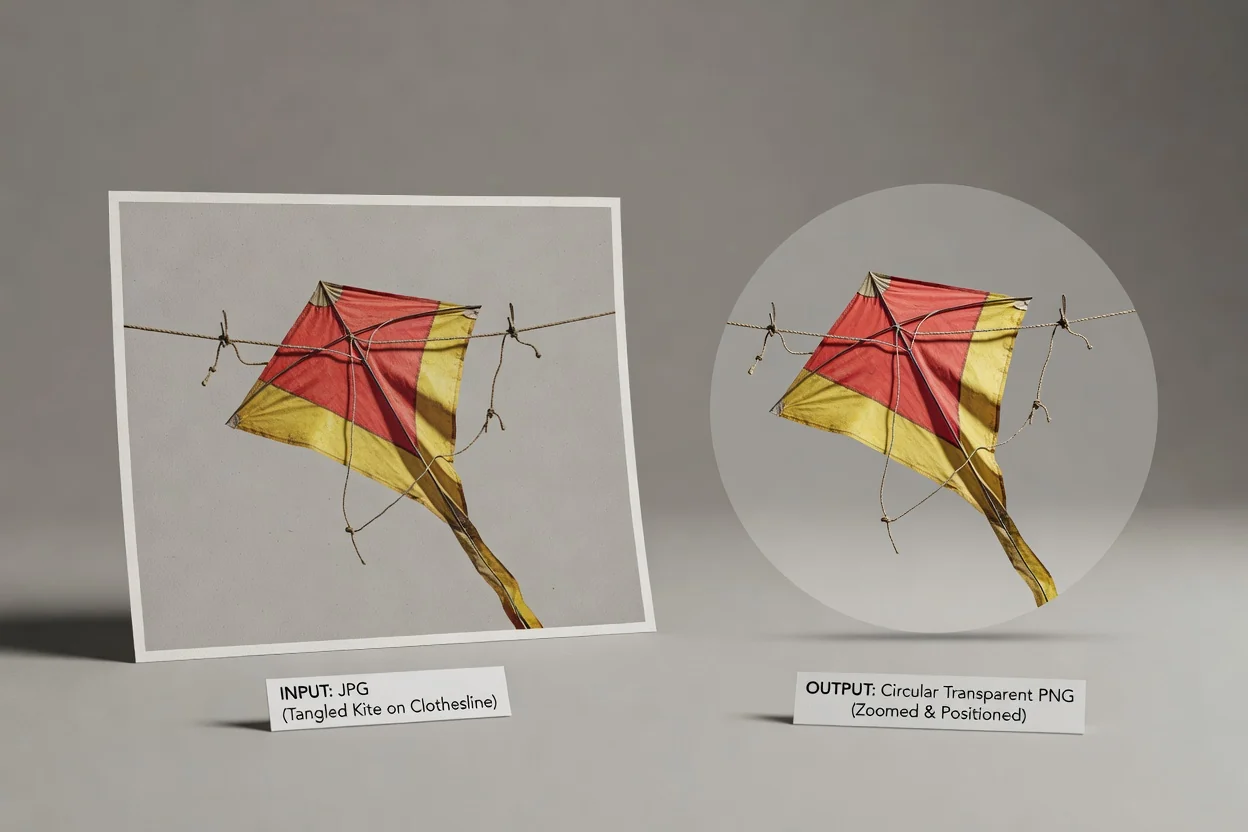
本工具專注於在儲存前,清楚構圖圓形結果所需的控制功能。
縮放範圍從 100% 至 400%,可將主體拉近或為圓形內預留更多周圍空間。
透過拖曳來移動圖片,或使用鍵盤定位進行更細微的構圖調整。
當您需要帶有透明邊角的圓形素材用於頭像、版面配置或設計稿時,可建立透明背景的 PNG 圓形裁切圖。
在保存最終檔案前,預覽處理後的結果,以便確認構圖是否滿意。
當您需要為特定視覺任務,將圖片整潔地框架在圓形內時,請使用此工具。
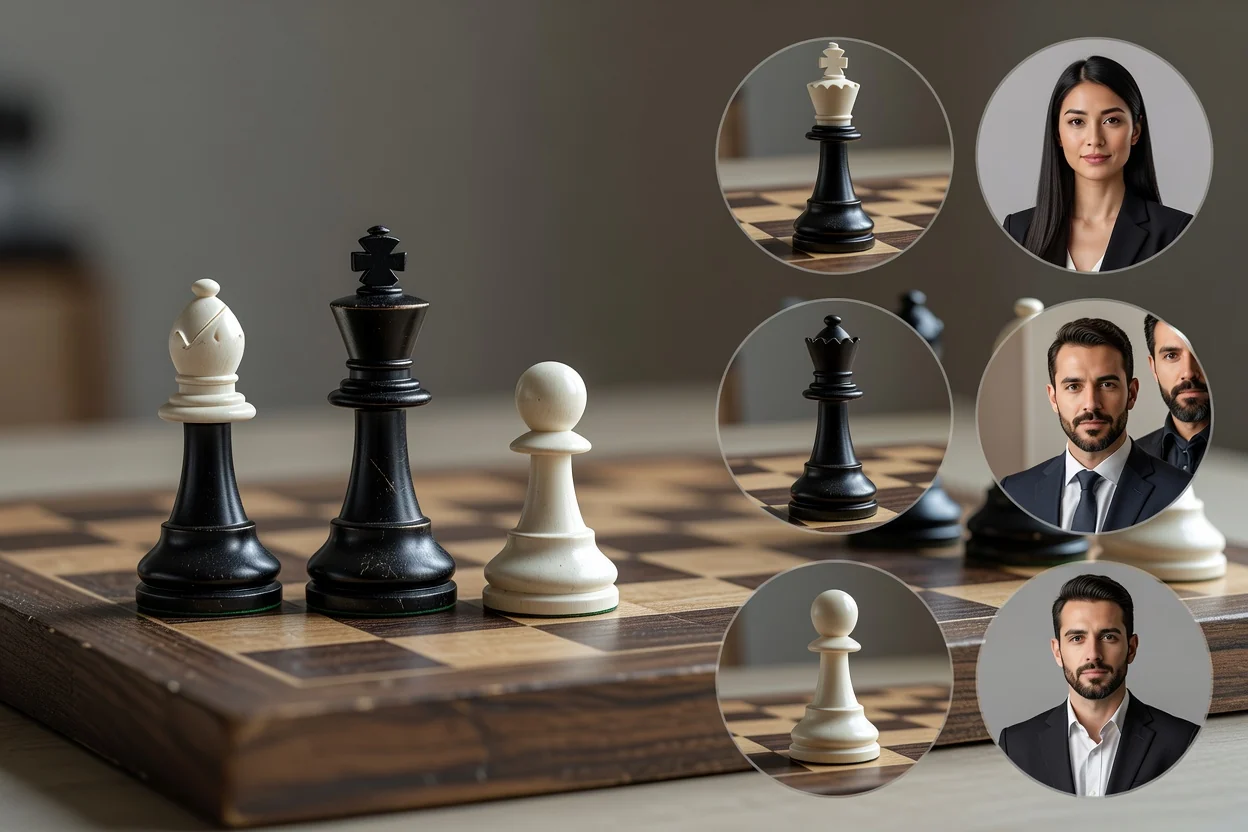
將縮放比例設定在 100% 至 400% 之間,使人臉或主體置中,建立圓形個人頭像。
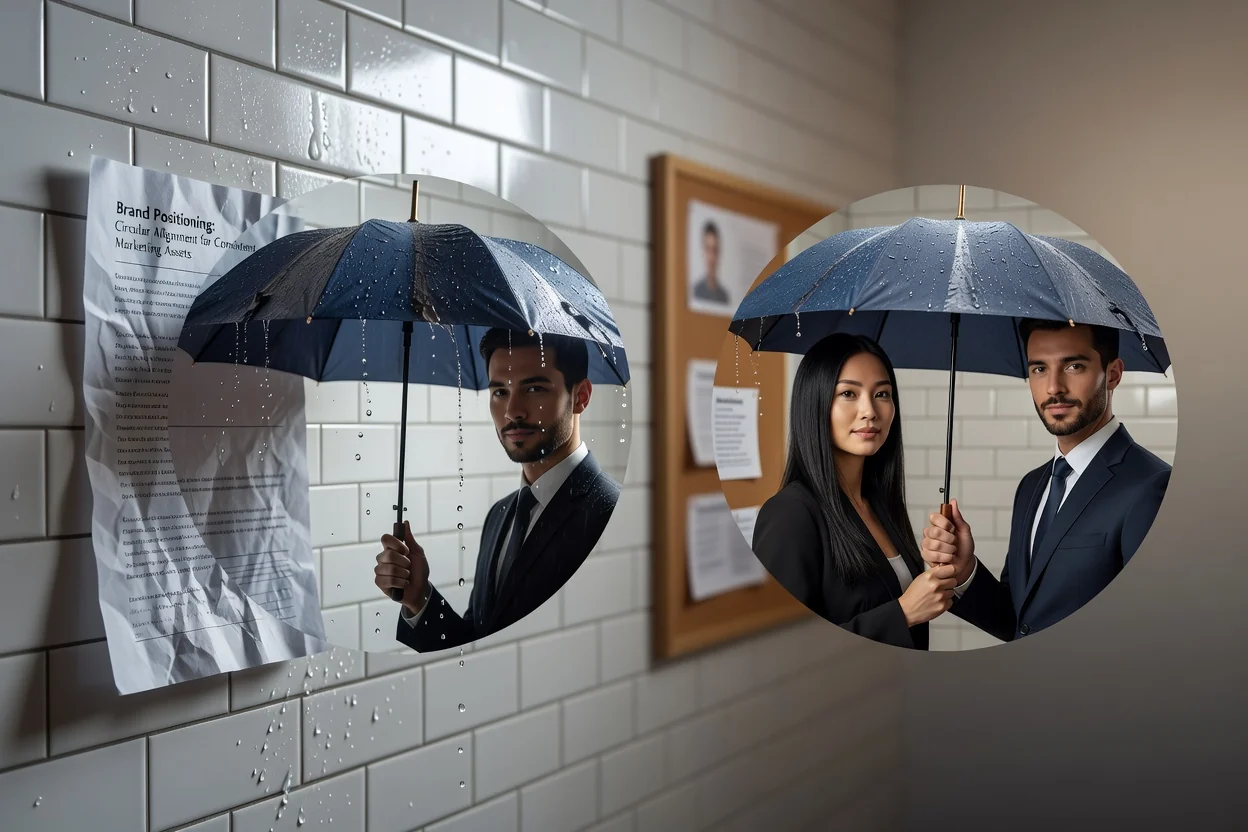
使用拖曳與鍵盤定位功能,將產品、商標或人物在圓形框架內一致地對齊。
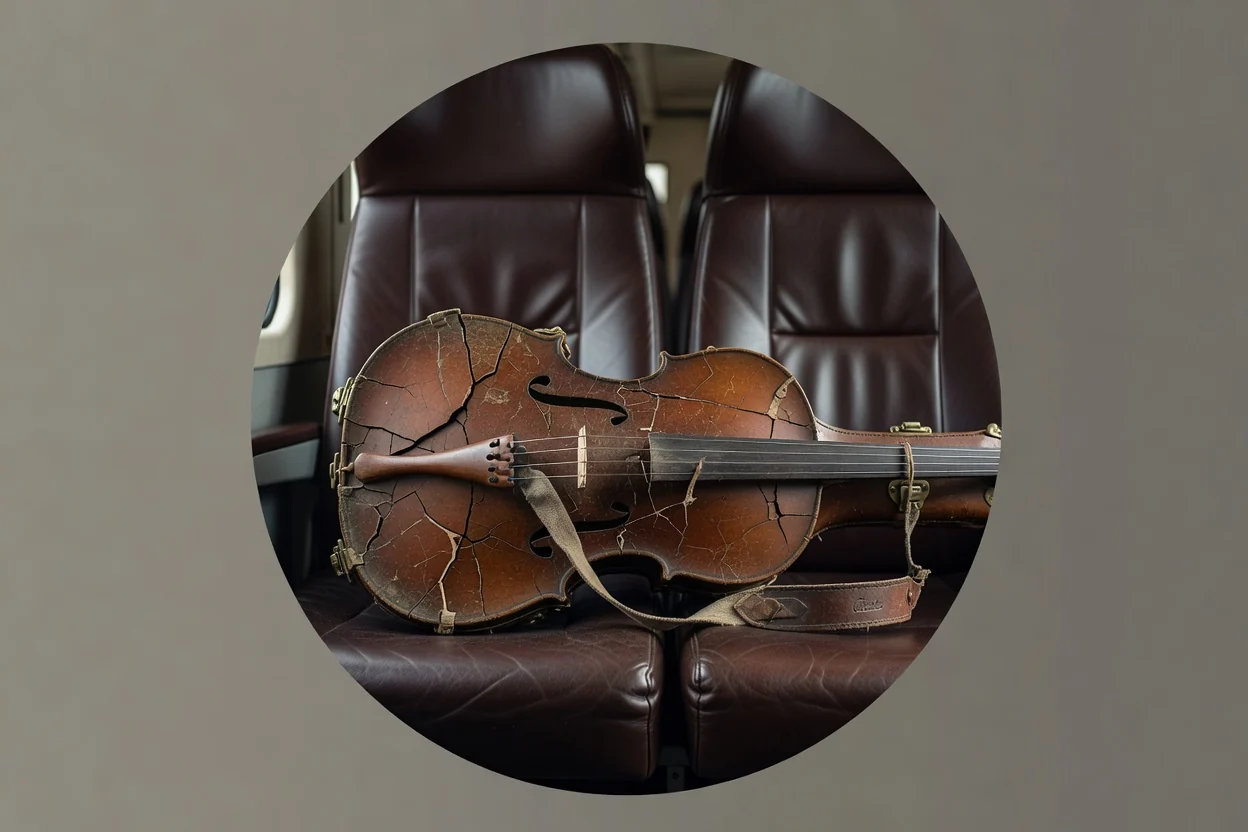
為版面配置建立透明背景的 PNG 圓形裁切圖,使圓形圖片能在不同背景上乾淨地放置。
此工具專為簡單直接的圓形裁切設計,因此最終檔案中的內容取決於原始圖片與所選定的構圖。
輸出形狀是固定的圓形,不提供自定義橢圓形、邊框或自由形狀遮罩功能。
此工具不會選擇性地移除圓形內的背景,圓形裁切區域內的每個像素都來自原始圖片。
若原始檔案解析度低、壓縮嚴重或構圖不佳,縮放功能無法為輸出結果增添遺失的細節。
關於使用圓形裁切工具與理解其輸出的常見問題解答。
當您的任務需要不同的裁切形狀、調整尺寸步驟或格式轉換時,可使用相關的圖片工具。