
上傳圖片
從您的裝置中選擇一個 JPG、PNG 或 WEBP 圖片。
使用模糊圖片工具,在 JPG、PNG 或 WEBP 檔案中柔化一個選定區域,並在瀏覽器中預覽處理後的結果。
原始圖片
選擇圖片後即可預覽原始圖片。
處理結果
模糊圖片工具會對圖像的局部區域套用柔化效果,使該選定區域的細節變得不那麼明顯。此工具專為聚焦編輯而設計:選擇一個支援的檔案,標記一個矩形區域,渲染變更,並檢視結果。
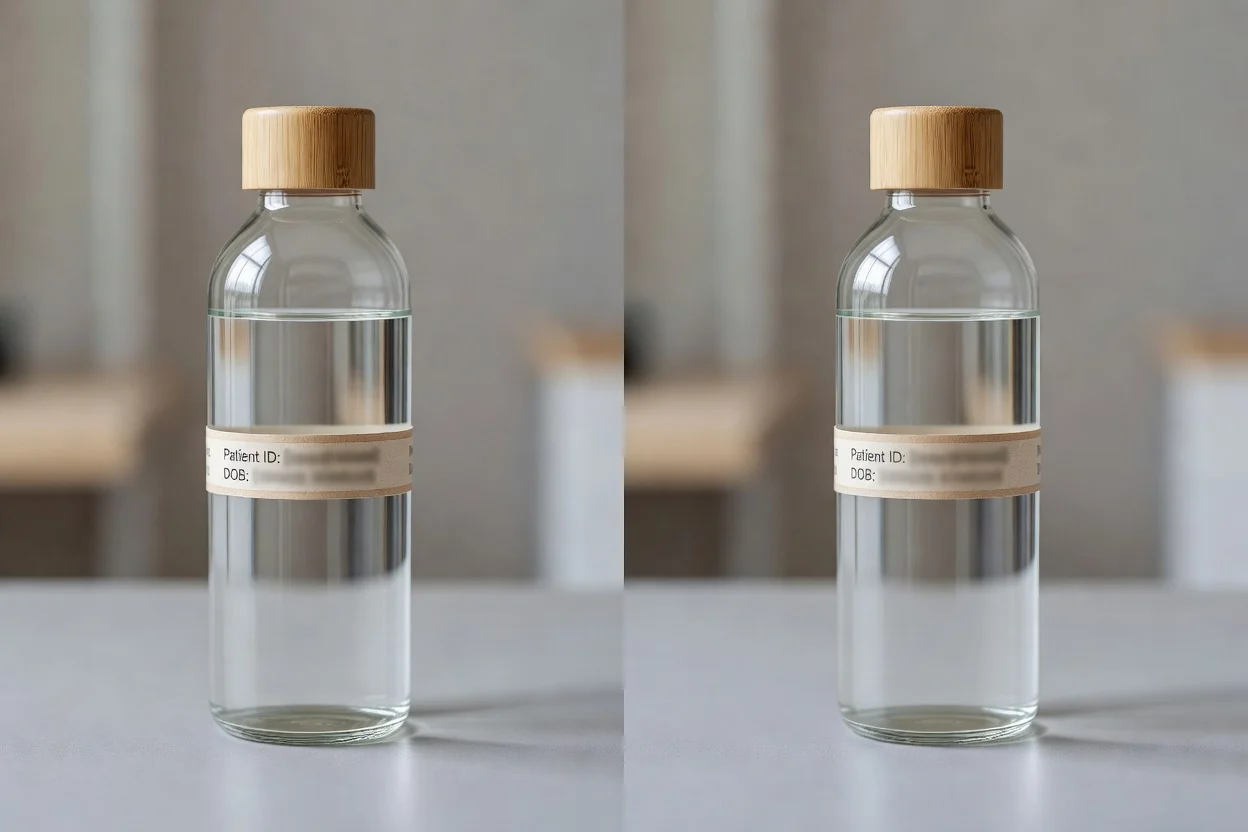
透過一個簡短且可檢視的流程,在線上完成圖片局部模糊處理。
從您的裝置中選擇一個 JPG、PNG 或 WEBP 圖片。
拖曳以標記應套用模糊效果的矩形區域。
渲染編輯內容,使選定區域在預覽中呈現柔化效果。
針對輸入檔案、處理控制項以及可下載輸出結果的技術規格說明。
上傳一個 JPG、PNG 或 WEBP 圖片以開始模糊處理任務。
在選定區域被模糊處理後,本工具會建立一個可供檢視的處理完成的輸出檔案。
控制項支援選取一個矩形區域、渲染結果以及在瀏覽器中進行本地處理。
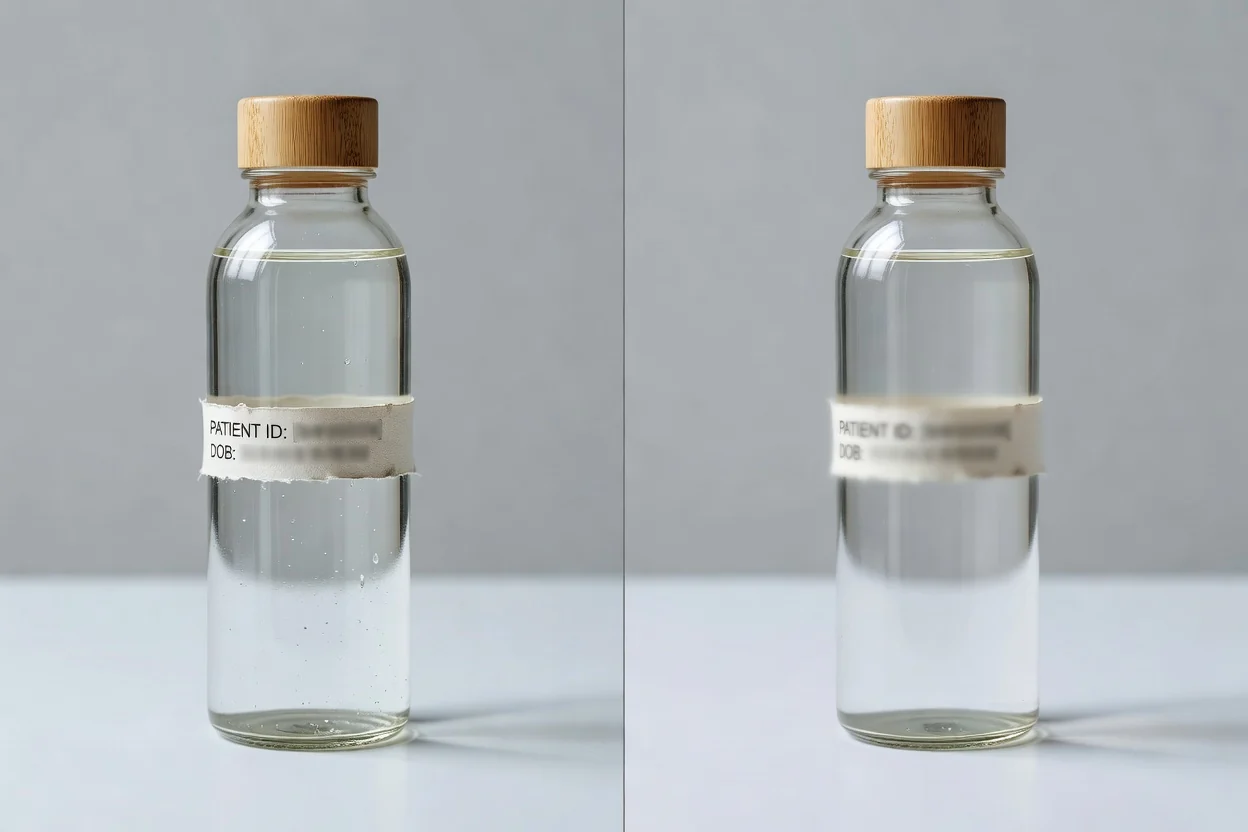
聚焦的工具控制項,幫助您無需啟動複雜的編輯器就能完成圖片局部模糊。
在圖片上標記一個矩形區域,並僅將模糊效果套用至該選定區域。
渲染編輯內容,並在儲存處理後的檔案前,先行檢查結果。
在瀏覽器本地處理圖片,實現便捷的線上工作流程。
使用常見的圖片格式進行模糊處理,包括 JPG、PNG 與 WEBP。
內容創作者、行銷人員與團隊在需要快速調整圖片時的實用操作方式。
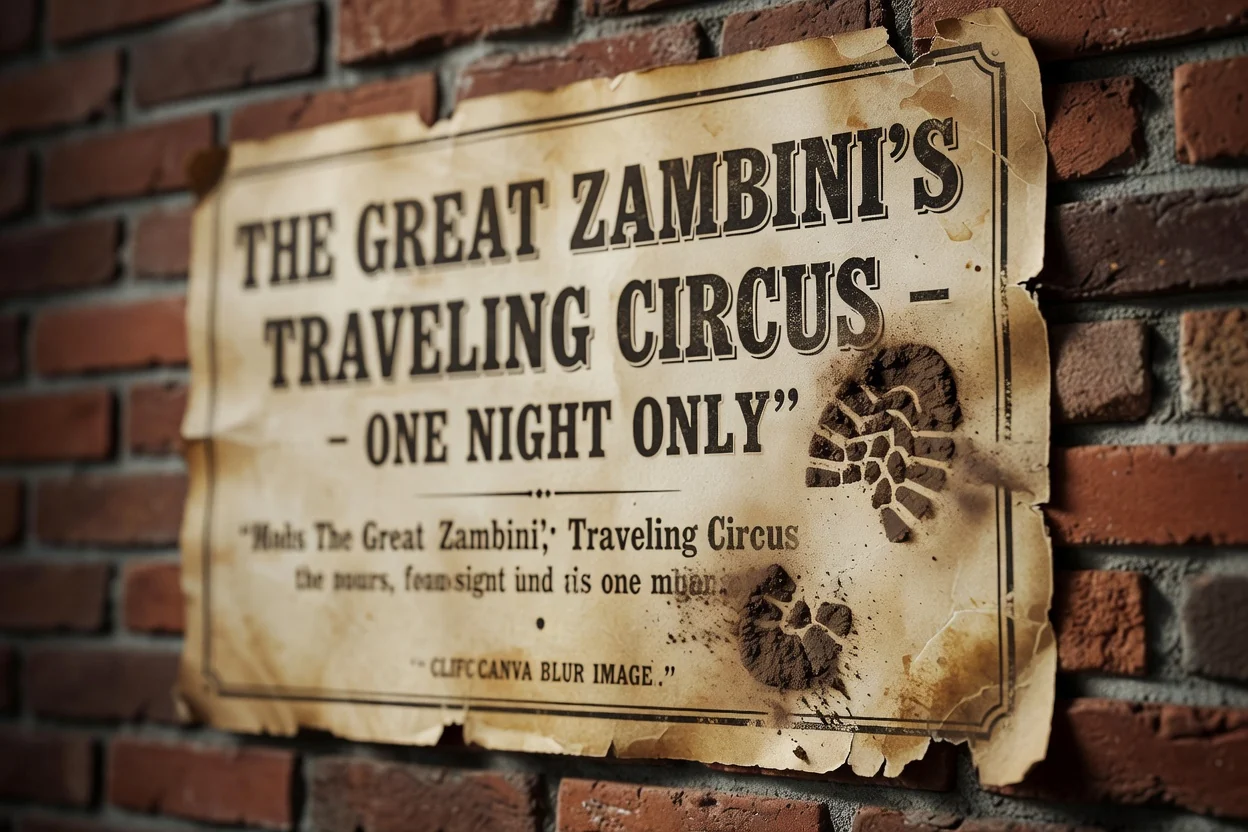
模糊圖片的某個選定區域,以降低背景細節、標籤或微小視覺干擾物的注意力。
為簡報、行銷活動草稿或內部審閱準備渲染完成的視覺效果,其中某個區域應降低其突出性。
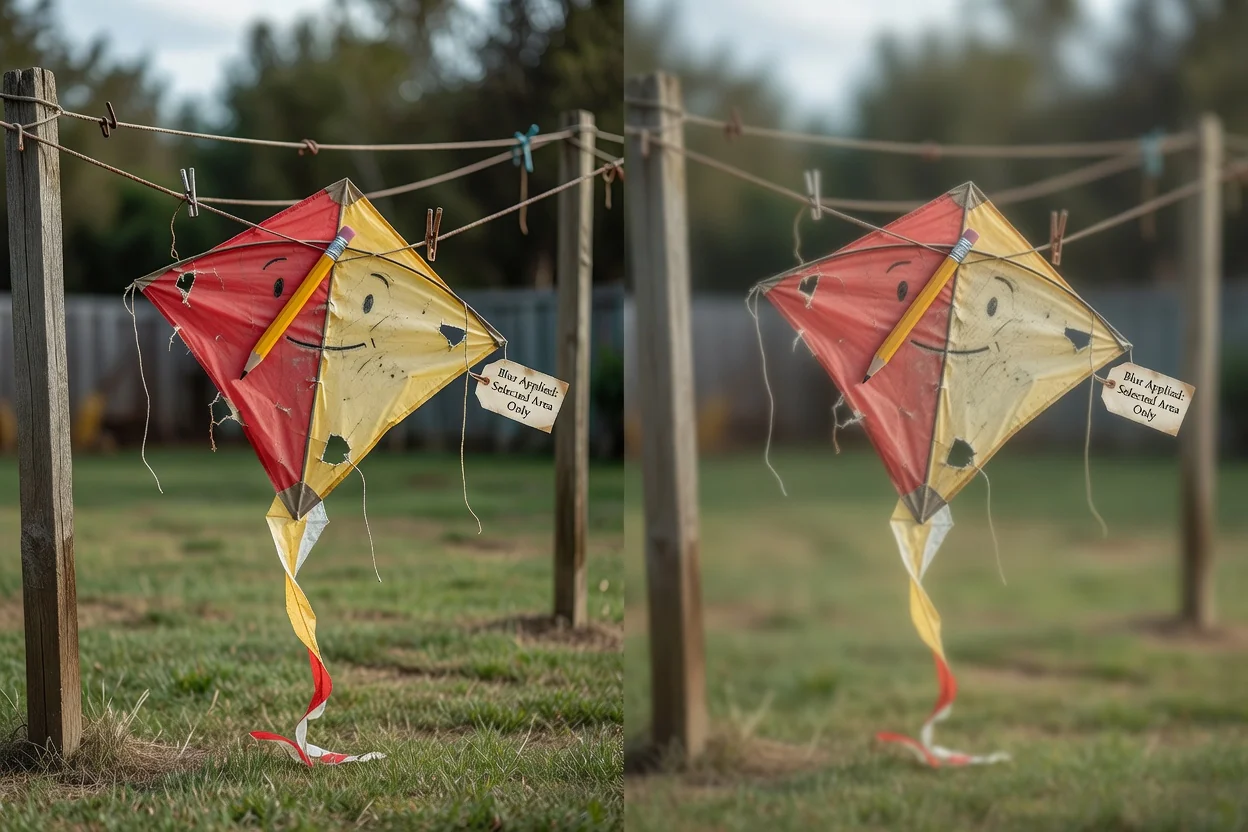
當任務是簡單的選定區域模糊,而非完整的編輯工作時,可在瀏覽器中本地處理圖片。
在將模糊處理後的原始圖片視為成品前,請先了解這些限制條件。
每個輸出結果只能選取一個矩形區域。若您需要在不同的結果中呈現多個獨立的模糊區域,請重複執行處理流程。
模糊效果能使細節更難以辨識,但它並非針對原始檔案中高度敏感資訊的保證安全的遮蔽方法。
最終的外觀效果取決於原始圖片內容、選取區域以及模糊渲染方式。
關於使用模糊圖片工具的常見問題以及對輸出結果的預期。
其他支援相關圖片編輯任務的 ClipCanva 工具。