ClipCanva
Tworzenie na podstawie obrazu

Obraz do obrazu

Użyj obrazu źródłowego i polecenia edycji, aby tworzyć precyzyjnie zmienione warianty do projektu, kampanii, koncepcji lub określonego kierunku wizualnego.

0 / 2000
  • Zacznij od istniejącej grafiki zamiast od pustego płótna.
  • Opisz obiekt, otoczenie, styl lub zmianę, którą chcesz uzyskać.
  • Wybierz docelowy format dla edytowanego rezultatu.
Definicja

Czym jest funkcja Obraz do obrazu?

Obraz do obrazu to tryb tworzenia, który wykorzystuje istniejącą grafikę i polecenie tekstowe do generowania edytowanych wariantów zgodnych z wybranym kierunkiem.

Wejście
Obraz źródłowy i polecenie
Wyjście
Edytowane warianty obrazu
Najlepsze do
Precyzyjne edycje wizualne
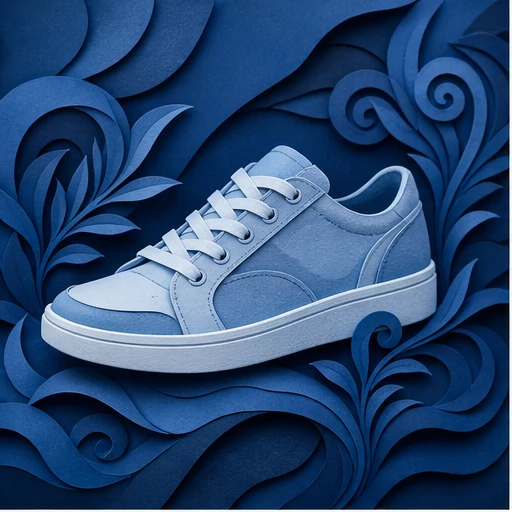
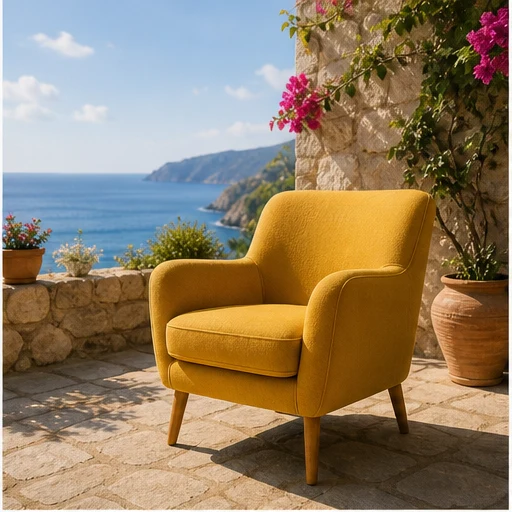
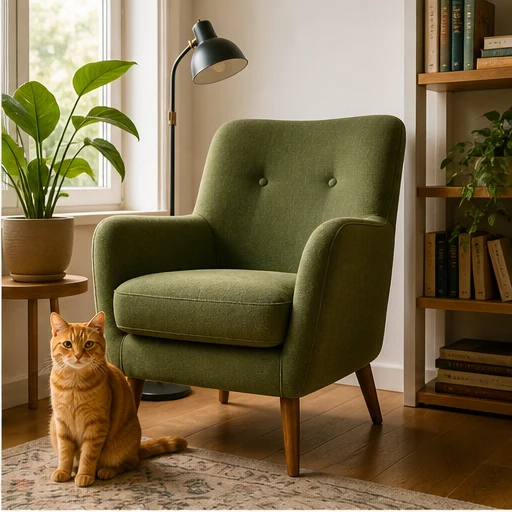
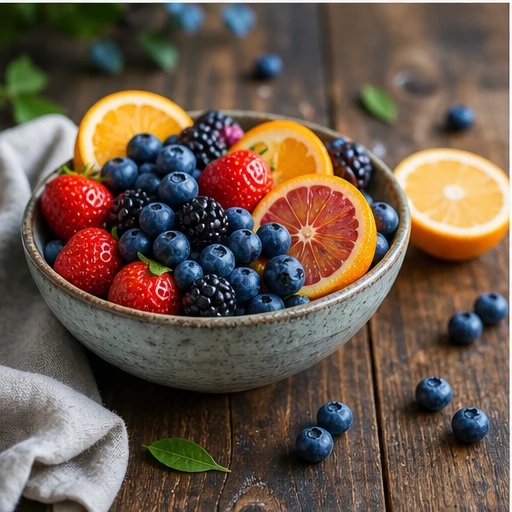
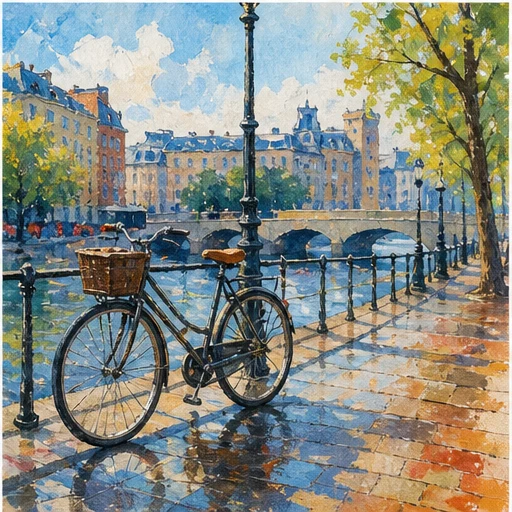
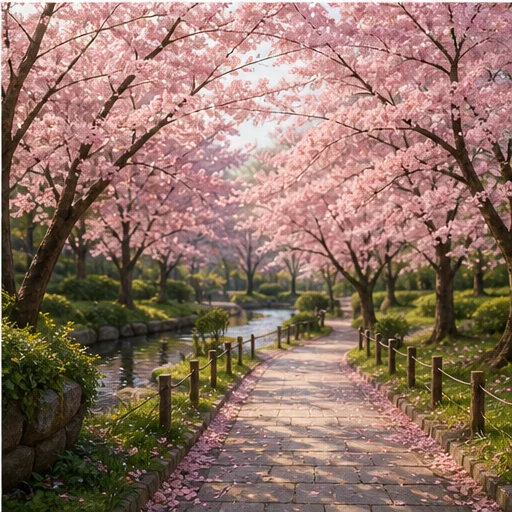
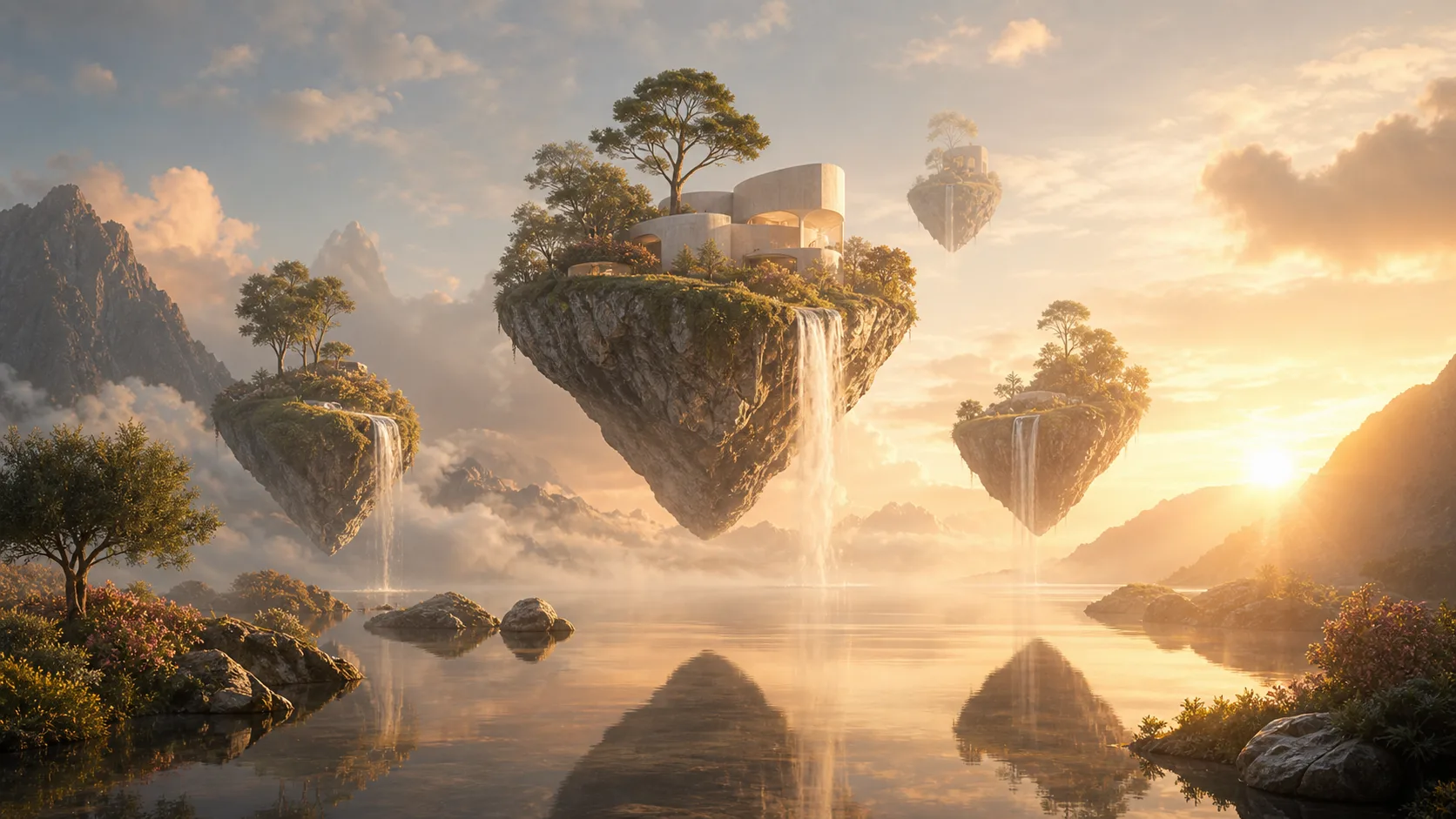
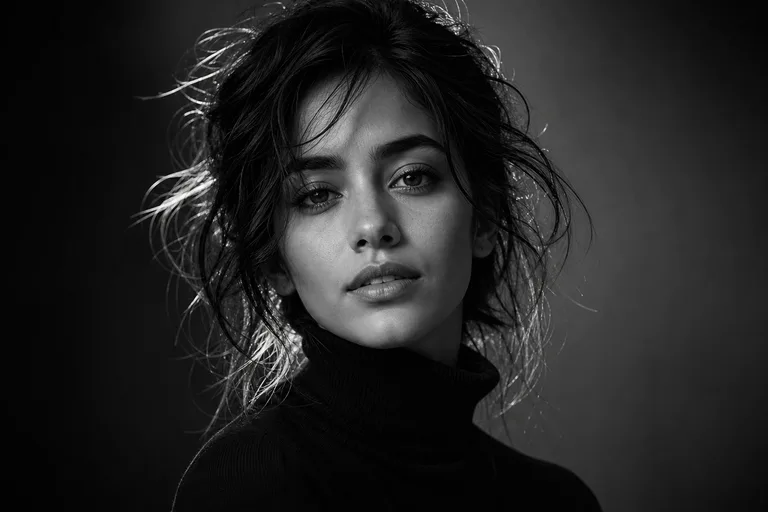
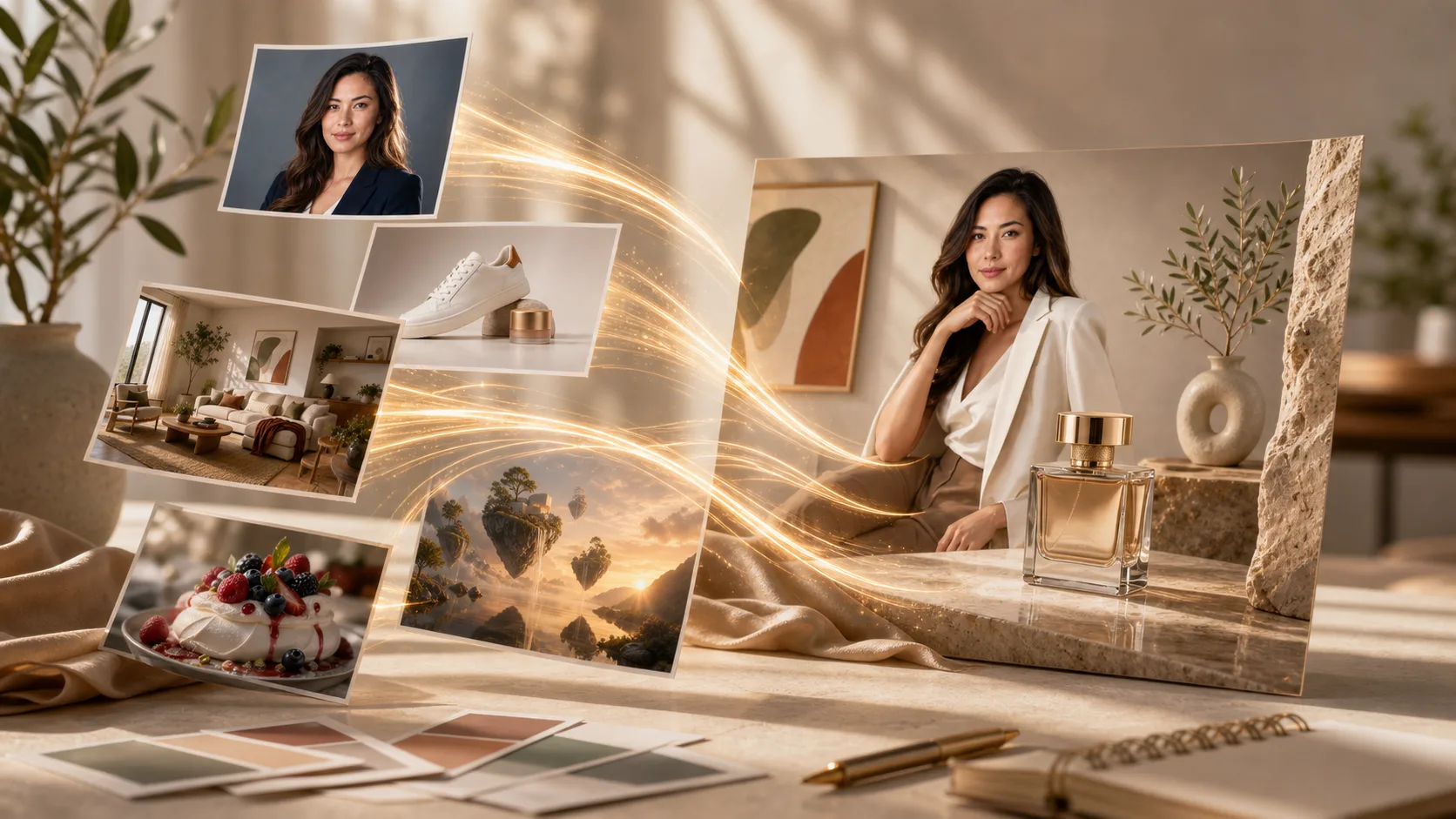
Planowany przykład działania funkcji Obraz do obrazu
Przykładowy wynik

Jak utworzyć rezultat obrazu

Skorzystaj z prowadzonego procesu online, aby przekształcić obraz za pomocą polecenia, a następnie porównaj wygenerowane warianty z zamierzonym kierunkiem.

1

Dodaj materiał źródłowy

Prześlij obraz źródłowy, który dostarczy narzędziu główny obiekt, kompozycję lub wizualny punkt odniesienia.

2

Napisz polecenie

Opisz edycję, uwzględniając styl, główny obiekt, otoczenie i wszystko, co powinno pozostać rozpoznawalne.

3

Wybierz format

Wybierz docelowy format, aby utworzone warianty lepiej pasowały do planowanego miejsca użycia.

Kontrola obrazu

Proces AI Obraz do obrazu oferuje praktyczne opcje sterowania zmianami w grafice źródłowej, bez tracenia z oczu celu projektu.

Planowany przykład wprowadzania danych w funkcji Obraz do obrazu

Szczegółowe polecenie

Napisz szczegółowe polecenie, które wyjaśnia, co należy zmienić, co powinno pozostać rozpoznawalne i co ma komunikować końcowa grafika.

Planowany przykład kierunku edycji w funkcji Obraz do obrazu

Kierunek wizualny

Ustal jasny kierunek kreatywny dla transferu stylu, zmiany nastroju, zastąpienia tła lub innych ukierunkowanych edycji.

Planowany przykład rezultatu funkcji Obraz do obrazu

Wskazówki dotyczące obiektu i otoczenia

Opisz główny obiekt i otoczenie, aby wygenerowane warianty były bliższe planowanej scenie.

Zastosowania funkcji Obraz do obrazu

Twórz lub wykorzystuj rezultaty w praktycznych zadaniach wizualnych, gdy istniejący materiał wymaga ukierunkowanej zmiany zamiast tworzenia wszystkiego od nowa.

Planowany przykład transferu stylu w funkcji Obraz do obrazu

Transfer stylu

Nadaj istniejącej grafice nowy wygląd, nastrój lub kierunek artystyczny, wykorzystując obraz źródłowy jako punkt wyjścia.

Planowany przykład zastosowania inpaintingu w funkcji Obraz do obrazu

Koncepcje inpaintingu

Poprowadź lokalną edycję, opisując, co powinno pojawić się w wybranym obszarze lub zmienionej części sceny.

Planowany przykład zastępowania tła w funkcji Obraz do obrazu

Zastępowanie tła

Zastąp lub zmień otoczenie za głównym obiektem, aby lepiej dopasować grafikę do kampanii, strony produktu lub posta w mediach społecznościowych.

Sprawdź rezultaty obrazu przed użyciem

Przed wyborem końcowego wariantu sprawdź rezultat pod kątem założeń, kluczowych szczegółów i docelowego formatu.

Planowany przykład weryfikacji rezultatów funkcji Obraz do obrazu

Zgodność z założeniami

Porównaj wariant z pierwotnym celem, potrzebami kampanii lub założeniami kreatywnymi, zanim przejdziesz dalej.

Ważne szczegóły

Sprawdź ważne szczegóły, takie jak kształt głównego obiektu, elementy tła, spójność wizualną oraz obszary zmienione przez polecenie.

Kadrowanie i format

Sprawdź, czy docelowe kadrowanie i format odpowiadają miejscu, w którym zostanie użyty gotowy materiał.

Ograniczenia obrazu

Wygenerowane rezultaty mogą się różnić, a ważne szczegóły warto dokładnie sprawdzić przed użyciem wariantu w finalnym układzie.

Rezultaty mogą się różnić

Dwa uruchomienia z podobnymi poleceniami mogą dać różne rezultaty, zwłaszcza przy złożonych zmianach stylu, otoczenia lub głównego obiektu.

Ograniczenia drobnych szczegółów

Mały tekst, dłonie, logo, twarze lub szczegóły charakterystyczne dla produktu mogą wymagać sprawdzenia, zanim wariant będzie gotowy.

Pytania i odpowiedzi o funkcji Obraz do obrazu

Odpowiedzi na częste pytania o dane wejściowe, polecenia, rezultaty i praktyczne zastosowanie funkcji Obraz do obrazu.

Czym jest funkcja Obraz do obrazu?
Obraz do obrazu zaczyna od grafiki źródłowej i polecenia edycji. Narzędzie wykorzystuje oba elementy, aby tworzyć edytowane warianty zgodne z wybranym przez Ciebie kierunkiem.
Jak napisać polecenie?
Użyj jasnego polecenia, w którym określisz, co zmienić, co zachować oraz jaki ma być styl, główny obiekt lub otoczenie. Pomaga to przekształcić obraz za pomocą polecenia, zamiast zaczynać od zera.
Czy AI Obraz do obrazu pomaga przy konkretnych edycjach?
Tak. Proces online opiera się na grafice źródłowej i poleceniu, dlatego może wspierać transfer stylu, inpainting oraz zastępowanie tła.
Czy funkcja Obraz do obrazu jest bezpłatna?
Dostępność bezpłatnej opcji zależy od aktualnej wersji produktu wyświetlanej na stronie. Opis nie potwierdza stałej możliwości bezpłatnego korzystania.

Twórz z funkcją Obraz do obrazu

Prześlij grafikę źródłową, opisz oczekiwaną edycję i zacznij tworzyć warianty gotowe do użycia w projekcie.