
Importez votre fichier
Choisissez une image JPG, PNG, WEBP ou AVIF sur votre appareil.
Utilisez un outil de navigateur dédié pour inverser les couleurs d’un fichier JPG, PNG, WEBP ou AVIF. Importez votre image, examinez le résultat traité et enregistrez le fichier final lorsqu’il correspond au rendu souhaité.
Image source
Choisissez une image pour afficher l’aperçu de la source.
Résultat
Inverser les couleurs d’une image consiste à convertir chaque pixel visible en son opposé RGB, afin de créer une version de l’image d’origine au style négatif. Cet outil est conçu pour cette seule tâche : importez un fichier pris en charge, appliquez l’inversion des couleurs à l’image entière et examinez le résultat avant de l’enregistrer.
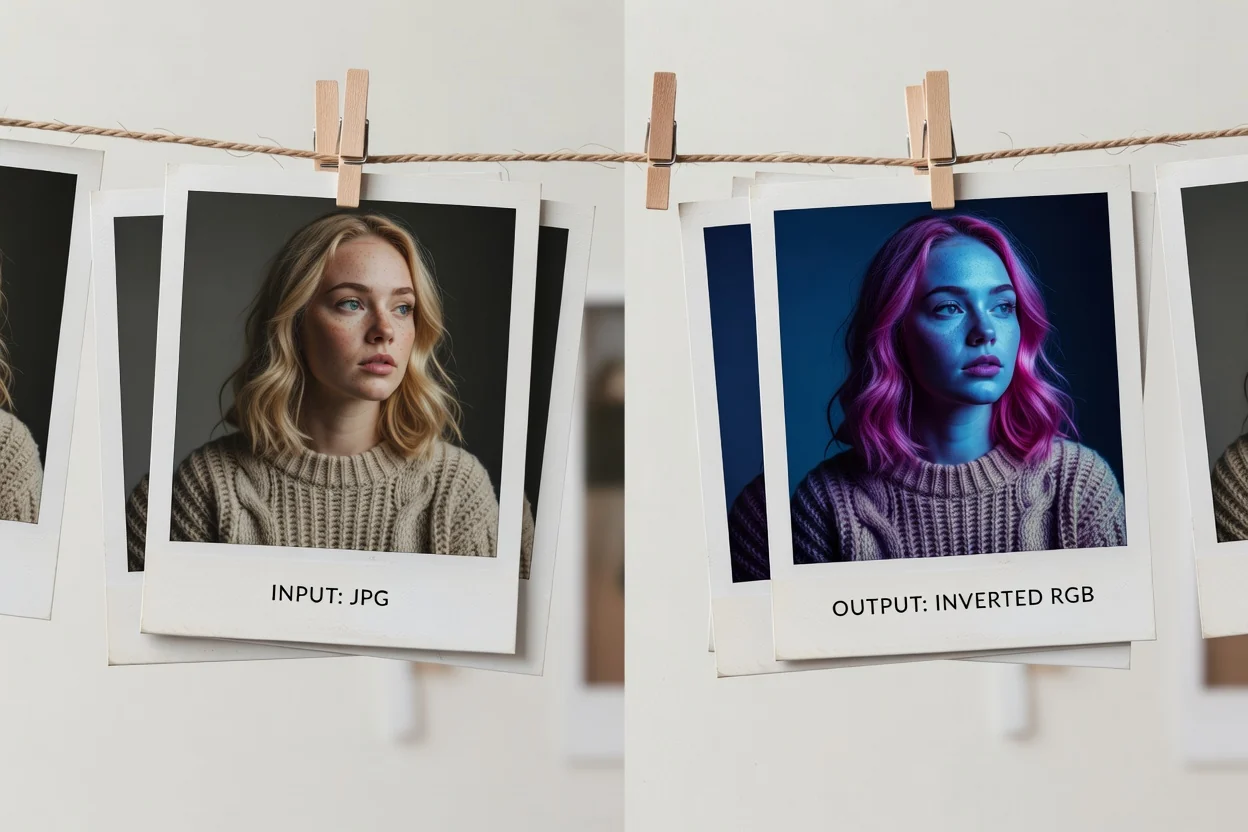
Traitez une image en quelques étapes simples avec un outil d’inversion des couleurs d’image en ligne.
Choisissez une image JPG, PNG, WEBP ou AVIF sur votre appareil.
L’outil d’inversion des couleurs applique les opposés chromatiques RGB à l’image entière tout en préservant la transparence.
Vérifiez le résultat traité pour confirmer l’apparence inversée.
L’outil accepte les fichiers image pris en charge et produit un résultat traité qui peut être examiné avant son enregistrement.
Importez une image JPG, PNG, WEBP ou AVIF.
La sortie est une image aux couleurs inversées disponible pour vérification, suivie d’un fichier de sortie téléchargeable.
Les commandes prises en charge sont fixes : opposés chromatiques RGB, couverture complète de l’image et préservation de la transparence. Aucun contrôle d’intensité, de canal, de masque ou de zone n’est disponible.
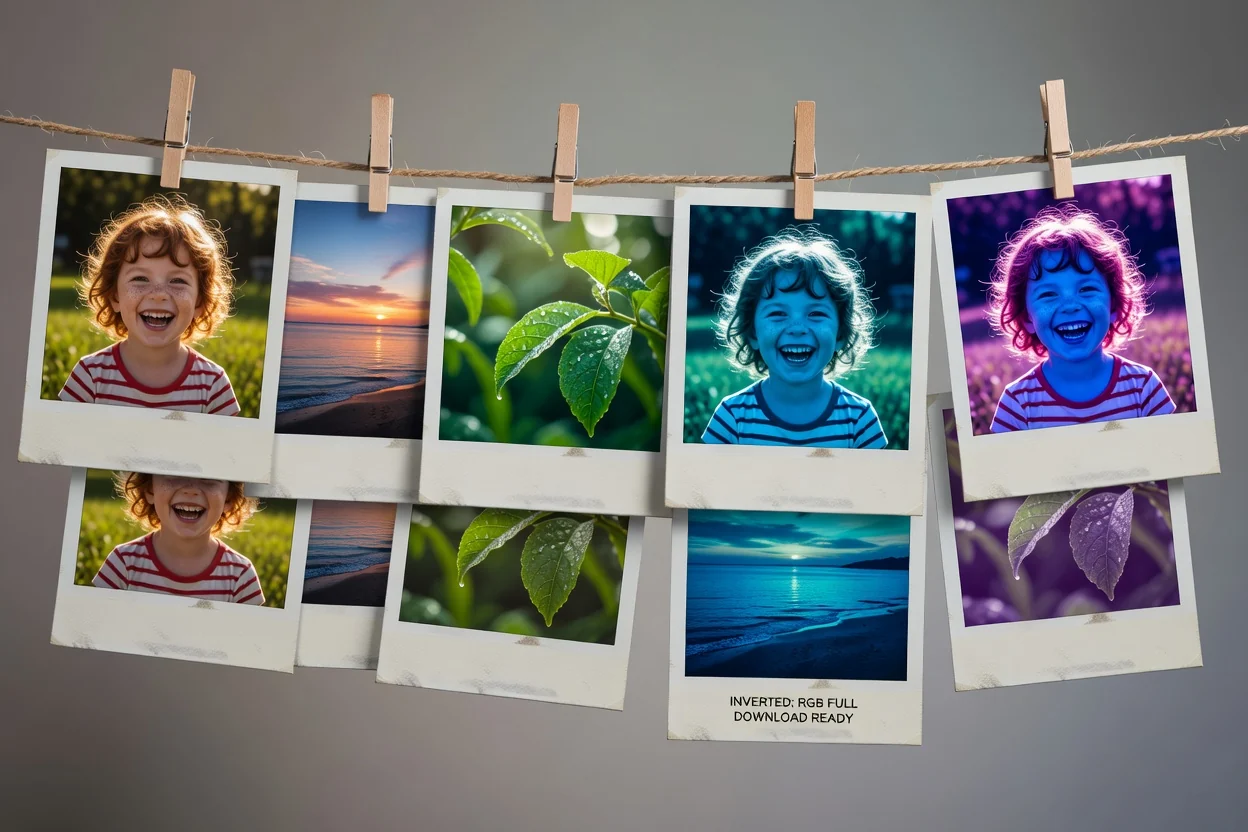
L’outil d’inversion des couleurs d’image est conçu pour produire un résultat direct et vérifiable, sans étapes d’édition supplémentaires.
Les pixels visibles sont convertis en leurs opposés RGB, créant un effet de couleurs inversées net sur l’ensemble du fichier.
L’inversion est appliquée d’un bord à l’autre, de sorte que le résultat reflète l’image source entière plutôt qu’une zone sélectionnée.
Les images comportant de la transparence conservent leurs zones transparentes, tandis que les données de couleur visibles sont inversées.
Après le traitement, vous pouvez examiner le résultat avant d’enregistrer le fichier de sortie.
Utilisez l’inversion des couleurs d’image en ligne lorsque vous avez besoin d’une transformation rapide de l’image entière, avec un traitement prévisible des pixels visibles et de la transparence.
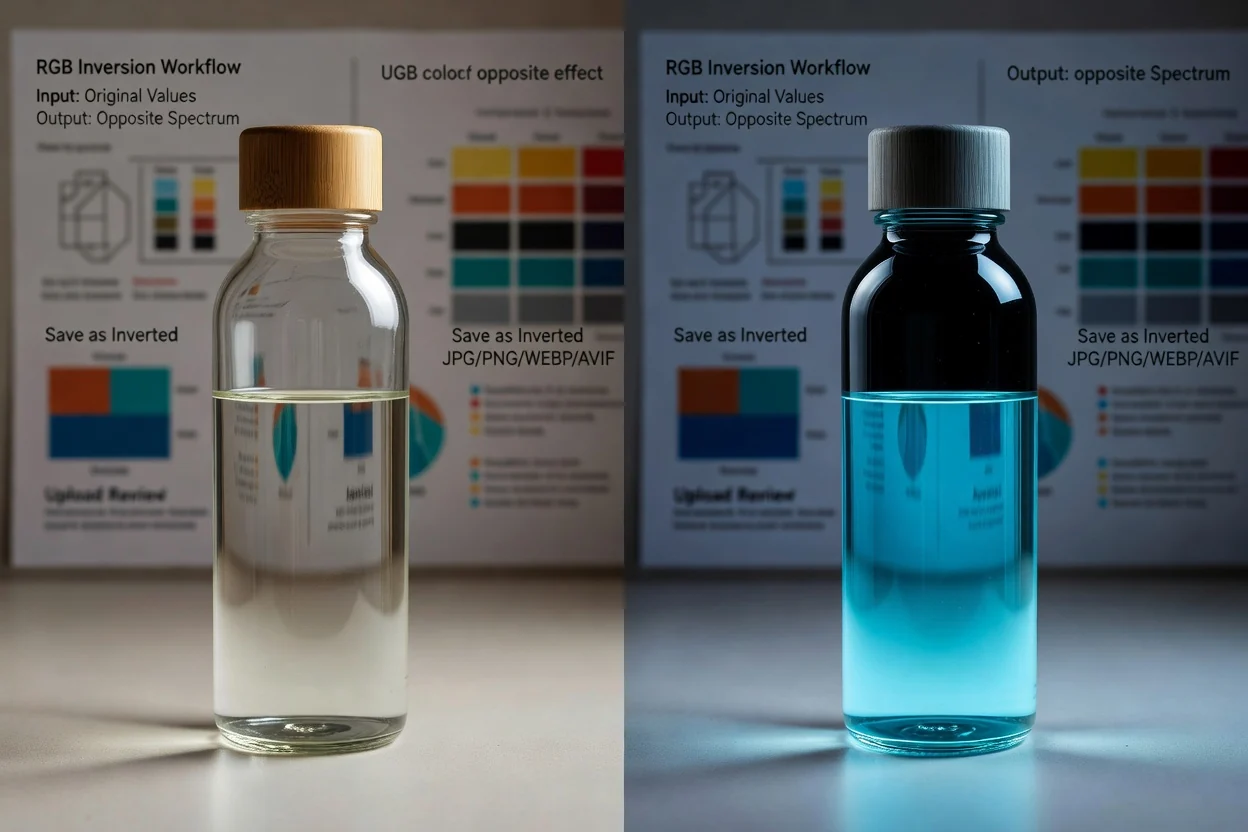
Créez une image au style négatif en transformant les valeurs RGB visibles en leurs opposés chromatiques.

Appliquez la même transformation à l’image entière pour des visuels, maquettes, aperçus ou ressources de campagne.
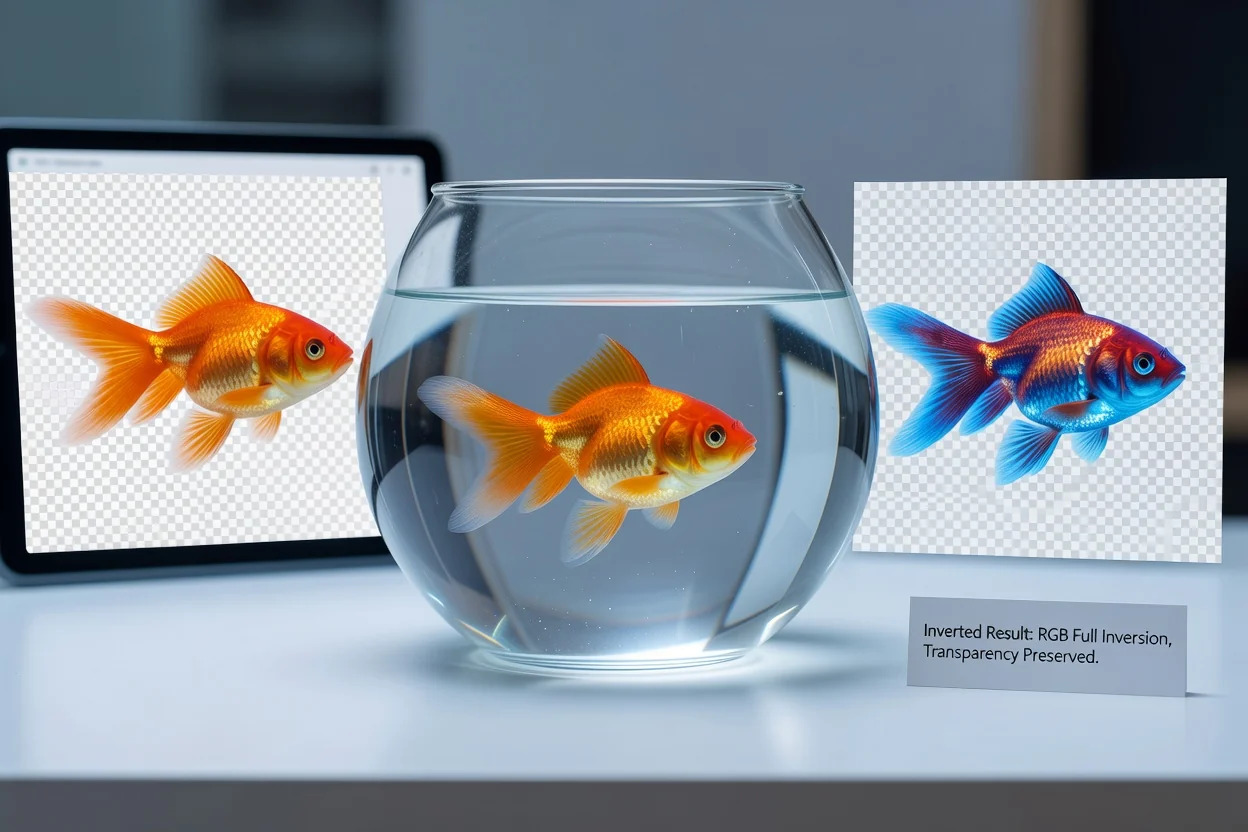
Traitez des illustrations PNG ou WEBP transparentes tout en préservant leurs zones transparentes dans le résultat.
Cet outil est volontairement ciblé : l’image source est donc traitée selon une méthode d’inversion unique et cohérente.
Il effectue une inversion RGB fixe et ne propose aucun réglage d’intensité ni contrôle individuel des canaux rouge, vert et bleu.
L’inversion s’applique à l’image source entière. Le masquage sélectif, les retouches au pinceau et le traitement par zone ne sont pas disponibles.
Seuls les formats JPG, PNG, WEBP et AVIF sont pris en charge en entrée. Les autres formats source doivent être convertis avant utilisation.
Réponses aux questions fréquentes sur l’utilisation de l’outil pour inverser les couleurs d’une image.
D’autres outils ciblés peuvent vous aider à préparer ou finaliser des fichiers image dans le cadre du même flux de travail.
Importez une image prise en charge, appliquez l’inversion RGB complète, examinez le résultat et enregistrez le fichier traité.