
Importez une image
Sélectionnez sur votre appareil un fichier JPG, PNG, WebP, AVIF ou JFIF pris en charge.
Importez une image, ajustez la qualité d’encodage, comparez les tailles des fichiers d’origine et compressé, puis téléchargez le résultat sans modifier ses dimensions en pixels.
Image source
Choisissez une image pour afficher l’aperçu de la source.
Résultat
Un compresseur d’images réencode une image afin de réduire la taille de son fichier. Cette page conserve les dimensions de la source, vous permet de choisir le niveau de qualité et affiche la taille de sortie pour vous aider à déterminer si la réduction convient.

Vérifiez à la fois la qualité visuelle et la taille du fichier avant de conserver la copie compressée.
Sélectionnez sur votre appareil un fichier JPG, PNG, WebP, AVIF ou JFIF pris en charge.
Déplacez le réglage de qualité entre 20 et 95 pour définir le compromis de compression.
Traitez l’image, comparez les tailles de la source et du résultat, examinez l’aperçu, puis téléchargez le fichier de sortie.
Le format de sortie dépend de la source, tandis que les dimensions en pixels restent inchangées.
Utilisez un fichier JPG, JPEG, JFIF, PNG, WebP ou AVIF allant jusqu’à 24 Mo et respectant la limite actuelle de 40 mégapixels.
Les sources JPEG restent en JPG ; les sources PNG, WebP et AVIF sont encodées en WebP pour obtenir un résultat avec qualité réglable.
La valeur initiale est 82. Des valeurs plus faibles réduisent généralement davantage la taille du fichier, mais peuvent rendre les artefacts plus visibles.
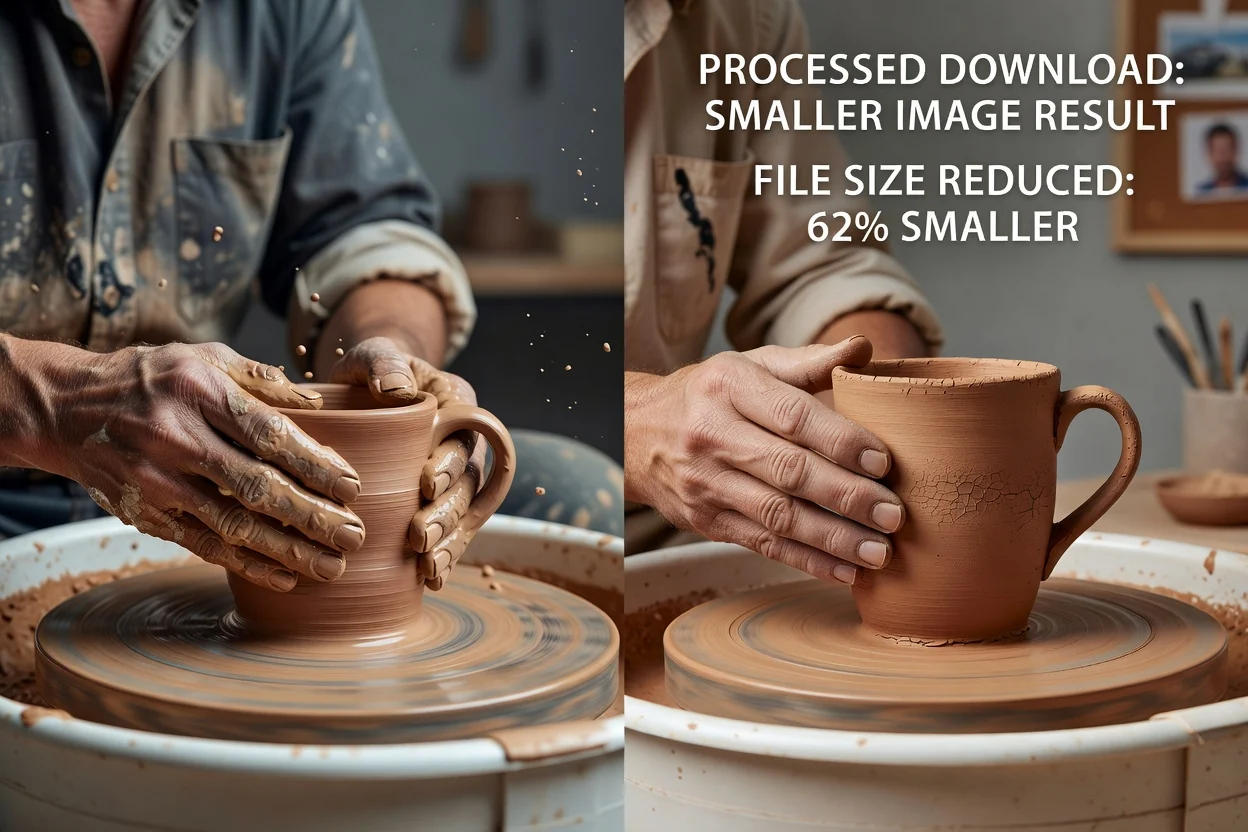
Les réglages se concentrent sur une décision de taille de fichier plutôt que de combiner la compression avec des modifications sans rapport.
Choisissez le niveau de compression de l’image avant de créer le résultat téléchargeable.
Affichez les deux tailles et le pourcentage de variation signé après le traitement.
La compression conserve la largeur et la hauteur d’origine au lieu de redimensionner l’image.
Le flux de compression actuel décode et réencode l’image sélectionnée dans votre navigateur.
Compressez une image pour respecter une contrainte connue de taille de fichier ou d’envoi, puis vérifiez le résultat dans son contexte.

Réduisez une image avant de la soumettre à un portail, une annonce ou un formulaire dont la taille de fichier autorisée est limitée.

Préparez des photos de produits, images d’articles et graphismes de pages plus légers tout en conservant leurs dimensions.

Créez une copie plus légère pour une pièce jointe, un lien de révision, une transmission ou un document partagé.
La compression modifie l’encodage, mais pas le sujet, les dimensions ni les détails absents de l’image.
Le réglage de qualité ne garantit pas un résultat exact en Ko ou Mo, car le contenu de l’image influence la compression.
Les entrées PNG, WebP et AVIF produisent une sortie WebP ; utilisez un convertisseur dédié si la destination exige un autre format.
Inspectez le texte, les contours, les dégradés, les visages et les textures détaillées avant d’utiliser une copie fortement compressée.
Réponses sur les formats, les dimensions, la qualité et les tailles de fichier obtenues.
Utilisez un outil spécialisé lorsque le besoin suivant concerne le format, le cadrage ou les dimensions en pixels.
Importez une image, ajustez la qualité et examinez l’évolution de la taille du fichier avant le téléchargement.