
Importez une image source
Choisissez la photo produit, la miniature, le visuel pour les réseaux sociaux, l’image numérisée ou tout autre visuel nécessitant des dimensions en pixels plus grandes.
Importez une petite image, augmentez ses dimensions en pixels, comparez le résultat avant et après, puis téléchargez la version agrandie lorsqu’elle convient à votre destination.
Mode par défaut
Prêt à importer
Prévisualiser, comparer et télécharger
Un redimensionneur d’images par IA crée une version avec davantage de pixels à partir d’une image source. Il est utile lorsqu’une image est trop petite pour une fiche produit, une miniature, une présentation, une publication sur les réseaux sociaux ou une épreuve d’impression, mais que le résultat agrandi doit toujours être inspecté visuellement.
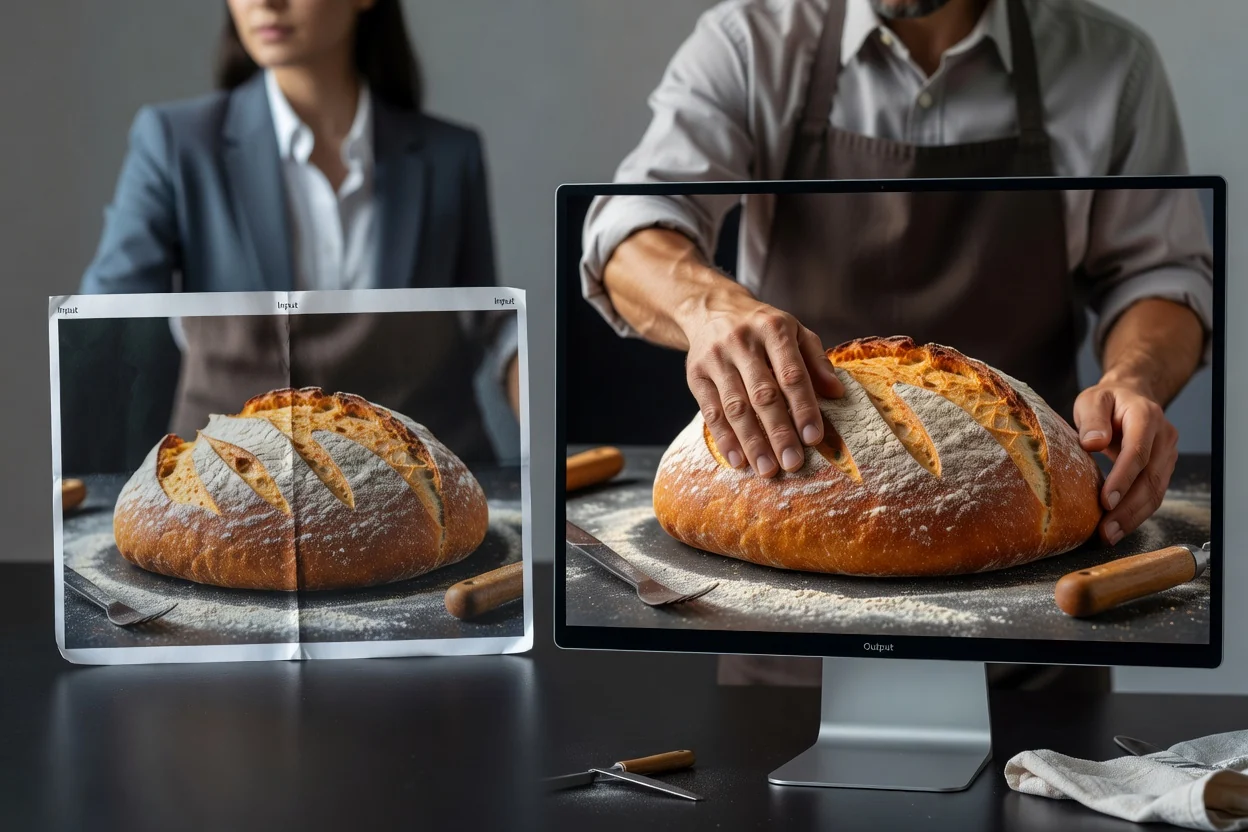
Partez de l’utilisation finale et examinez le résultat agrandi à la taille à laquelle il apparaîtra.
Choisissez la photo produit, la miniature, le visuel pour les réseaux sociaux, l’image numérisée ou tout autre visuel nécessitant des dimensions en pixels plus grandes.
Déterminez si l’image agrandie est destinée à une fiche, une miniature, une publicité, une présentation, une publication sur les réseaux sociaux ou une épreuve d’impression.
Traitez l’image, comparez la source et le résultat, puis examinez les contours, le texte, les visages et les textures avant de télécharger.
L’outil réunit une image source, un résultat plus grand et les options d’échelle disponibles pour une comparaison directe.
Importez l’image la plus nette disponible afin que les contours, le texte, les visages et les textures apportent des informations source utiles.
Téléchargez une version agrandie avec des dimensions en pixels accrues après l’avoir comparée à la source.
Choisissez le niveau d’agrandissement disponible, traitez l’image et examinez les panneaux avant et après.

Le flux de travail fixe de cet outil regroupe l’importation, le traitement, la comparaison et le téléchargement autour d’une seule tâche d’image.
Créez une sortie plus grande lorsque le fichier source est trop petit pour la mise en page ou le canal où il doit apparaître.
Utilisez le processus d’amélioration d’image lorsqu’un redimensionnement classique ne ferait qu’étirer les pixels existants dans un fichier plus grand.
Comparez la source et le résultat agrandi avant de conserver l’image finale.
Préparez des images sources plus grandes pour l’e-commerce, les miniatures, les publicités, les présentations, les publications sur les réseaux sociaux et les épreuves d’impression.
Choisissez une sortie plus grande pour une destination précise plutôt que d’agrandir chaque fichier par défaut.

Préparez une image produit plus grande lorsqu’un emplacement de marketplace, de vitrine ou de catalogue requiert davantage de pixels.
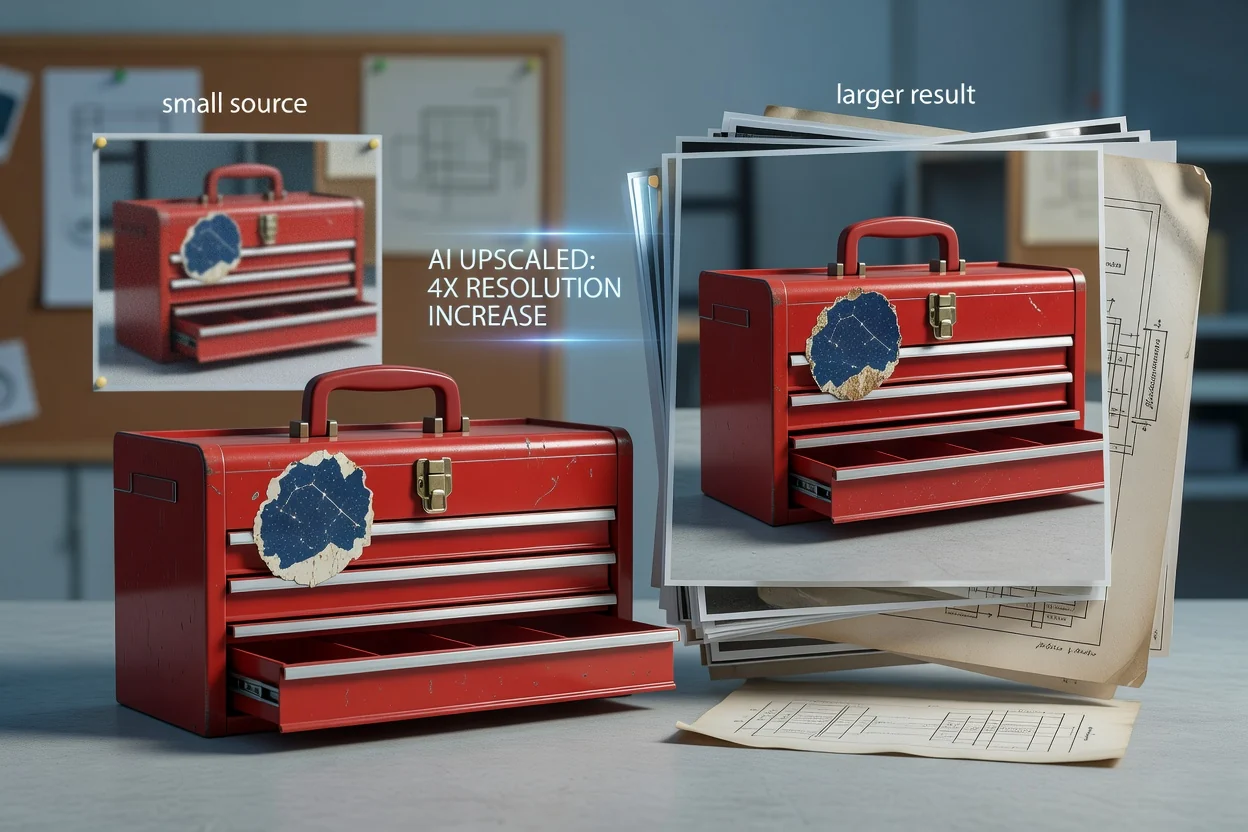
Augmentez une petite image source avant de l’intégrer dans une miniature, un visuel de campagne, une présentation ou une mise en page pour les réseaux sociaux.
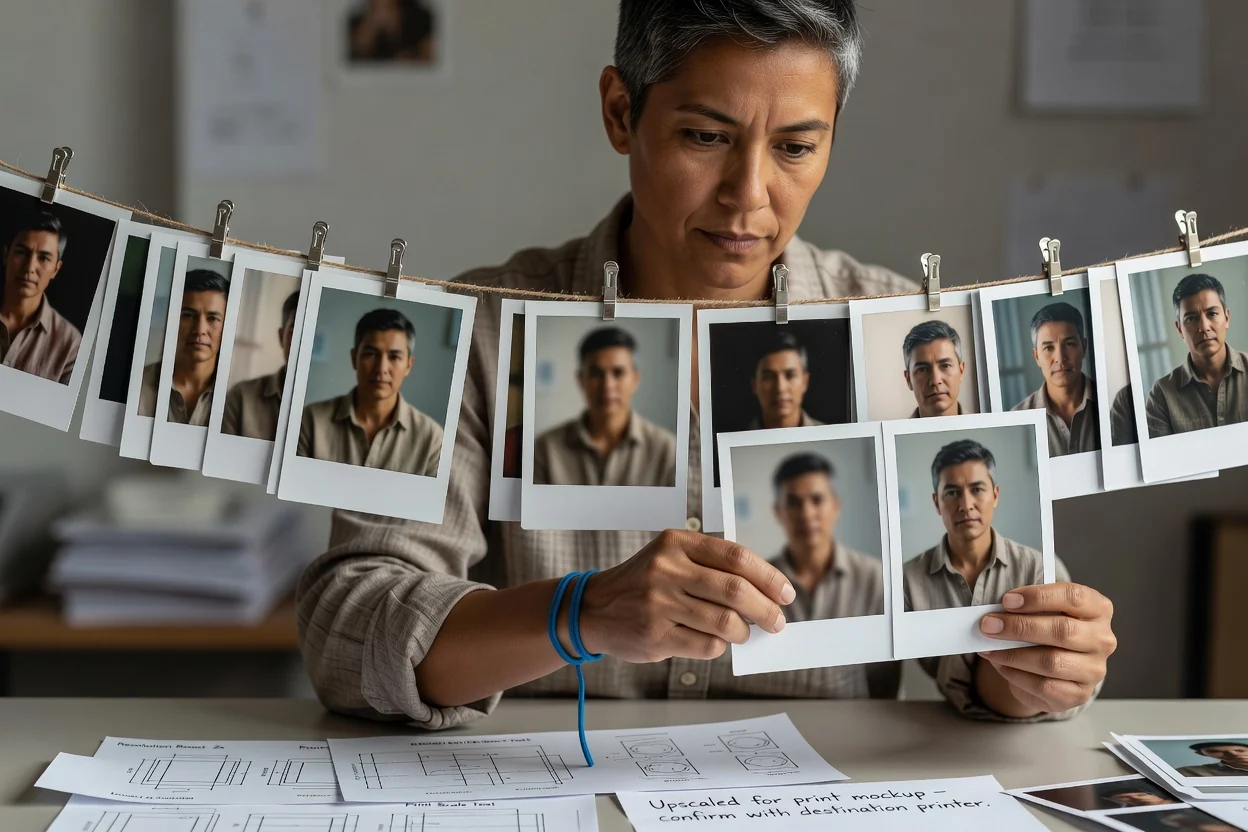
Testez une version plus grande pour une maquette d’impression ou une diapositive, puis confirmez la résolution effective avec la destination finale.
L’agrandissement peut créer une sortie plus grande et d’apparence plus nette, mais il ne peut pas récupérer des informations source qui n’ont jamais été capturées.
Les images sources très petites, floues, compressées ou endommagées peuvent rester peu nettes ou contenir des textures inventées après l’agrandissement.
Examinez les lettres, les logos, les traits du visage, les motifs répétés, les contours et les petits détails du produit à la taille d’affichage finale.
Choisissez une taille de sortie adaptée à la destination plutôt que de créer des fichiers inutilement volumineux sans bénéfice visible.
Réponses sur le redimensionnement d’images, les dimensions de sortie, la qualité source et la comparaison avant et après.
Poursuivez avec une opération ciblée lorsque l’étape suivante est la compression, le recadrage ou la conversion de format.
Importez une image source, traitez la version agrandie, puis comparez les détails importants avant de la télécharger.