
Choisir une image
Sélectionnez une image JPG, PNG, WEBP, AVIF ou JFIF à redimensionner.
Utilisez l’outil de redimensionnement d’image pour adapter une image compatible à une mise en page, une publication, un profil, une miniature ou une exigence d’importation. Définissez les dimensions en pixels, conservez les proportions si nécessaire et examinez le résultat traité avant d’enregistrer le fichier.
Image source
Choisissez une image pour afficher l’aperçu de la source.
Résultat
Un redimensionneur d’image modifie les dimensions en pixels d’une image tout en gardant la tâche ciblée : choisissez un fichier, définissez la taille, traitez-le et vérifiez le résultat. Il est utile lorsqu’un emplacement de conception, un champ de site web, une annonce de marketplace ou un canal social exige une largeur et une hauteur précises.
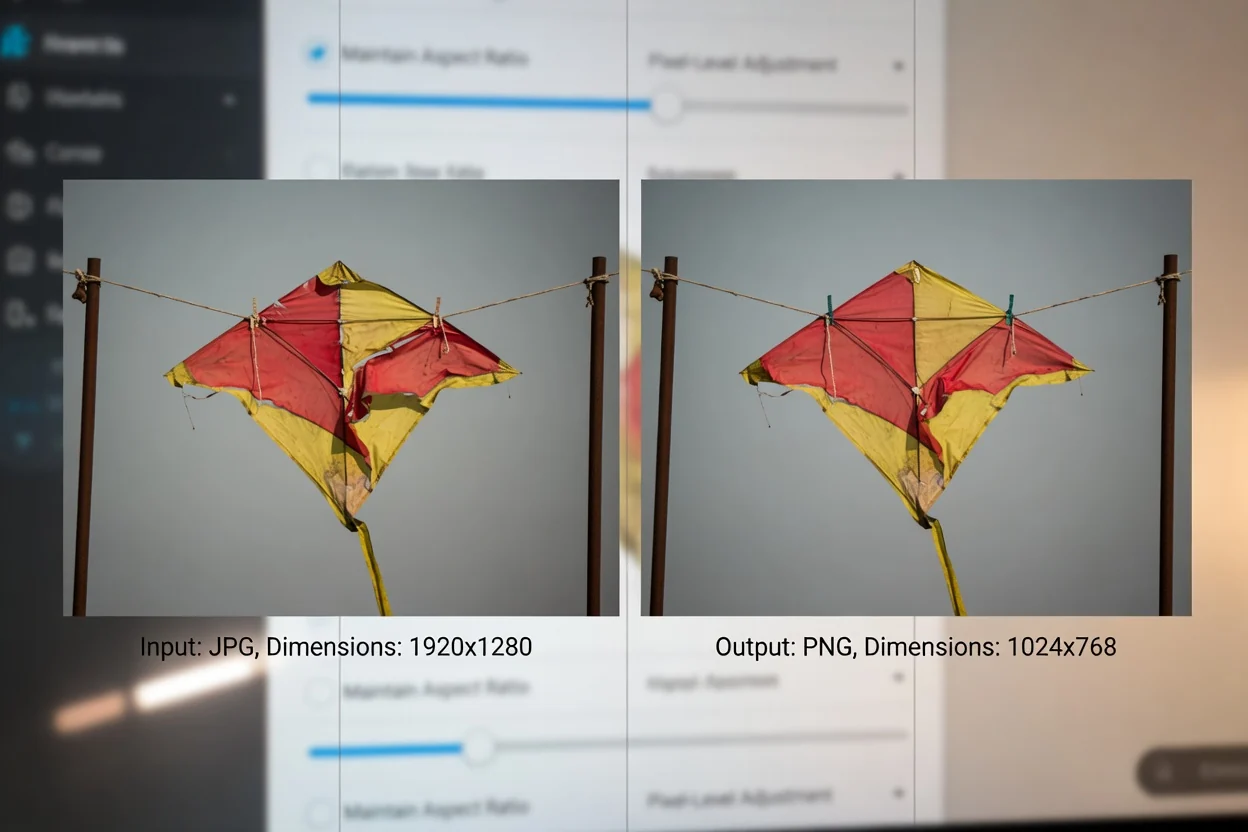
Un processus simple dans le navigateur pour redimensionner une image en ligne et vérifier le résultat.
Sélectionnez une image JPG, PNG, WEBP, AVIF ou JFIF à redimensionner.
Saisissez la largeur et la hauteur cibles en pixels. Conservez les proportions verrouillées si l’image doit garder son rapport hauteur/largeur d’origine.
Traitez l’image pour créer le résultat redimensionné.
La tâche de redimensionnement est définie par les formats d’entrée pris en charge, les commandes de dimensions et un résultat vérifiable.
Accepte les fichiers image JPG, PNG, WEBP, AVIF et JFIF.
Crée un résultat traité à vérifier, avec un fichier de sortie téléchargeable.
Contrôle au pixel près de la largeur et de la hauteur, protection des proportions pour préserver le rapport hauteur/largeur, et traitement sans téléversement d’image qui reste dans votre navigateur.
Des commandes conçues pour un redimensionnement précis et un résultat vérifiable.
Saisissez des valeurs précises en pixels pour adapter l’image à un canevas requis, un emplacement publicitaire, un cadre d’avatar, une fiche produit ou un modèle de contenu.
Verrouillez les proportions pour conserver le rapport hauteur/largeur d’origine en modifiant une dimension et réduire le risque d’étirement indésirable.
Traitez l’image et examinez le résultat avant d’utiliser le fichier de sortie téléchargeable à l’étape suivante.
Redimensionnez une image en ligne dans votre navigateur sans ajouter d’effets créatifs ni d’étapes de retouche sans rapport avec cette tâche.
Raisons courantes de redimensionner une image en ligne avec un contrôle clair des pixels.
Définissez pour une image la largeur et la hauteur exactes exigées par une bannière de site web, un champ de CMS, un bloc d’e-mail ou la transmission d’une conception.
Préparez des photos de profil, miniatures, aperçus et visuels sociaux en utilisant la protection des proportions pour conserver une image naturelle.

Redimensionnez une image au pixel près pour des fiches de marketplace, écrans d’application, documents ou modèles d’équipe qui exigent des dimensions homogènes.
L’outil modifie les dimensions selon l’image source et les valeurs que vous choisissez.
Augmenter la largeur ou la hauteur modifie les dimensions en pixels, mais le redimensionnement seul n’ajoute ni détails photographiques ni netteté à l’image source.
Si vous désactivez la protection des proportions et saisissez des valeurs de largeur et de hauteur indépendantes, l’image peut être étirée ou compressée intentionnellement.
Cet outil est consacré au redimensionnement. Il n’ajoute pas de suppression d’arrière-plan, de retouche, de correction colorimétrique ni de génération créative à l’image source.
Réponses aux questions fréquentes sur l’utilisation du redimensionneur d’image et la vérification du résultat redimensionné.
D’autres utilitaires ClipCanva qui aident à préparer les images et ressources visuelles pour les flux de publication.
Choisissez une image compatible, définissez la taille en pixels nécessaire, traitez-la et vérifiez le résultat redimensionné.