
Importer une image
Ajoutez une image JPG, PNG, WEBP ou AVIF à l’espace de travail.
Utilisez le sélecteur de couleurs d’image pour échantillonner un pixel affiché d’une image prise en charge et consulter ses valeurs de couleur avant d’enregistrer le résultat traité.
Déplacez le pointeur sur l’image ou faites glisser le doigt sur un écran tactile pour inspecter un pixel. Utilisez les touches fléchées pour un déplacement précis, puis appuyez sur Entrée ou Espace pour le verrouiller.
Un sélecteur de couleurs d’image est un outil de traitement d’image dédié à la sélection d’un pixel précis dans une image importée et à la lecture de ses valeurs de couleur. Il est utile lorsque vous avez besoin d’une couleur exacte échantillonnée depuis une maquette, une photo de produit, une capture d’écran ou une ressource de marque, plutôt que d’une palette générée automatiquement.
Un flux de travail simple vous aide à prélever une couleur dans des fichiers image et à confirmer la valeur avant d’enregistrer le résultat.
Ajoutez une image JPG, PNG, WEBP ou AVIF à l’espace de travail.
Déplacez-vous sur l’image pour prévisualiser des échantillons de couleur en direct, puis verrouillez le pixel que vous souhaitez conserver.
Vérifiez les valeurs HEX, RGB, HSL et HSV, y compris la sortie tenant compte de l’alpha lorsqu’elle est disponible.
L’utilitaire accepte les formats d’image web courants, traite l’échantillon sélectionné et fournit une sortie qui peut être vérifiée avant l’enregistrement du fichier final.
Importez une image JPG, PNG, WEBP ou AVIF comme fichier source pour l’échantillonnage des couleurs.
La sortie est un résultat traité à vérifier, avec un fichier de sortie téléchargeable qui reflète les informations de couleur sélectionnées.
Les commandes comprennent des échantillons en direct et verrouillés, des affichages HEX, RGB, HSL et HSV, ainsi qu’une gestion de sortie tenant compte de l’alpha lorsque des informations de transparence sont présentes.
Conçu pour un échantillonnage précis et vérifiable à partir d’une seule image, avec des formats de couleur faciles à copier dans les travaux de conception et de production.
Déplacez-vous sur l’image pour prévisualiser un échantillon en direct, puis verrouillez la couleur lorsque vous trouvez le pixel à conserver.
Utilisez l’affichage du sélecteur de couleurs HEX pour image en HEX, ou consultez les valeurs RGB, HSL et HSV si votre flux de travail exige un autre format.
La sortie tenant compte de l’alpha aide à préserver les informations liées à la transparence lorsque l’image source contient des données alpha.
Après le traitement, vérifiez les informations de couleur sélectionnées et le fichier de sortie généré avant de l’utiliser à l’étape suivante.
Utilisez l’outil lorsqu’un projet exige un échantillon de couleur fiable depuis une image plutôt qu’une palette générée.

Prélevez une couleur dans des ressources visuelles comme des graphiques de campagne, des publications sociales ou des captures d’écran afin de préserver la cohérence des visuels associés.
Lisez les valeurs HEX, RGB, HSL ou HSV d’une image lorsque vous transmettez une couleur sélectionnée à des collègues du design, du développement ou du marketing.
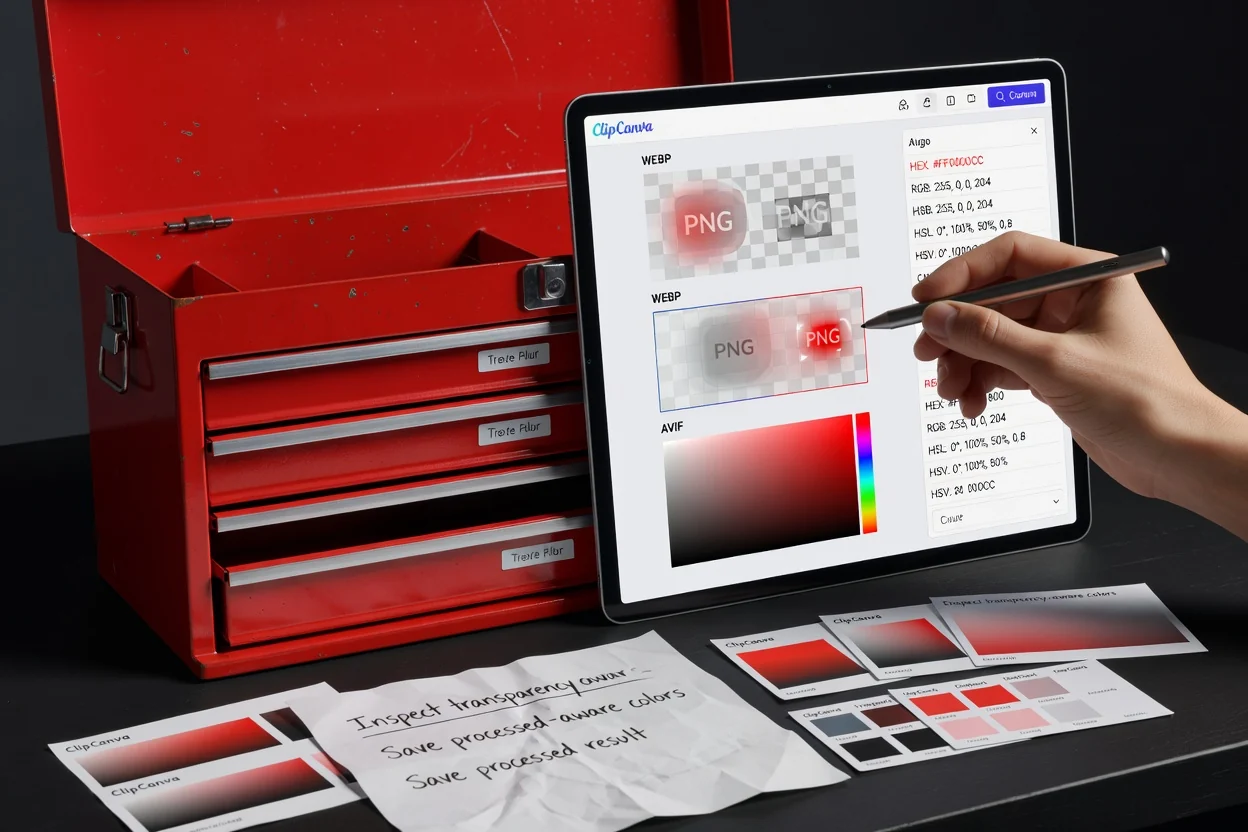
Vérifiez la sortie tenant compte de l’alpha lors de l’échantillonnage de logos transparents, de superpositions ou de captures d’interface susceptibles de contenir des informations d’opacité.
L’outil est conçu pour l’échantillonnage direct de pixels depuis l’image source ; il comporte donc des limites précises.
Chaque sélection échantillonne un pixel affiché de la source ; elle ne calcule pas la moyenne des pixels voisins et n’identifie pas les couleurs par objet.
L’outil ne génère pas de palette automatique et n’exporte pas de collection de nuanciers depuis le fichier source.
Des différences visuelles peuvent survenir si la source présente des artefacts de compression, une mise à l’échelle, de la transparence ou des différences de gestion des couleurs dans l’affichage.
Questions fréquentes sur l’utilisation du sélecteur de couleurs d’image et l’interprétation du résultat échantillonné.
D’autres utilitaires ClipCanva peuvent aider à préparer ou inspecter une image avant ou après l’échantillonnage d’une couleur.
Importez une image prise en charge, échantillonnez le pixel nécessaire, vérifiez les valeurs de couleur et enregistrez le résultat traité.