
Ajoutez vos fichiers
Ajoutez des fichiers image JPG, PNG, WEBP ou AVIF. Maintenez le lot dans la limite d'images source prise en charge.
Utilisez l'outil de combinaison d'images pour disposer des fichiers image pris en charge en un seul résultat consultable. Ajoutez des fichiers JPG, PNG, WEBP ou AVIF, choisissez une mise en page, ajustez l'espacement et la couleur d'arrière-plan, puis traitez l'image directement dans votre navigateur.
Ordre des images
Résultat
L’image combinée ou le PDF apparaîtra ici.
Combiner des images signifie placer plusieurs fichiers image sur une seule toile afin qu'ils puissent être visualisés, partagés ou enregistrés sous la forme d'un fichier unique traité. Cet outil est conçu pour une tâche précise : assembler des visuels séparés, contrôler leur agencement et produire un seul résultat que vous pouvez consulter avant de l'utiliser.
Un flux court dans le navigateur vous aide à combiner des images en ligne et à consulter le résultat avant de l'enregistrer.
Ajoutez des fichiers image JPG, PNG, WEBP ou AVIF. Maintenez le lot dans la limite d'images source prise en charge.
Choisissez l'une des dispositions disponibles, puis organisez l'ordre des images pour correspondre à la comparaison, à la séquence ou au collage que vous souhaitez créer.
Définissez l'espacement entre les éléments et choisissez une couleur d'arrière-plan pour que la toile combinée ait un aspect net.
Comportement technique concernant les fichiers d'entrée, les commandes de traitement et la sortie de l'outil de combinaison d'images.
Ajoutez des fichiers image JPG, PNG, WEBP ou AVIF. Une seule opération prend en charge jusqu'à 20 images source.
L'outil crée un fichier de sortie traité pour consultation. Après traitement, vous pouvez enregistrer le fichier de sortie téléchargeable.
Les commandes disponibles comprennent trois dispositions utiles, l'ordre des fichiers, la taille des espacements, la couleur d'arrière-plan et le traitement local dans le navigateur.
Les commandes sont axées sur la production d'un résultat net et prévisible à partir de plusieurs fichiers.
Sélectionnez l'une des trois dispositions pratiques pour correspondre à la manière dont vous souhaitez combiner vos images en ligne, comme une comparaison côte à côte, des vues superposées ou une présentation en grille.
Réorganisez les fichiers source, définissez l'espacement entre les images et choisissez une couleur d'arrière-plan pour que le résultat corresponde à l'apparence souhaitée.
Le traitement s'effectue localement dans le navigateur, ce qui maintient un flux de travail rapide pour les fichiers pris en charge et vous permet de consulter le résultat combiné avant de l'enregistrer.
Utilisez l'aperçu pour vérifier l'alignement, l'espacement et l'arrière-plan avant de finaliser le fichier, notamment lorsque vous assemblez des images pour une comparaison ou un résumé visuel.
Utilisez cet outil lorsque plusieurs visuels doivent devenir une seule image sans ouvrir un éditeur plus complexe.

Placez côte à côte des visuels de produits, de conceptions ou de campagnes pour que les spectateurs puissent comparer les différences dans une seule image combinée.
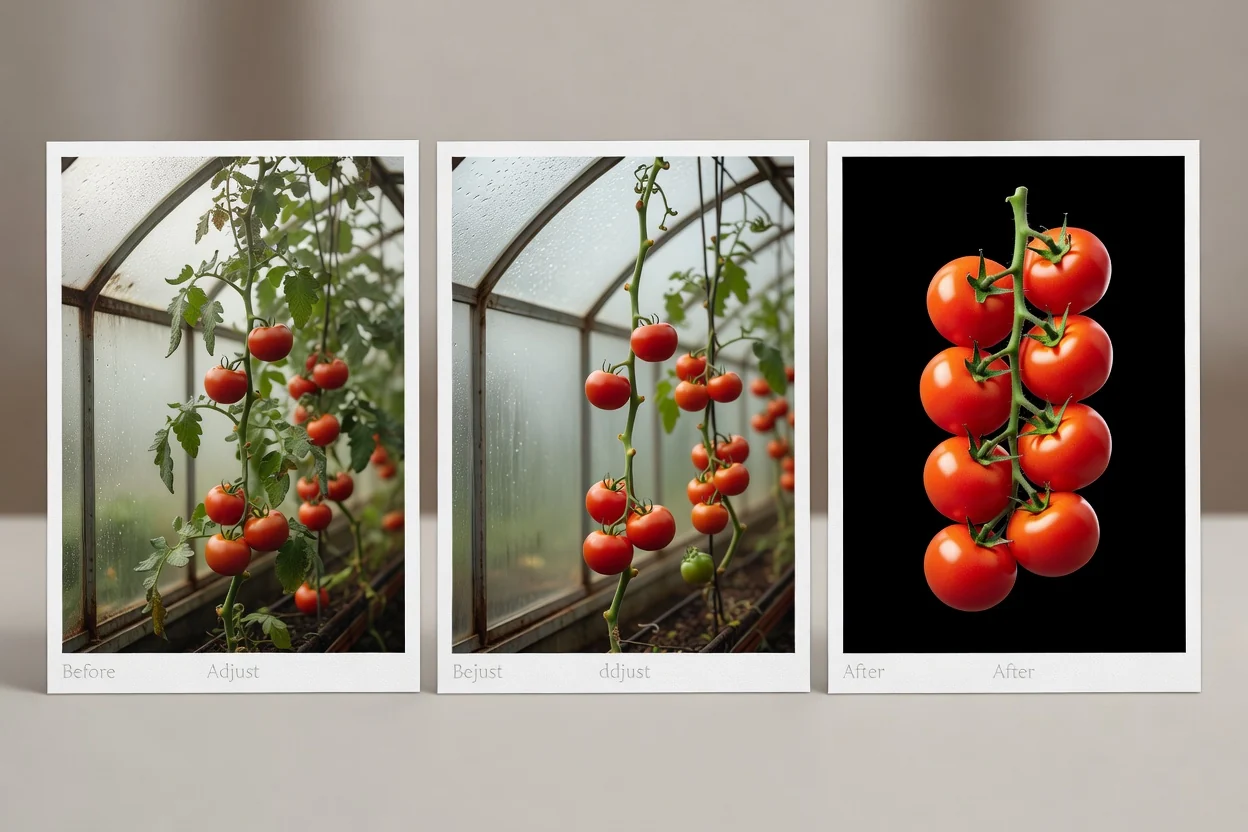
Assemblez des images en une séquence simple pour des vues avant-après, des illustrations par étapes ou des ébauches de contenu pour les réseaux sociaux.
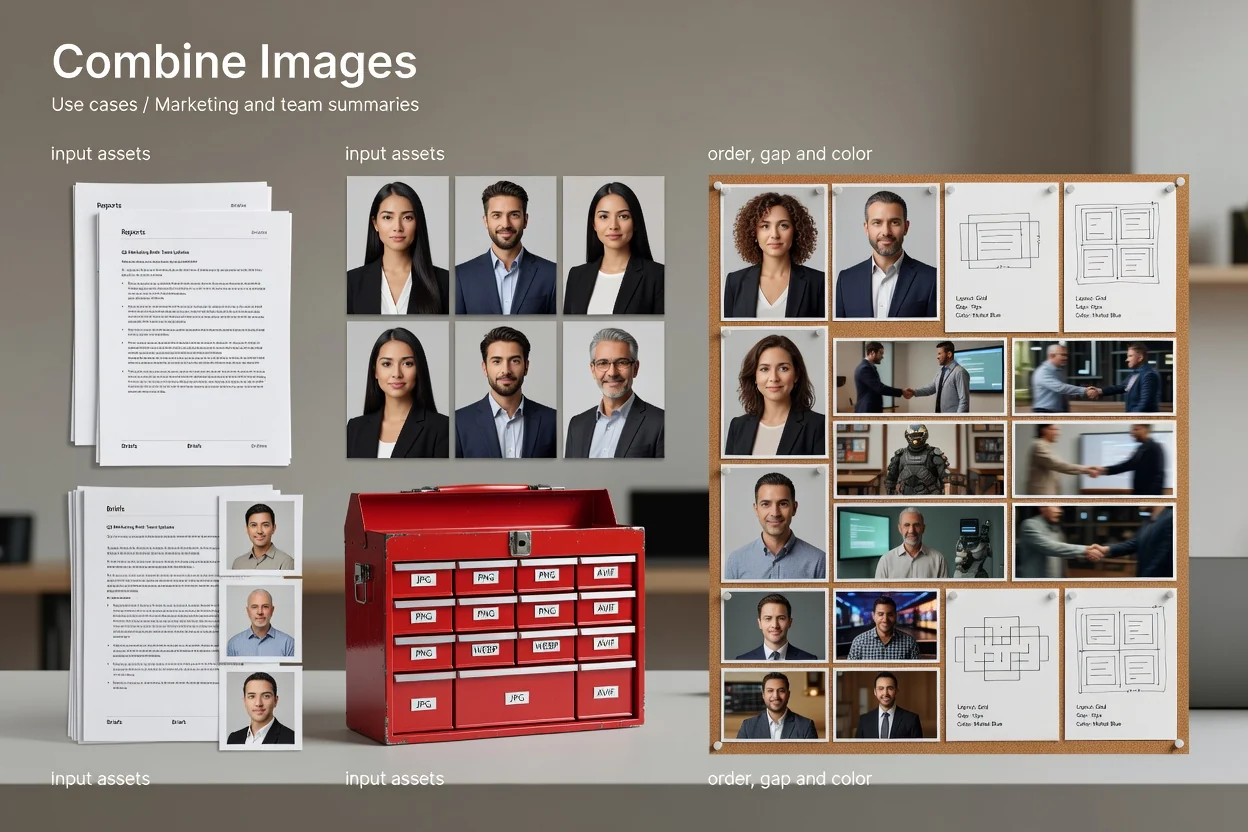
Utilisez les contrôles d'ordre, d'espacement et de couleur pour préparer un résumé d'image soigné pour des rapports, des briefs ou des mises à jour d'équipe.
Cet utilitaire est conçu pour une tâche précise de combinaison d'images dans le navigateur, avec des limites qui rendent le traitement gérable.
Une seule opération accepte jusqu'à 20 images source. Si vous en avez besoin de plus, divisez le travail en lots plus petits pour un traitement séquentiel.
Les toiles combinées très larges sont bloquées avant de dépasser la limite de pixels du navigateur, de sorte que les fichiers source extrêmement volumineux ou plusieurs images haute résolution peuvent nécessiter un redimensionnement.
L'outil combine des fichiers en une seule sortie visuelle ; il ne fournit pas d'édition de conception avancée, d'effets de calques ou de contrôles de retouche manuelle.
Questions fréquentes sur la façon de combiner des images avec cet utilitaire.
D'autres utilitaires pour préparer les images avant ou après leur combinaison.
Ajoutez vos fichiers image pris en charge, choisissez une disposition, ajustez l'espacement et l'arrière-plan, et traitez le résultat.