
Importer une image
Choisissez une image JPG, PNG, WEBP ou AVIF sur votre appareil.
Utilisez l’outil de recadrage circulaire pour transformer une photo ou un graphique pris en charge en un recadrage circulaire net dans votre navigateur. Importez une image JPG, PNG, WEBP ou AVIF, ajustez le cadrage et vérifiez le résultat avant d’enregistrer le fichier traité.
Image source
Choisissez une image pour afficher l’aperçu de la source.
Résultat
Un outil de recadrage circulaire découpe l’image sélectionnée selon une forme circulaire fixe. Il est utile lorsque vous avez besoin d’une photo de profil ronde, d’un avatar, d’une icône ou d’un élément visuel sans créer manuellement un masque dans une application de conception.
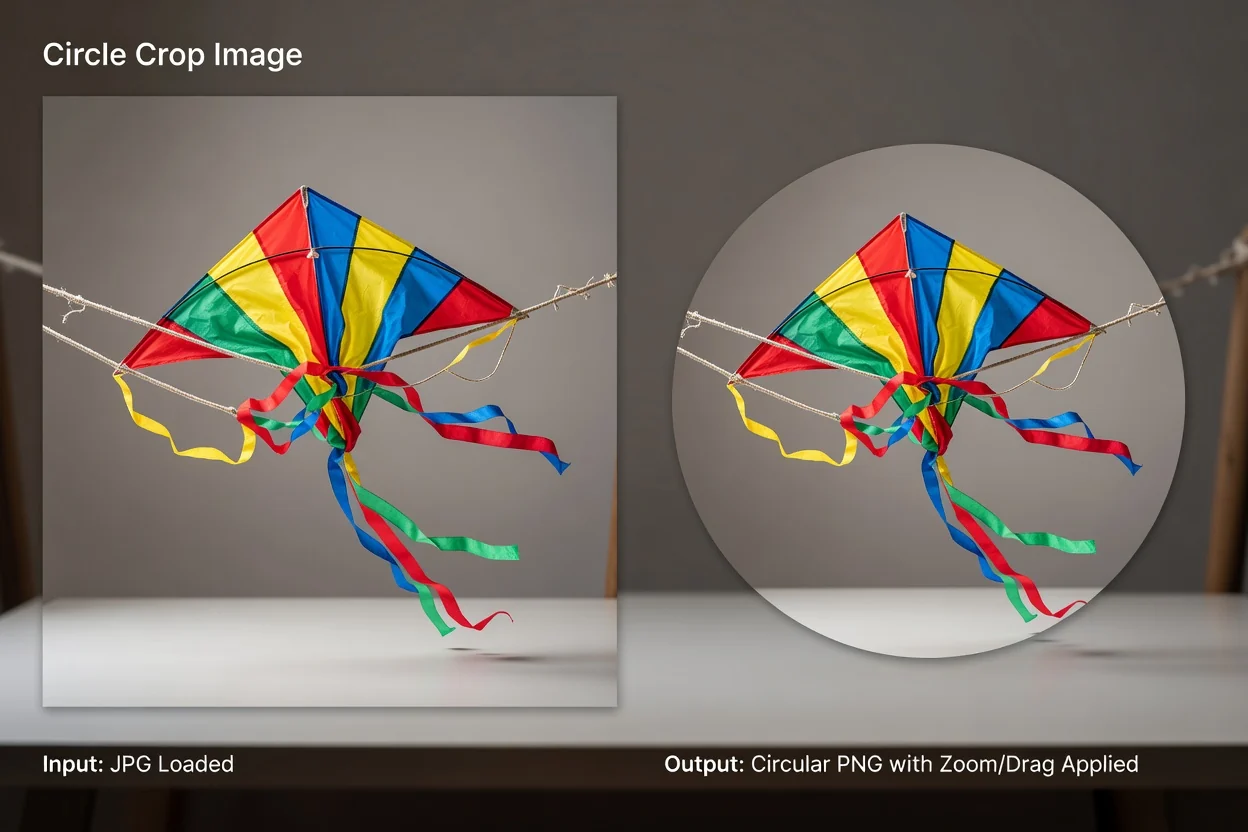
Un flux de travail simple de recadrage circulaire en ligne vous aide à importer, cadrer, inspecter et enregistrer l’image traitée.
Choisissez une image JPG, PNG, WEBP ou AVIF sur votre appareil.
Utilisez un zoom de 100 % à 400 % pour définir la portion de l’image qui apparaît dans le cercle.
Faites glisser l’image ou utilisez le positionnement au clavier pour placer le sujet exactement où vous le souhaitez.
Le processeur accepte les formats d’image web courants et crée un résultat circulaire à vérifier et à enregistrer.
Les formats d’entrée pris en charge sont JPG, PNG, WEBP et AVIF.
La sortie est un résultat circulaire traité que vous pouvez vérifier avant de l’enregistrer comme fichier de sortie téléchargeable.
Les réglages disponibles comprennent un zoom de 100 % à 400 %, le positionnement par glisser-déposer, le positionnement au clavier et un résultat PNG transparent.
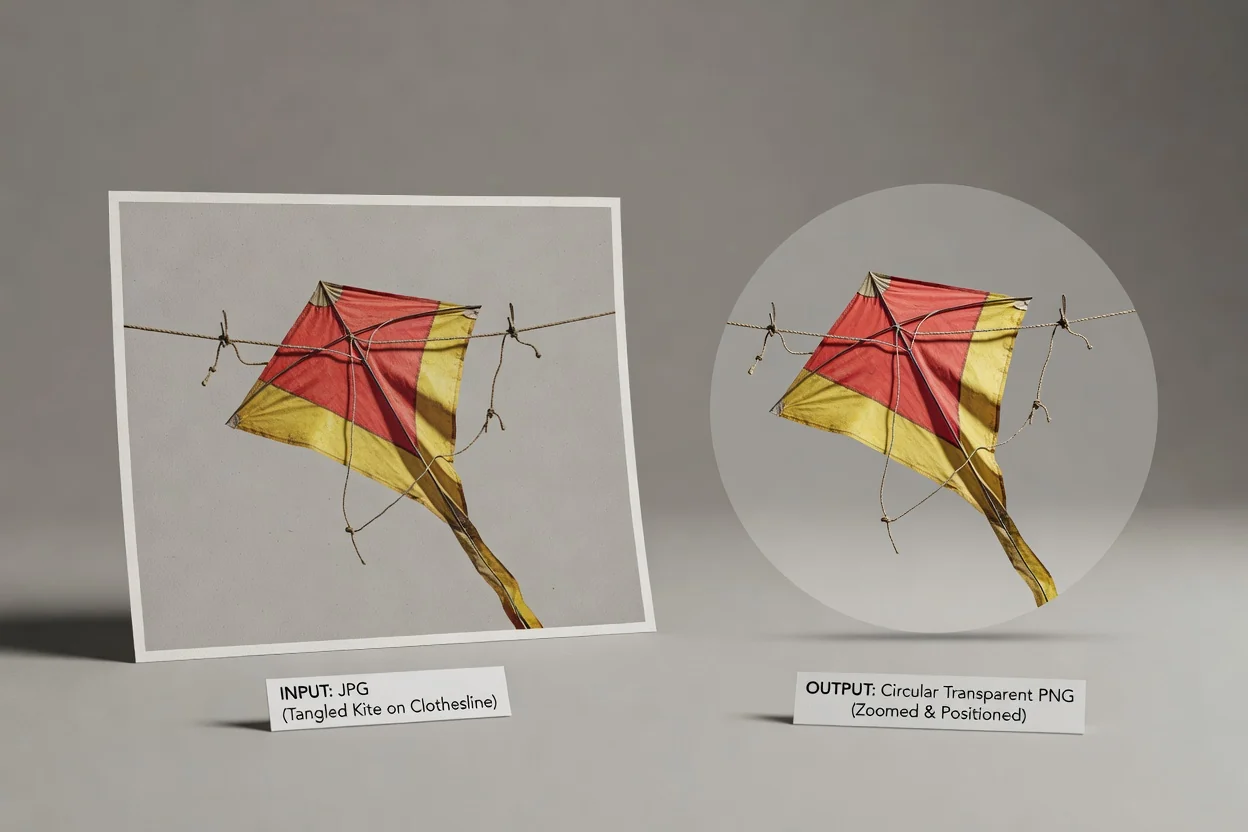
L’outil se concentre sur les réglages nécessaires pour cadrer clairement un résultat circulaire avant de l’enregistrer.
Zoomez de 100 % à 400 % pour rapprocher le sujet ou laisser davantage d’espace autour de lui dans le cercle.
Déplacez l’image par glisser-déposer ou utilisez le positionnement au clavier pour effectuer de petits ajustements de cadrage.
Créez un recadrage circulaire en PNG transparent lorsque vous avez besoin d’un élément circulaire aux coins transparents pour des profils, des mises en page ou des maquettes.
Examinez le résultat traité afin de confirmer le cadrage avant de conserver le fichier final.
Utilisez l’outil lorsque vous avez besoin d’une image proprement cadrée dans un cercle pour un usage visuel précis.

Créez une image de profil ronde en zoomant de 100 % à 400 % jusqu’à ce que le visage ou le sujet soit centré.

Utilisez le glisser-déposer et le positionnement au clavier pour aligner uniformément un produit, un logo ou une personne dans un cadre circulaire.
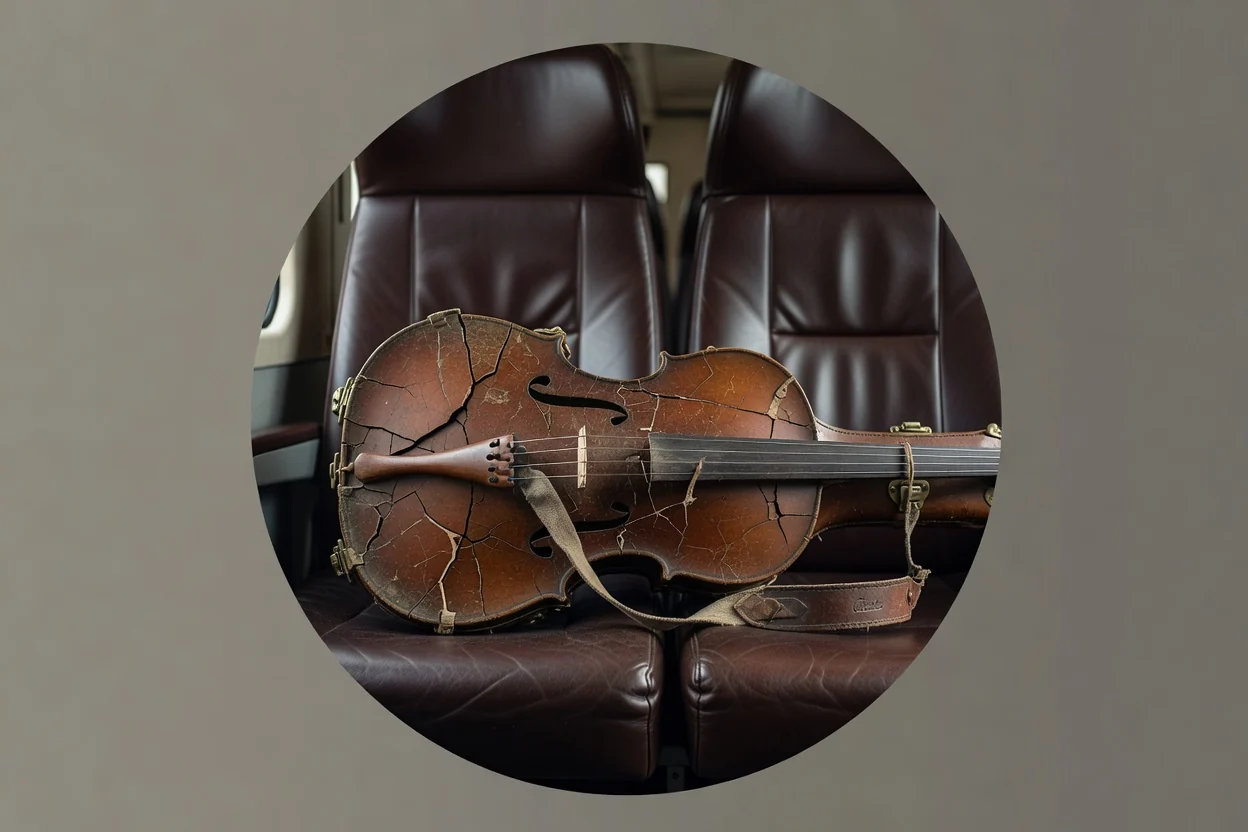
Créez un recadrage circulaire en PNG transparent pour des mises en page où l’image circulaire doit se poser proprement sur différents arrière-plans.
L’outil est conçu pour un recadrage circulaire simple ; l’image source et le cadrage choisi déterminent donc ce qui apparaît dans le fichier final.
La forme de sortie est un cercle fixe. Les ellipses personnalisées, les bordures et les masques de forme libre ne sont pas disponibles.
L’outil ne supprime pas sélectivement l’arrière-plan à l’intérieur du cercle. Chaque pixel du recadrage circulaire est conservé depuis la source.
Si le fichier source est de faible résolution, très compressé ou mal cadré, le zoom ne peut pas ajouter les détails absents au résultat.
Réponses aux questions fréquentes sur l’utilisation de l’outil de recadrage circulaire et sur son résultat.
Utilisez des utilitaires d’image associés lorsque votre tâche nécessite une autre forme de recadrage, un redimensionnement ou une conversion de format.
Importez une image prise en charge, cadrez le sujet dans le cercle et traitez l’image pour obtenir un résultat circulaire net.