
Téléversez une image
Choisissez une image JPG, PNG ou WEBP depuis votre appareil.
Utilisez l'outil de flou pour adoucir une zone sélectionnée dans un fichier JPG, PNG ou WEBP et examinez le résultat traité directement dans votre navigateur.
Image source
Choisissez une image pour afficher l’aperçu de la source.
Résultat
Un outil de flou d'image applique un effet d'adoucissement à une partie de l'image afin que les détails de la zone choisie deviennent moins visibles. Cet utilitaire est conçu pour une retouche ciblée : choisissez un fichier supporté, marquez une zone rectangulaire, appliquez la modification et examinez le résultat.
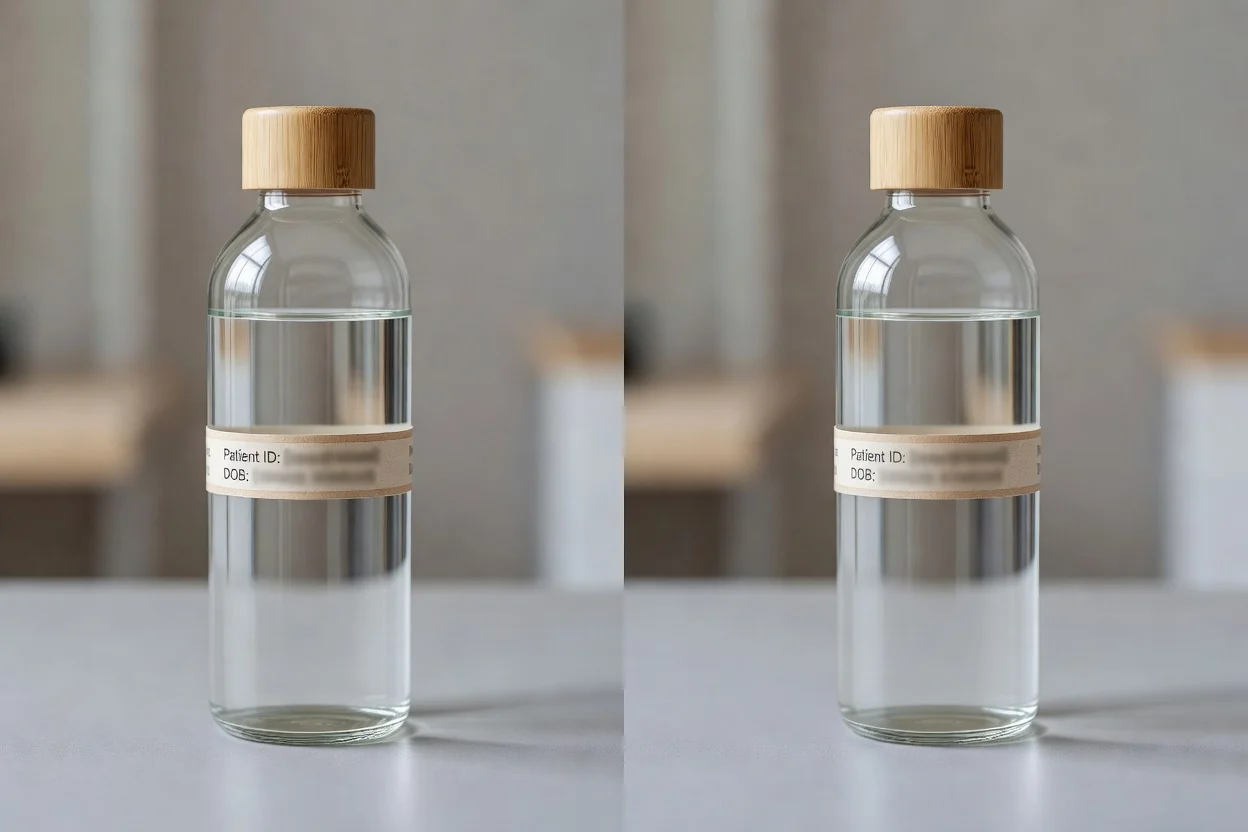
Floutez une partie d'une image en ligne grâce à un processus court et vérifiable.
Choisissez une image JPG, PNG ou WEBP depuis votre appareil.
Faites glisser pour marquer la zone rectangulaire qui doit recevoir l'effet de flou.
Appliquez la modification pour que la zone sélectionnée soit adoucie dans l'aperçu.
Comportement technique concernant les fichiers d'entrée, les contrôles de traitement et la sortie téléchargeable.
Téléversez une image JPG, PNG ou WEBP pour commencer la tâche de floutage.
L'outil crée un fichier de sortie traité à examiner après que la zone sélectionnée a été floutée.
Les contrôles permettent de sélectionner une zone rectangulaire, de visualiser le résultat et d'utiliser le traitement local dans le navigateur.
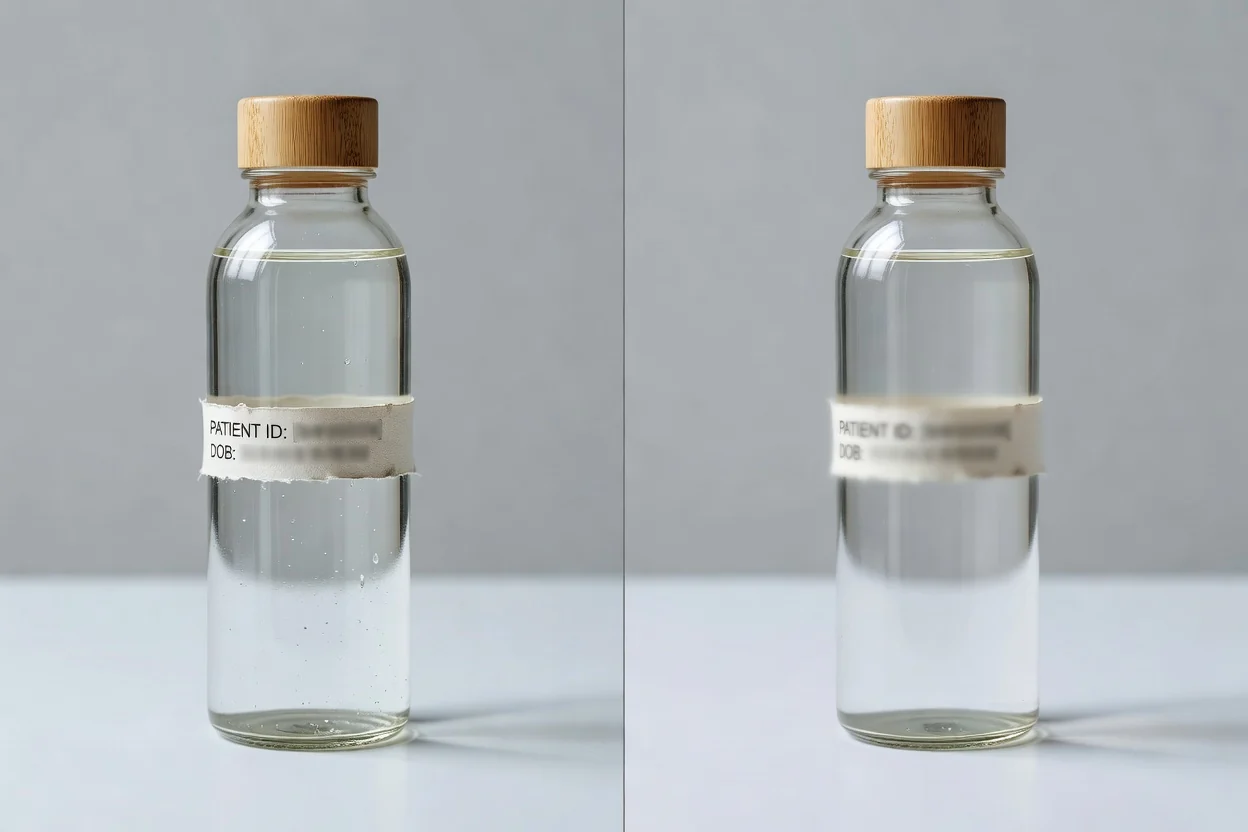
Des contrôles ciblés vous aident à flouter une partie d'une image sans configurer un éditeur complexe.
Marquez une région rectangulaire sur l'image et appliquez le flou uniquement à cette zone choisie.
Appliquez la retouche et inspectez le résultat avant d'enregistrer le fichier traité.
Traitez l'image localement dans le navigateur pour un flux de travail en ligne simple et direct.
Utilisez des formats d'entrée courants, incluant JPG, PNG et WEBP, pour la tâche de floutage.
Manières pratiques dont les créateurs, les spécialistes du marketing et les équipes utilisent l'outil lorsqu'ils ont besoin d'un ajustement rapide d'image.

Floutez une zone sélectionnée d'une image pour réduire l'attention sur un détail du fond, une étiquette ou une petite distraction visuelle.
Préparez un rendu pour une présentation, une ébauche de campagne ou une revue interne où une zone doit être moins proéminente.
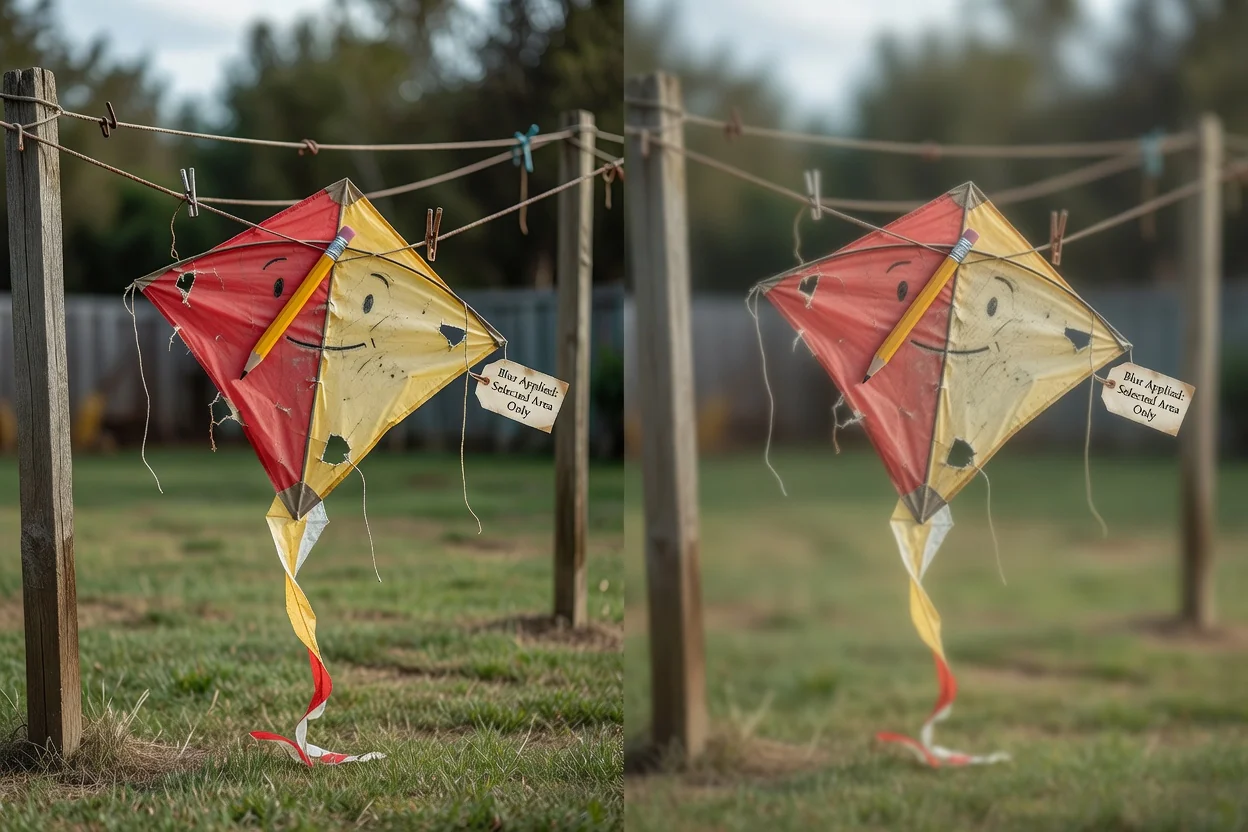
Traitez une image localement dans le navigateur lorsque la tâche est un simple flou sur zone sélectionnée plutôt qu'une session d'édition complète.
Prenez connaissance de ces limites avant de considérer une image source floutée comme définitive.
Une seule zone rectangulaire peut être sélectionnée par sortie. Répétez le processus si vous avez besoin de zones floutées séparées dans des résultats distincts.
Le flou peut rendre les détails plus difficiles à lire, mais ce n'est pas une méthode de caviardage sécurisée garantie pour les informations hautement confidentielles du fichier source.
L'apparence finale dépend du contenu original de l'image, de la zone sélectionnée et du rendu du flou.
Questions courantes sur l'utilisation de l'outil de floutage d'image et ce à quoi s'attendre du résultat.
D'autres utilitaires ClipCanva qui prennent en charge des tâches d'édition d'image similaires.
Téléversez une image supportée, sélectionnez la zone à adoucir, appliquez la retouche et examinez le résultat traité.