
Importez votre image
Choisissez une image JPG, PNG ou WEBP que vous souhaitez marquer avec du texte.
Utilisez l’outil d’ajout de filigrane à une image pour placer votre propre texte sur une image JPG, PNG ou WEBP et préparer un résultat vérifiable dans le navigateur.
Image source
Choisissez une image pour afficher l’aperçu de la source.
Résultat
L’ajout d’un filigrane à une image est une tâche ciblée de traitement d’image qui applique votre propre texte sur une photo. Elle est conçue pour les créateurs, les spécialistes du marketing et les équipes qui doivent placer une marque textuelle visible sur un fichier JPG, PNG ou WEBP pris en charge, sans passer à un éditeur plus complexe.

Un processus simple dans le navigateur pour ajouter un filigrane textuel à une image prise en charge.
Choisissez une image JPG, PNG ou WEBP que vous souhaitez marquer avec du texte.
Saisissez le texte du filigrane, puis choisissez l’un des cinq emplacements disponibles.
Traitez une image dans le navigateur pour appliquer le filigrane textuel à la copie.
Détails techniques sur l’entrée prise en charge, les commandes de traitement et le comportement de sortie.
Importez une image JPG, PNG ou WEBP comme fichier source pour l’opération de filigrane textuel.
La sortie est un résultat traité à vérifier, avec le filigrane textuel appliqué à l’image, fourni sous forme de fichier de sortie téléchargeable.
Les commandes comprennent votre propre texte, cinq choix de positionnement et le rendu dans le navigateur du résultat traité.
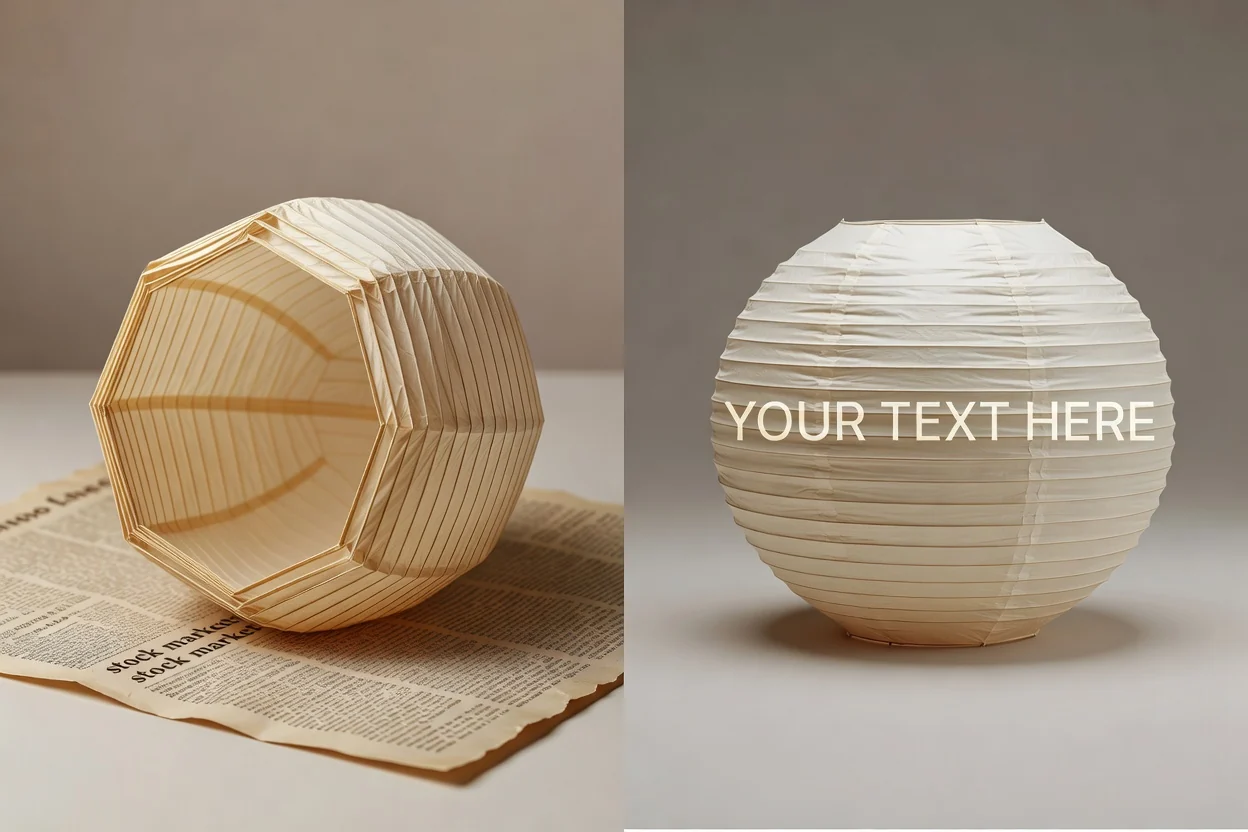
Les commandes se limitent à l’essentiel pour placer un filigrane textuel de manière claire et cohérente.
Saisissez le texte exact à appliquer comme filigrane, par exemple un nom, un identifiant, une étiquette ou une courte mention de propriété.
Sélectionnez l’un des cinq emplacements afin que le filigrane textuel apparaisse là où il convient le mieux à la composition.
L’étape de rendu dans le navigateur crée un résultat que vous pouvez examiner avant d’utiliser la sortie traitée.
Travaillez avec les formats d’image web courants : JPG, PNG et WEBP.
Situations courantes dans lesquelles un simple filigrane textuel suffit pour identifier ou étiqueter une image.
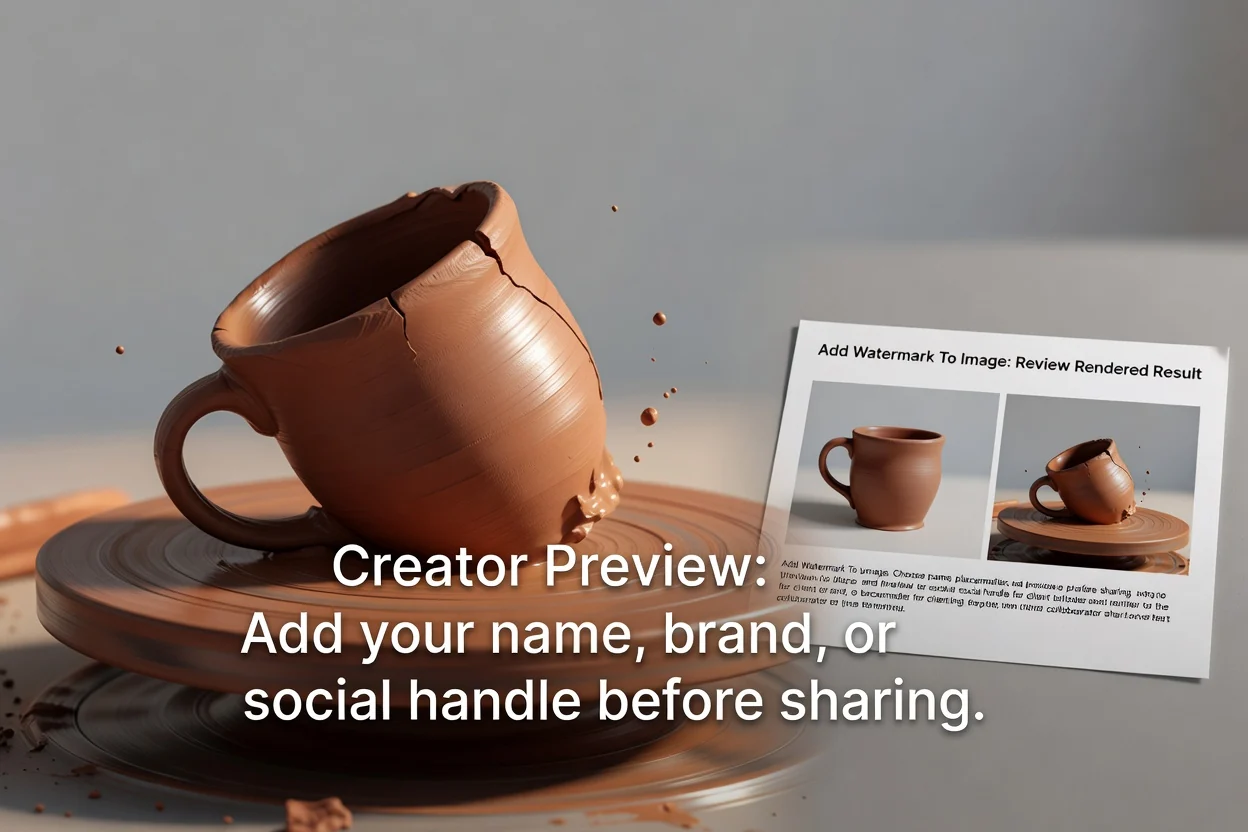
Ajoutez votre nom, votre marque ou votre identifiant de réseau social à une image avant de partager un aperçu avec des clients ou des collaborateurs.
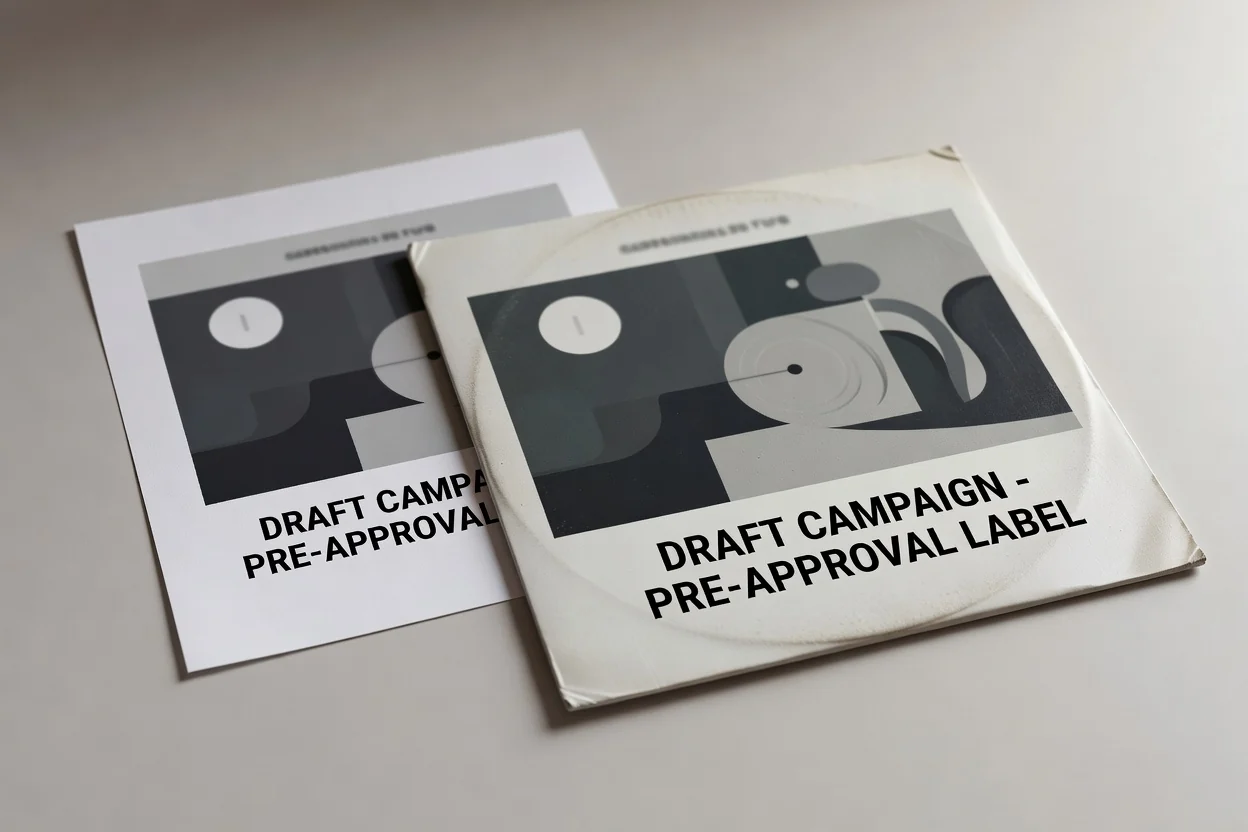
Ajoutez un filigrane textuel à une image pour étiqueter les visuels de campagne provisoires avant leur passage en révision ou en approbation.

Placez une courte étiquette d’équipe ou de projet sur une image à l’aide de l’un des cinq emplacements prédéfinis pour des références internes cohérentes.
Cet outil est volontairement ciblé : examinez donc ces limites avant de traiter votre image source.
Cette version ajoute uniquement des filigranes textuels ; les logos image et les graphiques de filigrane importés ne sont pas encore pris en charge.
Le filigrane est appliqué de façon permanente à la copie téléchargée ; conservez donc le fichier source original si vous avez besoin d’une version sans filigrane.
Le positionnement se choisit parmi cinq positions prédéfinies, plutôt que par glisser-déposer libre ou modification avancée de la mise en page.
Réponses aux questions courantes sur l’utilisation de cet outil de filigrane textuel.
D’autres utilitaires ciblés qui complètent bien le filigranage lors de la préparation de ressources image.
Traitez une image avec votre propre filigrane textuel, choisissez un emplacement et vérifiez le résultat rendu.