


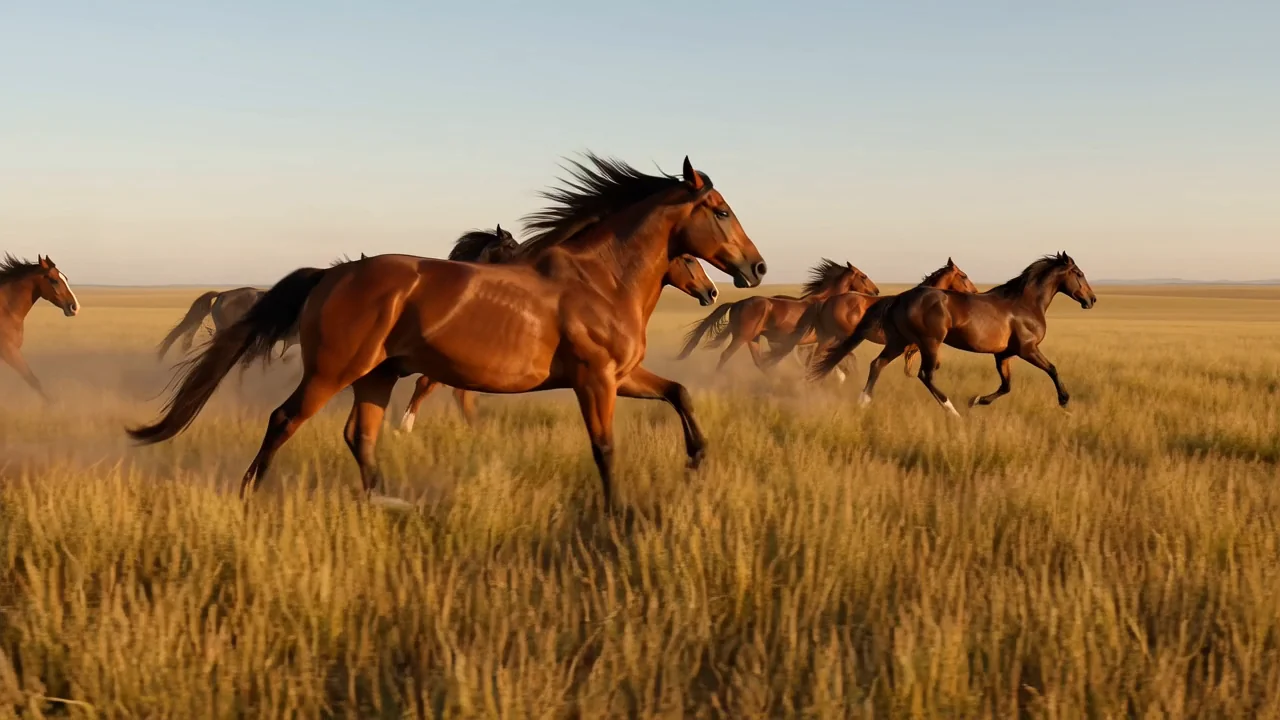
Génération texte-vers-vidéo
Transformez un prompt écrit en clips vidéo générés, puis vérifiez l'adéquation avec l'intention de la scène, les détails visuels et le mouvement.
Comparez le modèle vidéo IA HappyHorse 1.0 selon son identité, les entrées prises en charge, les contrôles disponibles, les sorties et sa disponibilité avant la production.
HappyHorse 1.0 est un modèle vidéo IA multimodal destiné aux tâches de texte-vers-vidéo et d'image-vers-vidéo, évalué comme générateur de brouillons.
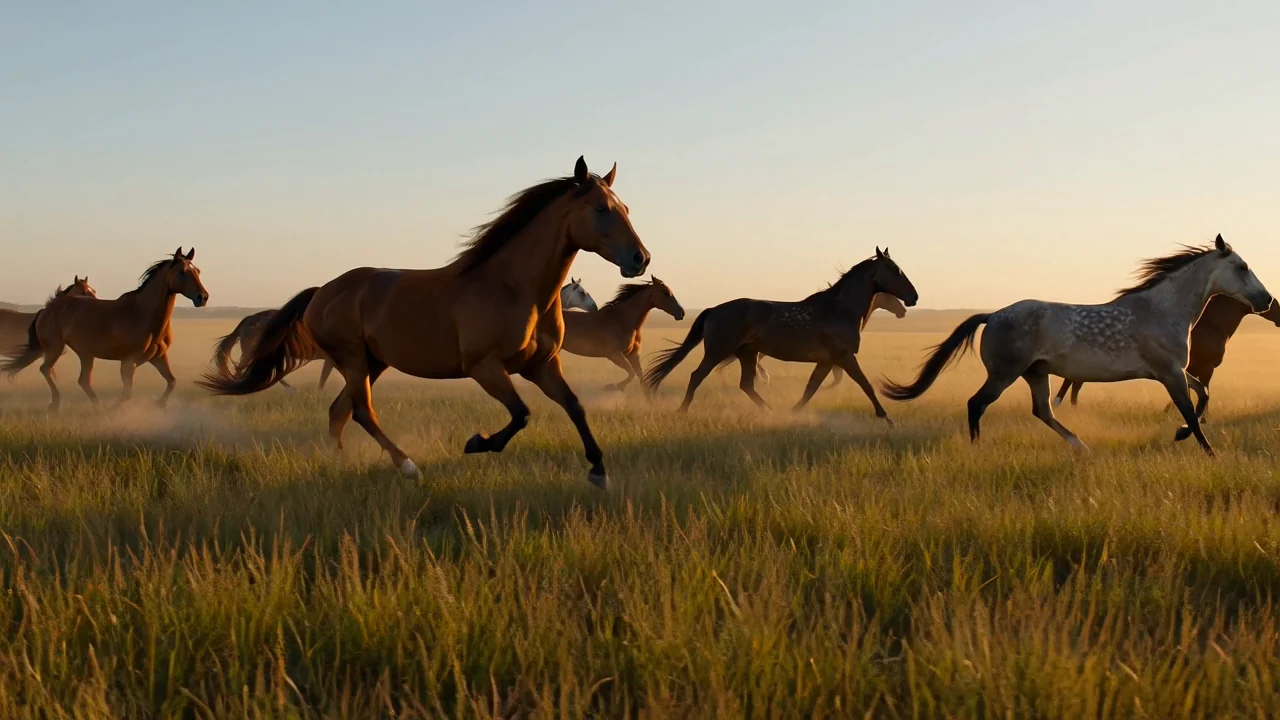
Examinez les capacités du modèle vidéo IA HappyHorse 1.0 pour les prompts textuels, les images de référence, le mouvement et la continuité avant utilisation.
Transformez un prompt écrit en clips vidéo générés, puis vérifiez l'adéquation avec l'intention de la scène, les détails visuels et le mouvement.
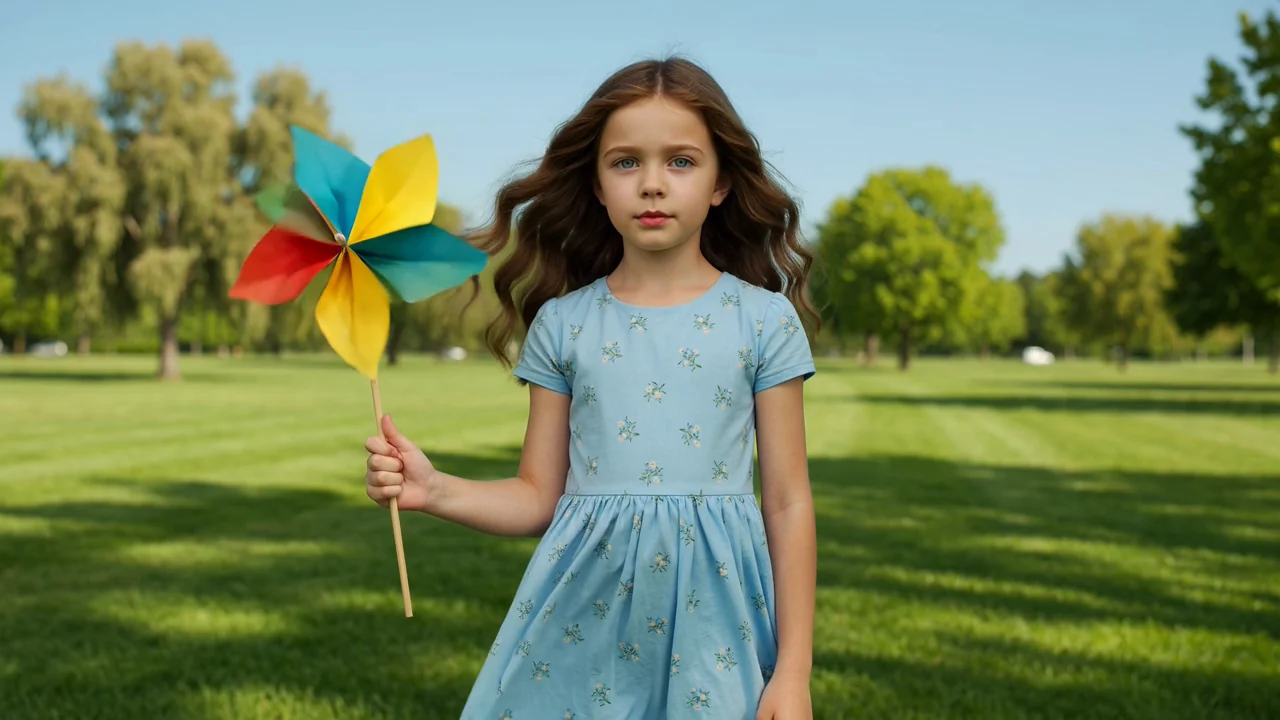
Utilisez une image de référence pour guider l'apparence du sujet ou la direction de la scène, puis évaluez dans quelle mesure le mouvement préserve la source.
Considérez sa conception conjointe audio-vidéo comme une capacité indiquée dans la fiche du modèle, tout en utilisant uniquement les contrôles disponibles dans ClipCanva.
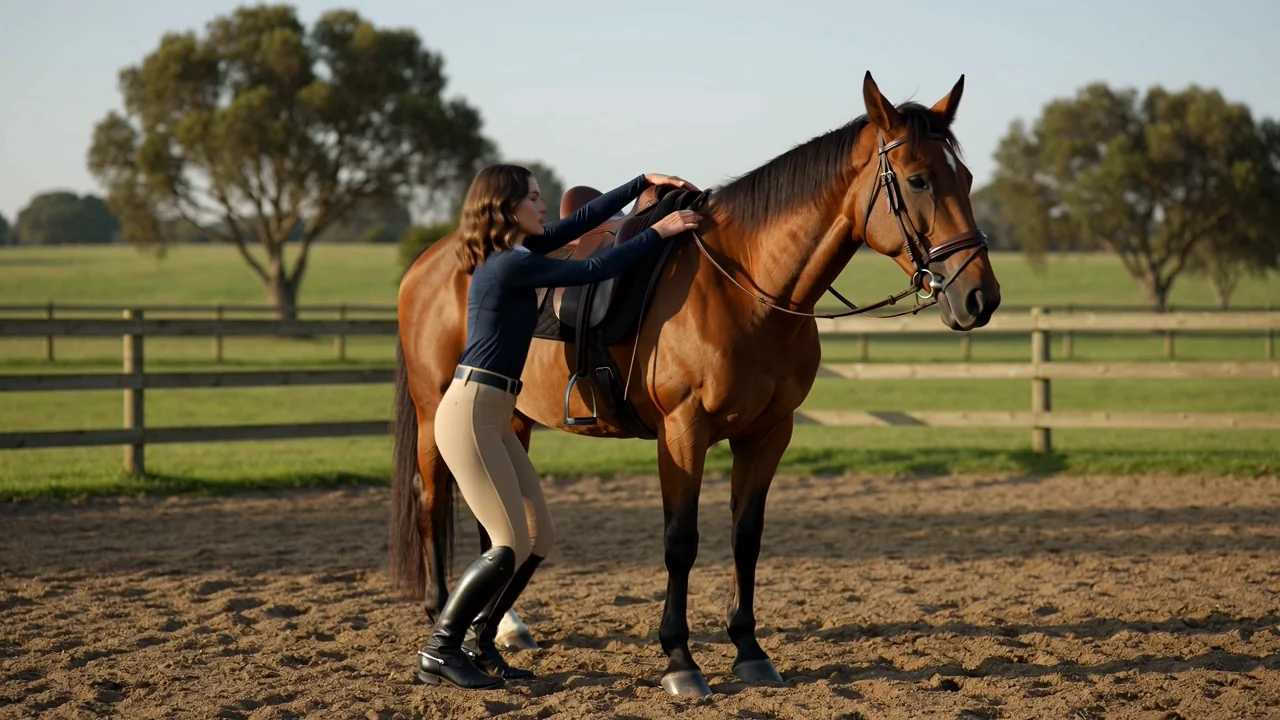
Testez les mouvements complexes et la continuité de scène avec des prompts précis, puis comparez les clips générés à la séquence prévue.
Utilisez les types d'entrée documentés et les contrôles visibles dans ClipCanva comme limite opérationnelle pour chaque tentative de génération.
Commencez par un prompt textuel clair et ajoutez une image de référence lorsque la scène, le sujet ou le produit nécessite un guide visuel.
Réglez le modèle dans le menu de sélection, le format d'image, la durée, la résolution et les options d'image de référence visibles avant l'envoi.
Attendez-vous à des clips vidéo générés ou à des vidéos guidées par une référence, qui nécessitent toujours une vérification de la qualité, de la continuité et de l'adéquation au format.
Suivez un parcours de production simple, de la planification du prompt à la génération et à la vérification, en utilisant uniquement les contrôles vérifiés présentés ici.
Définissez l'audience, l'objectif, le sujet, le décor, le mouvement et le format de destination avant d'ouvrir le générateur.
Rédigez un prompt concis indiquant l'action et la scène souhaitées, et préparez une image de référence seulement si elle apporte une valeur claire.
Choisissez le modèle dans le menu de sélection, ainsi que le format d'image, la durée, la résolution et les options de référence affichées avant l'envoi.
Générez des vidéos avec HappyHorse 1.0, comparez les sorties, identifiez les détails insuffisants et modifiez une instruction à la fois.
Associez ces cas d'utilisation à des briefs réels où un brouillon vidéo, un guidage par référence et une vérification structurée sont utiles.
Créez des orientations de scène initiales pour l'ambiance, le rendu de caméra, l'éclairage et le mouvement avant de vous engager dans un plan de production final.
Explorez comment un produit pourrait bouger, tourner ou apparaître dans un court test visuel, tout en vérifiant les détails après la génération.
Ébauchez de courts clips menés par un personnage ou un sujet, puis vérifiez la continuité, la pose, l'expression et la cohérence de la scène.
Générez des ouvertures atmosphériques ou des concepts de lieux qui contribuent à établir le ton, le décor et le mouvement d'un montage plus vaste.
Examinez chaque clip généré comme un brouillon, car l'adéquation créative, la continuité, les détails de marque et les faits exigent une vérification humaine.
Confirmez que le sujet, l'action, la composition, le décor et le mouvement correspondent au prompt initial et à l'objectif de production.
Inspectez les personnages, produits, arrière-plans, transitions et détails de scène afin de repérer les changements indésirables ou les ruptures de continuité.
Vérifiez les logos, allégations produit, noms, libellés et éléments factuels par rapport aux sources approuvées avant utilisation.
Contrôlez la durée, le format d'image, la résolution, le recadrage et le format de sortie selon les exigences du canal de destination.
Vérifiez la disponibilité, les contrôles affichés, la variabilité des résultats et les besoins de vérification humaine avant de considérer un clip généré comme définitif.
HappyHorse 1.0 est connecté à ClipCanva aujourd'hui ; les options visibles avant l'envoi définissent donc la disponibilité actuelle.
Un même prompt ou une même image de référence peut produire des mouvements, compositions, rythmes ou détails différents lors d'exécutions distinctes.
ClipCanva n'affiche que les contrôles présentés dans son générateur basé sur Kie, et non toutes les options du modèle côté fournisseur.
Informations vérifiées
Trouvez des réponses sur l'identité de HappyHorse 1.0, ses entrées, ses contrôles, sa disponibilité, son flux de travail, ses sorties et les responsabilités de vérification.
Comparez d'autres modèles vidéo IA selon les types d'entrée, les contrôles visibles, le comportement des sorties et la disponibilité vérifiée dans ClipCanva.
Commencez avec un brief défini, essayez HappyHorse 1.0 dans le générateur connecté et prévoyez du temps pour examiner attentivement les sorties.