
Ihre Datei hochladen
Wählen Sie ein JPG-, PNG-, WEBP- oder AVIF-Bild von Ihrem Gerät aus.
Nutzen Sie dieses gezielte Browser-Tool, um Farben in JPG-, PNG-, WEBP- oder AVIF-Bildern umzukehren. Laden Sie Ihr Bild hoch, prüfen Sie das verarbeitete Ergebnis und speichern Sie die fertige Datei, wenn sie den gewünschten Look hat.
Originalbild
Wählen Sie ein Bild aus, um die Vorschau des Originals zu sehen.
Ergebnis
Bildfarben zu invertieren bedeutet, jeden sichtbaren Pixel in seinen RGB-Gegensatz umzuwandeln, um eine Negativ-Version des Originalbilds zu erstellen. Dieses Hilfsprogramm ist genau für diese Aufgabe gemacht: Laden Sie eine unterstützte Datei hoch, wenden Sie die vollständige Farbinversion an und prüfen Sie das Ergebnis vor dem Speichern.
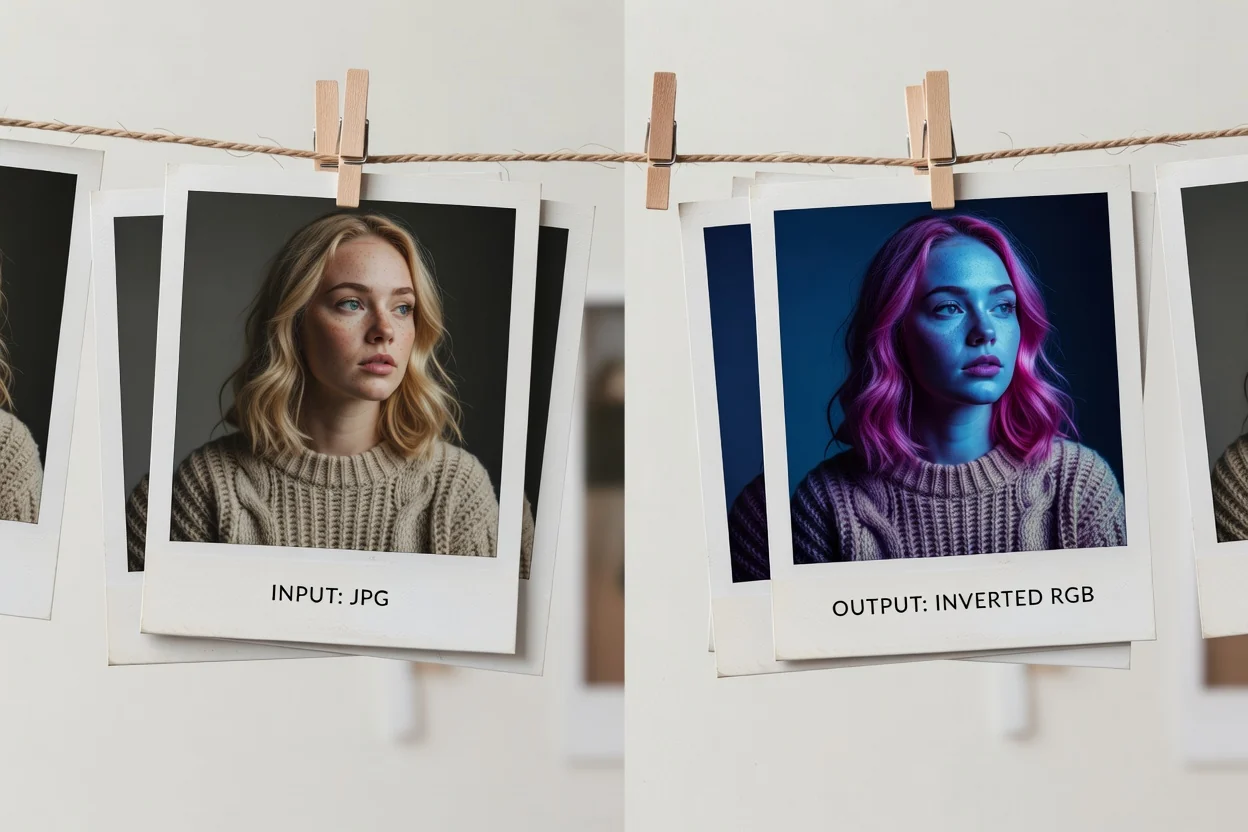
Verarbeiten Sie ein Bild in einigen einfachen Schritten mit einem Online-Tool zum Invertieren von Bildfarben.
Wählen Sie ein JPG-, PNG-, WEBP- oder AVIF-Bild von Ihrem Gerät aus.
Der Bildfarben-Inverter wendet RGB-Farbgegensätze auf das vollständige Bild an und bewahrt dabei Transparenz.
Überprüfen Sie das verarbeitete Ergebnis, um den invertierten Look zu bestätigen.
Das Hilfsprogramm akzeptiert unterstützte Bilddateien und erzeugt ein verarbeitetes Ausgabeergebnis, das vor dem Speichern überprüft werden kann.
Laden Sie ein JPG-, PNG-, WEBP- oder AVIF-Bild hoch.
Die Ausgabe ist ein farbinvertiertes Bildresultat zur Überprüfung, gefolgt von einer herunterladbaren Ausgabedatei.
Die unterstützten Steuerungen sind fest vorgegeben: RGB-Farbgegensätze, vollständige Bildabdeckung und Transparenzerhaltung. Es gibt keine Intensitäts-, Kanal-, Masken- oder Bereichssteuerungen.
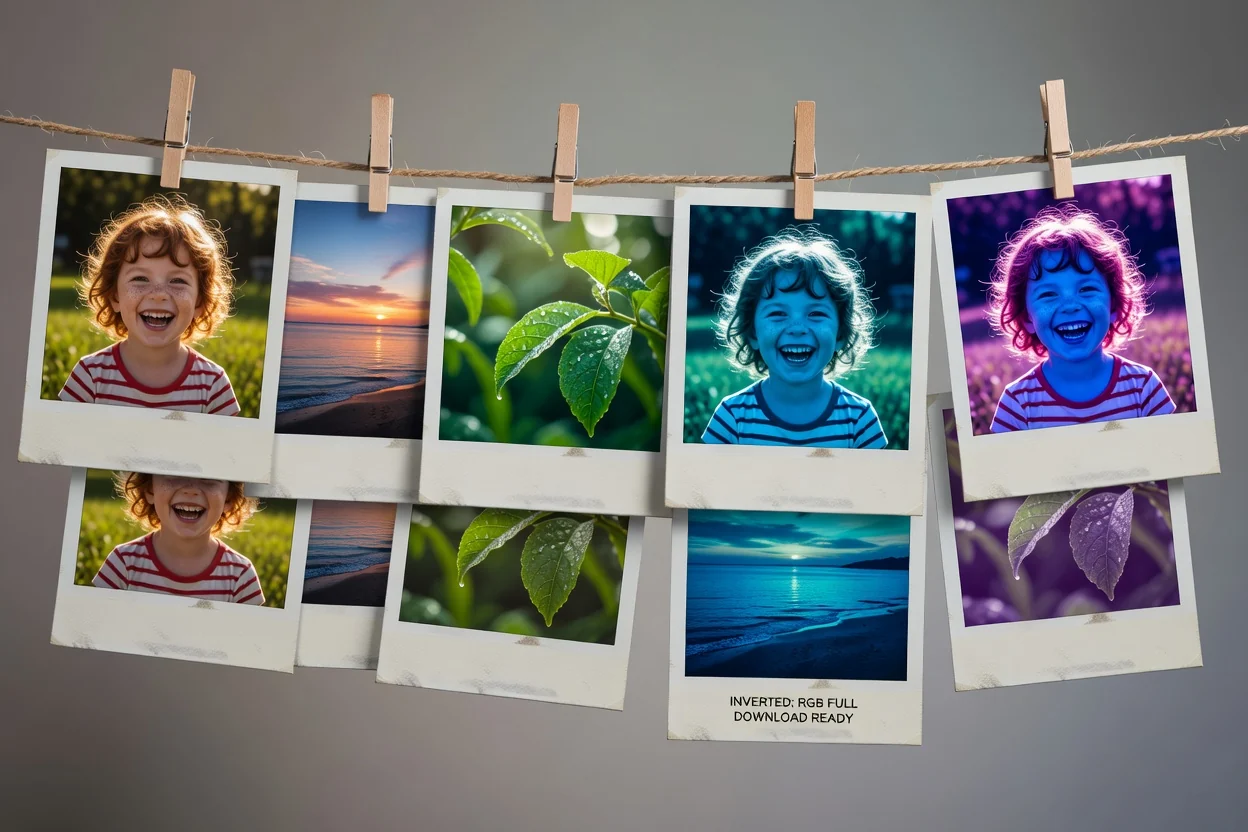
Der Bildfarben-Inverter ist für ein direktes, überprüfbares Ergebnis ohne zusätzliche Bearbeitungsschritte konzipiert.
Sichtbare Pixel werden in ihre RGB-Gegensätze umgewandelt, was einen klaren, farbinvertierten Effekt für die gesamte Datei erzeugt.
Die Inversion wird von Rand zu Rand angewandt, sodass das Ergebnis das vollständige Quellbild und nicht nur einen ausgewählten Bereich wiedergibt.
Bilder mit Transparenz behalten ihre transparenten Bereiche bei, während die sichtbaren Farbdaten invertiert werden.
Nach der Verarbeitung können Sie das Ergebnis überprüfen, bevor Sie die Ausgabedatei speichern.
Nutzen Sie den Online-Arbeitsablauf zum Invertieren von Bildfarben, wenn Sie eine schnelle Farbtransformation für das gesamte Bild mit vorhersehbarer Verarbeitung sichtbarer Pixel und Transparenz benötigen.
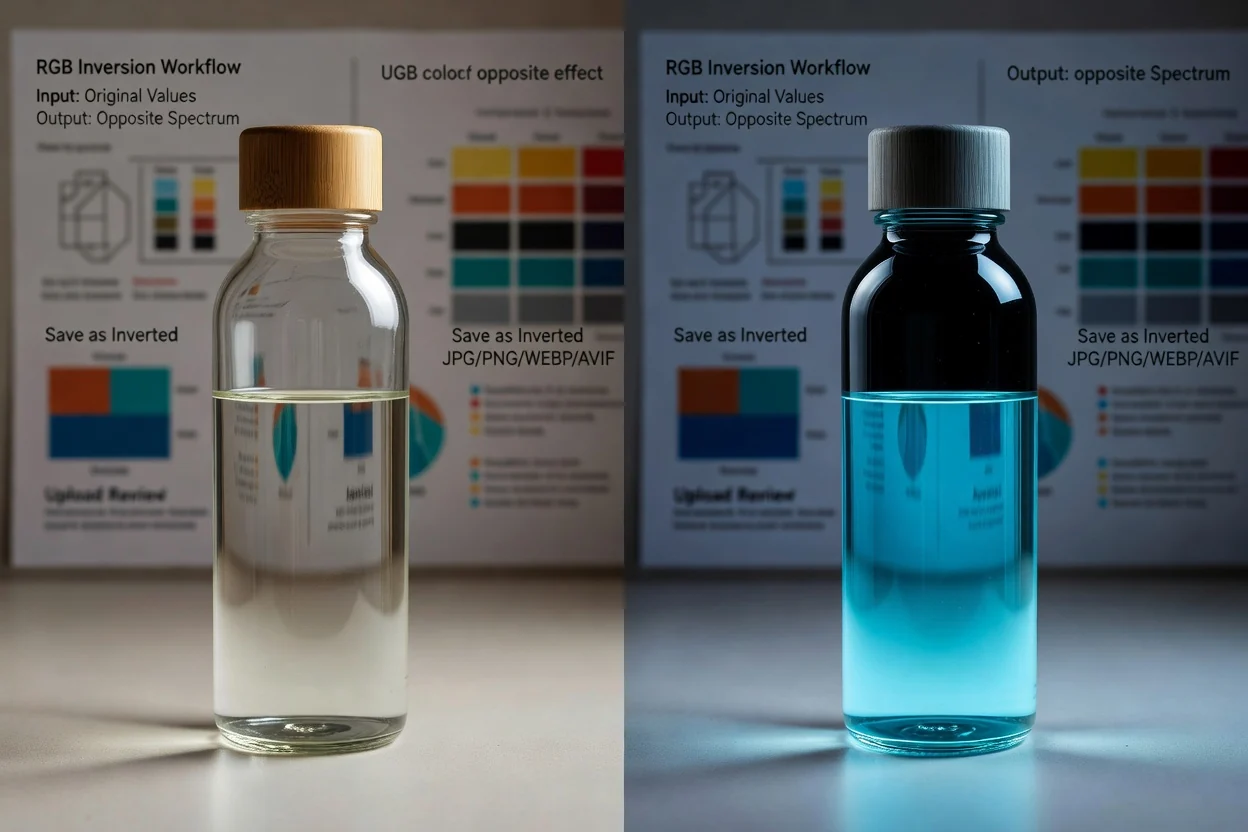
Erstellen Sie ein Negativ-Bild, indem Sie sichtbare RGB-Werte in ihre Farbgegensätze umwandeln.

Wenden Sie die gleiche Transformation auf das gesamte Bild für Grafiken, Mockups, Vorschauen oder Kampagnen-Assets an.
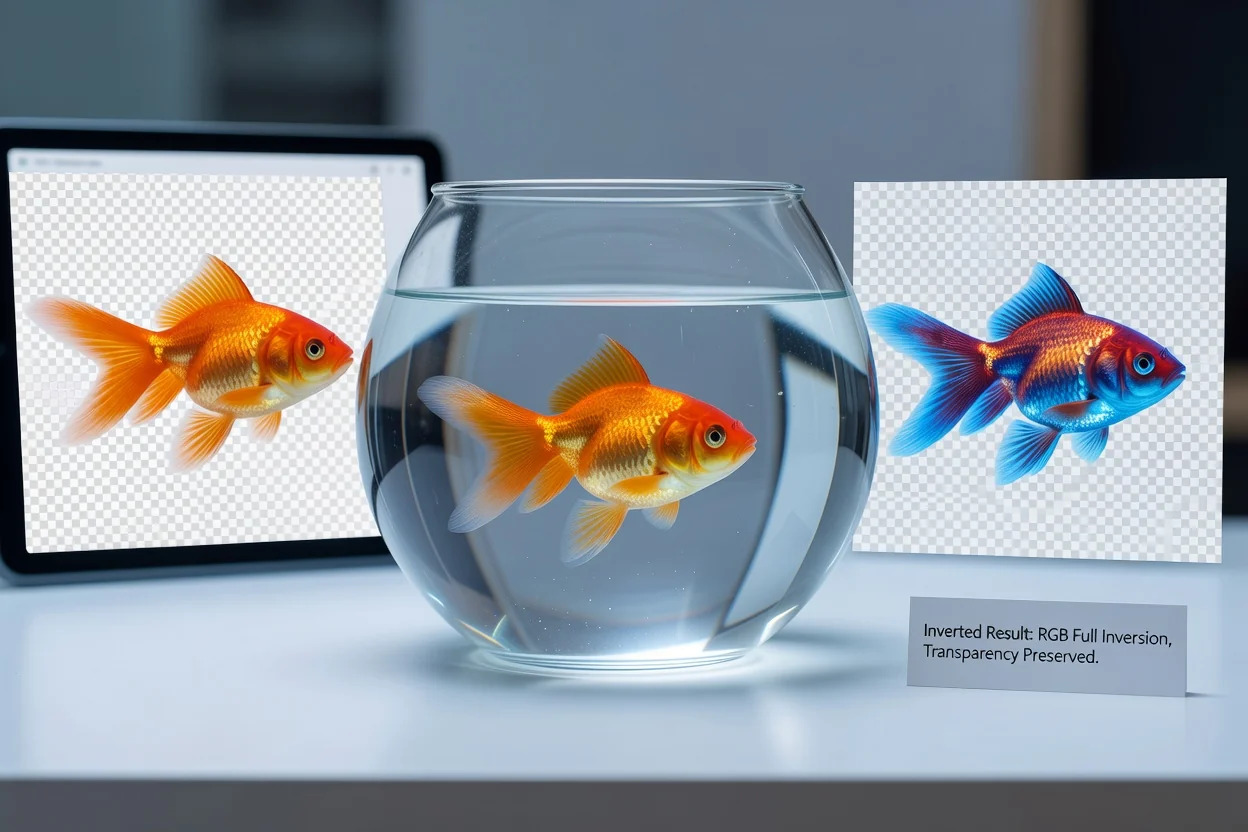
Verarbeiten Sie transparente PNG- oder WEBP-Grafiken und bewahren Sie dabei die transparenten Bereiche im Ergebnis intakt.
Dieses Tool ist bewusst eng gefasst, sodass das Quellbild mit einer konsistenten Inversionsmethode verarbeitet wird.
Es führt eine feste RGB-Inversion durch und bietet keine Anpassung der Stärke oder individuelle Steuerung der Rot-, Grün- und Blaukanäle.
Die Inversion gilt für das vollständige Quellbild. Selektive Maskierung, Pinsel-basierte Bearbeitungen und bereichsbezogene Verarbeitung sind nicht verfügbar.
Nur JPG, PNG, WEBP und AVIF werden als Eingabeformate unterstützt. Andere Quellformate müssen vor der Verwendung konvertiert werden.
Antworten auf häufige Fragen zur Nutzung des Tools zum Invertieren von Bildfarben.
Weitere gezielte Hilfsprogramme können bei der Vorbereitung oder Fertigstellung von Bilddateien im gleichen Arbeitsablauf helfen.
Laden Sie ein unterstütztes Bild hoch, wenden Sie die vollständige RGB-Inversion an, prüfen Sie das Ergebnis und speichern Sie die verarbeitete Datei.