
Bild auswählen
Wählen Sie ein Bild in JPG, PNG, WEBP, AVIF oder JFIF aus, dessen Größe Sie ändern möchten.
Mit dem Tool zur Bildgrößenänderung passen Sie ein unterstütztes Bild für ein Layout, einen Beitrag, ein Profil, eine Miniaturansicht oder eine Upload-Vorgabe an. Legen Sie Pixelmaße fest, schützen Sie bei Bedarf die Proportionen und prüfen Sie das verarbeitete Ergebnis, bevor Sie die Ausgabedatei speichern.
Originalbild
Wählen Sie ein Bild aus, um die Vorschau des Originals zu sehen.
Ergebnis
Ein Tool zur Bildgrößenänderung ändert die Pixelmaße eines Bildes und hält den Ablauf einfach: Datei auswählen, Größe festlegen, verarbeiten und Ergebnis prüfen. Es ist nützlich, wenn ein Gestaltungsbereich, Website-Feld, Marktplatzangebot oder sozialer Kanal eine bestimmte Breite und Höhe benötigt.
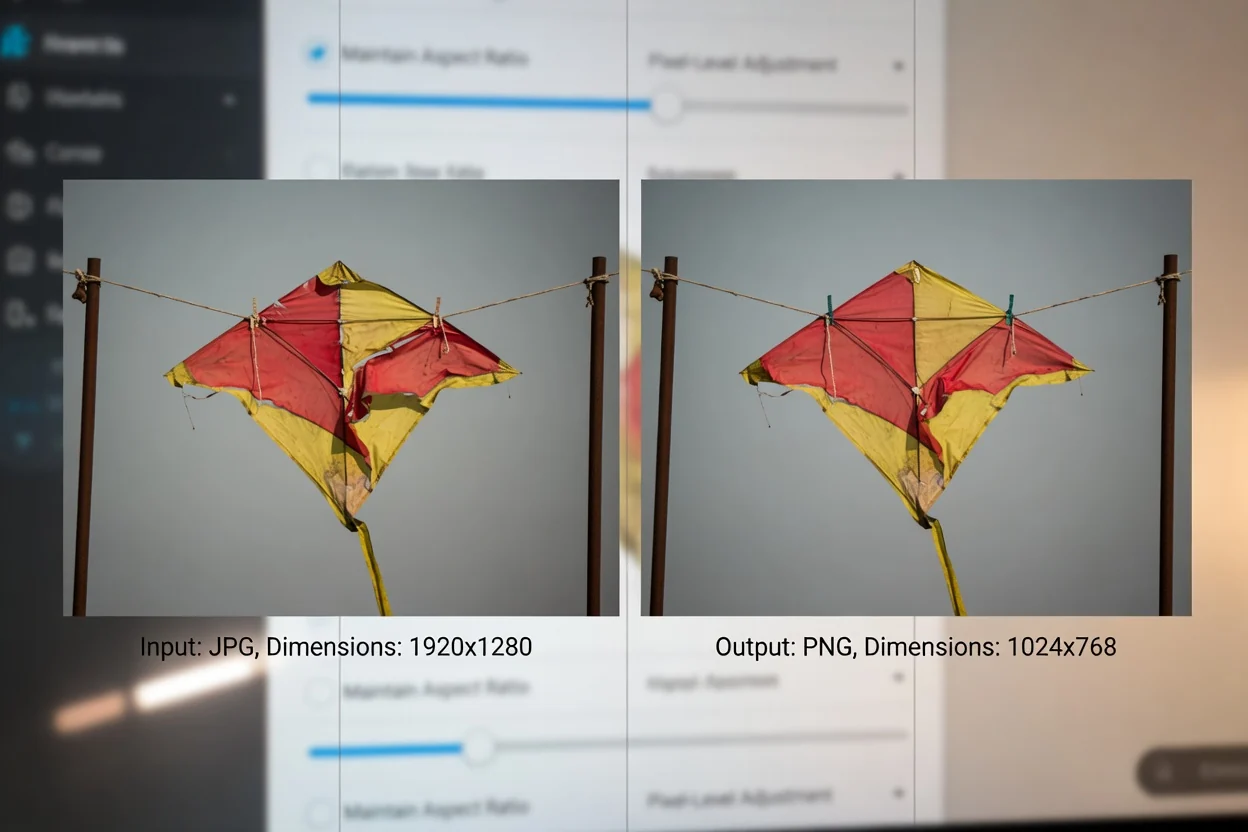
Ein einfacher browserbasierter Ablauf, um die Bildgröße online zu ändern und das Ergebnis zu prüfen.
Wählen Sie ein Bild in JPG, PNG, WEBP, AVIF oder JFIF aus, dessen Größe Sie ändern möchten.
Geben Sie Zielbreite und Zielhöhe in Pixeln ein. Sperren Sie die Proportionen, wenn das Bild sein ursprüngliches Seitenverhältnis behalten soll.
Verarbeiten Sie ein Bild, um das Ergebnis mit angepasster Größe zu erstellen.
Die Aufgabe zur Bildgrößenänderung wird durch unterstützte Eingabeformate, Maßsteuerungen und eine prüfbare Ausgabe bestimmt.
Akzeptiert Bilddateien in JPG, PNG, WEBP, AVIF und JFIF.
Erstellt ein verarbeitetes Ergebnis zur Prüfung mit einer herunterladbaren Ausgabedatei.
Pixelgenaue Steuerung von Breite und Höhe, Proportionsschutz zum Erhalt des Seitenverhältnisses sowie ein Verarbeitungsablauf ohne Bild-Upload, der in Ihrem Browser bleibt.
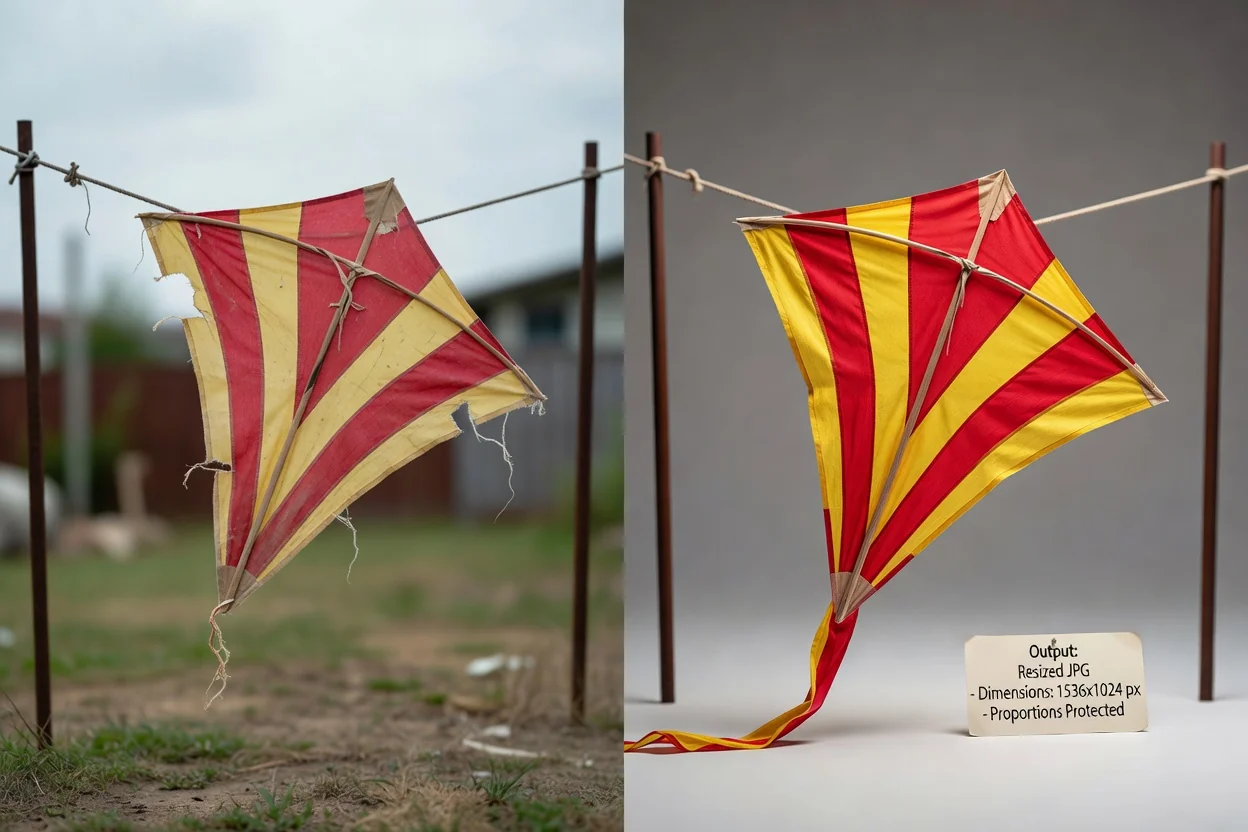
Steuerelemente für präzise Größenänderungen und ein prüfbares Ergebnis.
Geben Sie bestimmte Pixelwerte ein, damit das Bild in eine erforderliche Arbeitsfläche, einen Anzeigenplatz, einen Avatarrahmen, ein Produktangebot oder eine Inhaltsvorlage passt.
Sperren Sie die Proportionen, um beim Ändern einer Dimension das ursprüngliche Seitenverhältnis beizubehalten und unerwünschtes Verzerren weniger wahrscheinlich zu machen.
Verarbeiten Sie das Bild und prüfen Sie das Ergebnis, bevor Sie die herunterladbare Ausgabedatei im nächsten Schritt verwenden.
Ändern Sie die Bildgröße online im Browser, ohne zusätzliche Kreativeffekte oder nicht zugehörige Bearbeitungsschritte hinzuzufügen.
Häufige Gründe, die Bildgröße online mit klarer Pixelsteuerung zu ändern.

Legen Sie für ein Website-Banner, ein CMS-Feld, einen E-Mail-Block oder eine Designübergabe die genau erforderliche Breite und Höhe eines Bildes fest.
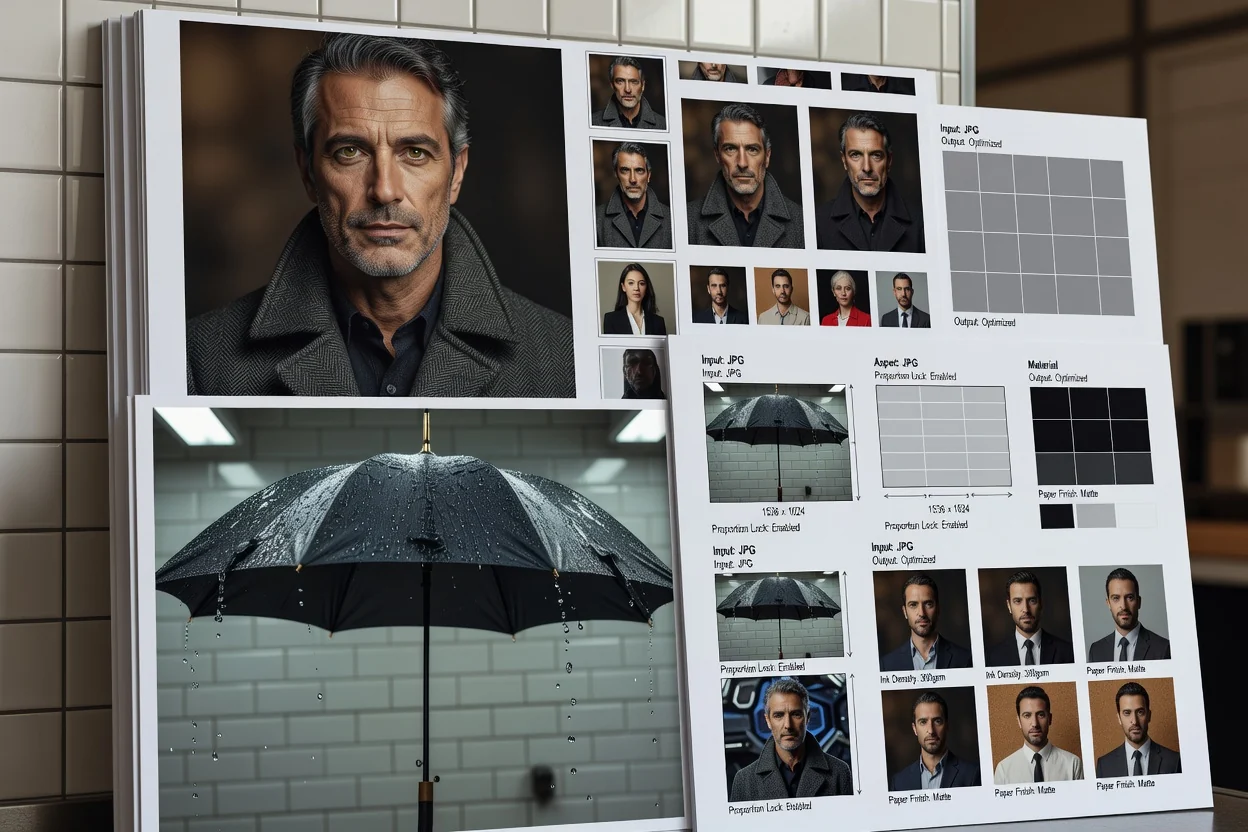
Bereiten Sie Profilbilder, Miniaturansichten, Vorschauen und Social-Media-Grafiken vor und nutzen Sie den Proportionsschutz, damit das Bild natürlich bleibt.

Ändern Sie die Bildgröße für Marktplatzangebote, App-Bildschirme, Dokumentationen oder Teamvorlagen mit erforderlichen einheitlichen Maßen auf exakte Pixelwerte.
Das Tool ändert die Maße anhand des Ausgangsbilds und der von Ihnen gewählten Werte.
Eine Vergrößerung von Breite oder Höhe ändert die Pixelmaße, doch das Ausgangsbild erhält durch die Größenänderung allein keine neuen fotografischen Details oder zusätzliche Schärfe.
Wenn Sie den Proportionsschutz deaktivieren und unabhängige Breiten- und Höhenwerte eingeben, kann das Bild absichtlich gestreckt oder gestaucht werden.
Dieses Tool konzentriert sich auf die Größenänderung. Es fügt dem Ausgangsbild keine Hintergrundentfernung, Retusche, Farbkorrektur oder kreative Generierung hinzu.
Antworten auf häufige Fragen zur Nutzung des Tools zur Bildgrößenänderung und zur Prüfung des angepassten Ergebnisses.
Weitere ClipCanva-Werkzeuge, die Bilder und visuelle Inhalte für Veröffentlichungsabläufe vorbereiten helfen.
Wählen Sie ein unterstütztes Bild aus, legen Sie die benötigte Pixelgröße fest, verarbeiten Sie es und prüfen Sie das angepasste Ergebnis.