
Ein Bild hochladen
Wähle eine unterstützte JPG-, PNG-, WebP-, AVIF- oder JFIF-Datei von deinem Gerät aus.
Lade ein Bild hoch, passe die Kodierungsqualität an, vergleiche die ursprüngliche und die komprimierte Dateigröße und lade das Ergebnis herunter, ohne die Pixelmaße zu ändern.
Originalbild
Wählen Sie ein Bild aus, um die Vorschau des Originals zu sehen.
Ergebnis
Ein Bildkompressor kodiert ein Bild neu, um seine Dateigröße zu reduzieren. Diese Seite behält die Ausgangsmaße bei, lässt dich die Qualitätsstufe wählen und zeigt die Ausgabegröße, damit du entscheiden kannst, ob die Reduzierung geeignet ist.
Prüfe sowohl die visuelle Qualität als auch die Dateigröße, bevor du die komprimierte Kopie behältst.
Wähle eine unterstützte JPG-, PNG-, WebP-, AVIF- oder JFIF-Datei von deinem Gerät aus.
Verschiebe die Qualitätssteuerung zwischen 20 und 95, um den Kompromiss bei der Komprimierung festzulegen.
Verarbeite das Bild, vergleiche die Größen von Quelle und Ergebnis, prüfe die Vorschau und lade die Ausgabe herunter.
Das Ausgabeformat hängt von der Quelle ab, während die Pixelmaße unverändert bleiben.
Verwende JPG, JPEG, JFIF, PNG, WebP oder AVIF bis 24 MB und innerhalb des aktuellen Limits von 40 Megapixeln.
JPEG-Quellen bleiben JPG; PNG-, WebP- und AVIF-Quellen werden für das qualitätsgesteuerte Ergebnis als WebP kodiert.
Der Startwert ist 82. Niedrigere Werte reduzieren die Dateigröße meist weiter, können Artefakte jedoch sichtbarer machen.
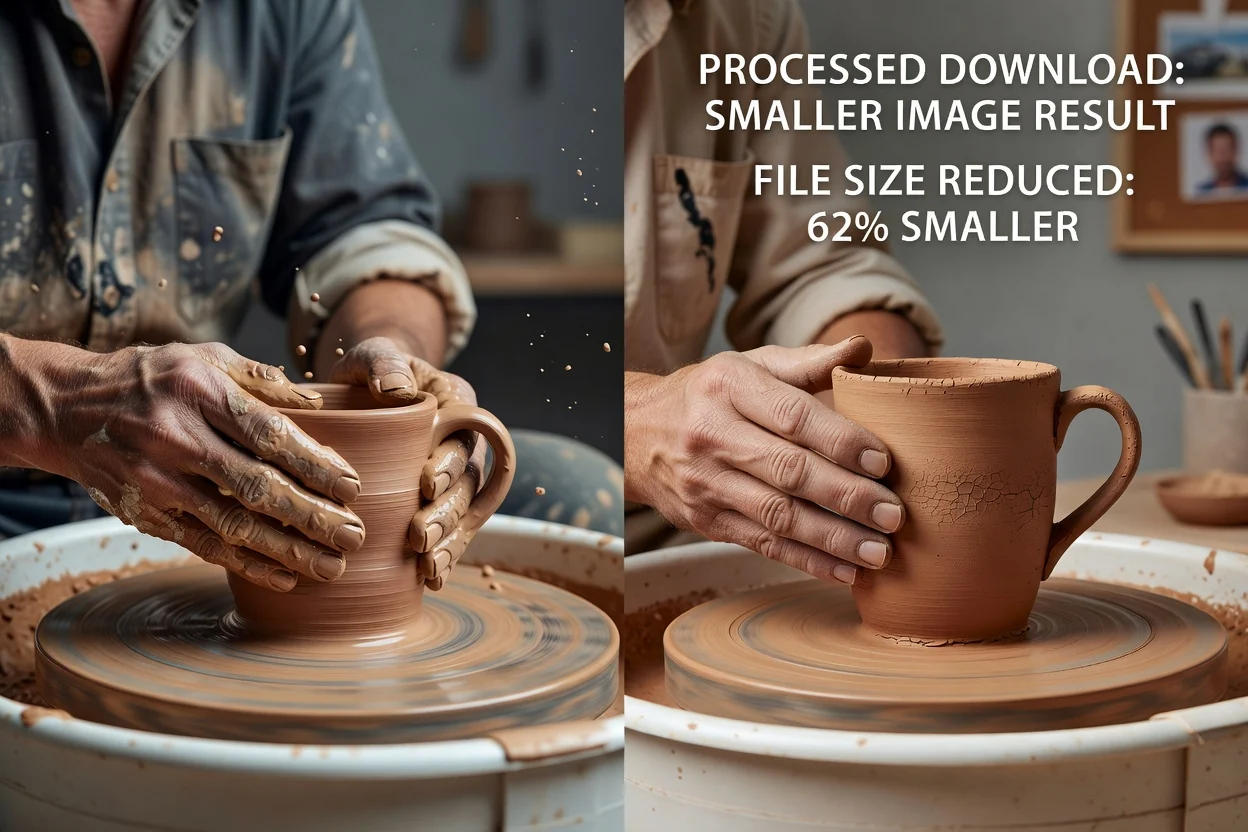
Die Steuerung konzentriert sich auf eine Entscheidung zur Dateigröße, statt die Komprimierung mit nicht verwandten Bearbeitungen zu kombinieren.
Lege fest, wie stark das Bild komprimiert werden soll, bevor du das herunterladbare Ergebnis erstellst.
Sieh nach der Verarbeitung beide Größen und die vorzeichenbehaftete prozentuale Änderung.
Die Komprimierung behält die ursprüngliche Breite und Höhe bei, statt das Bild zu skalieren.
Der aktuelle Komprimierungsablauf dekodiert und kodiert das ausgewählte Bild in deinem Browser neu.
Komprimiere für eine bekannte Vorgabe zur Dateigröße oder Auslieferung und prüfe das Ergebnis anschließend im jeweiligen Kontext.
Reduziere ein Bild, bevor du es an ein Portal, Inserat oder Formular mit geringerem Dateigrößenlimit übermittelst.

Bereite kleinere Produktfotos, Artikelbilder und Seitengrafiken vor, während ihre Abmessungen erhalten bleiben.
Erstelle eine kleinere Kopie für einen Anhang, einen Prüfungslink, eine Übergabe oder ein gemeinsames Dokument.
Die Komprimierung verändert die Kodierung, nicht das Motiv, die Abmessungen oder fehlende Bilddetails.
Die Qualitätssteuerung garantiert keine genaue KB- oder MB-Größe, da der Bildinhalt die Komprimierung beeinflusst.
Eingaben als PNG, WebP und AVIF erzeugen WebP-Ausgaben; nutze einen speziellen Konverter, wenn das Ziel ein anderes Format erfordert.
Prüfe Text, Kanten, Verläufe, Gesichter und detaillierte Texturen, bevor du eine stark komprimierte Kopie verwendest.
Antworten zu Formaten, Abmessungen, Qualität und Dateigrößenergebnissen.
Nutze ein spezialisiertes Tool, wenn die nächste Anforderung das Format, den Bildausschnitt oder die Pixelmaße betrifft.
Lade ein Bild hoch, passe die Qualität an und prüfe die Änderung der Dateigröße vor dem Download.