
Ein WebP-Bild auswählen
Füge eine .webp-Datei von deinem Gerät hinzu und prüfe die Quellvorschau sowie die Abmessungen.
Wähle ein WebP-Bild, lege die JPG-Qualität fest, konvertiere es lokal in deinem Browser und lade eine JPG-Kopie für ein Ziel herunter, das WebP nicht akzeptiert.
Eingabeformat
WebP
.webp
Ausgabeformat
JPG
.jpg
JPG-Qualität
Schärfe und Dateigröße ausbalancieren
Quelle
JPG-Ergebnis
Ein WebP-zu-JPG-Konverter dekodiert ein WebP-Bild und kodiert das sichtbare Ergebnis als JPEG-Datei neu. Die Konvertierung ist hilfreich, wenn ein Upload-Formular, eine Bearbeitungs-App, ein Dokumenten-Workflow oder eine Vorgabe JPG, aber kein WebP akzeptiert.
Behalte das Ziel im Blick, wenn du die JPG-Qualität auswählst.
Füge eine .webp-Datei von deinem Gerät hinzu und prüfe die Quellvorschau sowie die Abmessungen.
Nutze die Qualitätssteuerung, um sichtbare Details gegen die Größe des konvertierten JPG abzuwägen.
Erstelle das JPG, vergleiche seine Details mit der WebP-Quelle und lade das Ergebnis herunter.
Dieser Konverter zeigt die Formatänderung und ihren wichtigsten Kompromiss klar.
Der Konverter akzeptiert ein .webp-Bild bis zum aktuellen Browser-Dateilimit von 24 MB.
Das Ergebnis behält die Pixelabmessungen der Quelle bei und ersetzt transparente Bereiche durch einen weißen Hintergrund.
Passe die JPEG-Kodierungsqualität vor der Konvertierung an; der Startwert ist 92.
Jede Funktion unterstützt dieselbe Entscheidung zur Formatkompatibilität.
Die Eingabeauswahl akzeptiert WebP-Dateien, statt jedes Bild als gültige Quelle zu behandeln.
Die Konvertierung ändert das Dateiformat, ohne die Quellbreite oder -höhe zu skalieren.
Vergleiche die WebP-Quelle vor dem Download mit dem konvertierten JPG.
Der aktuelle Konverter dekodiert und kodiert das Bild in deinem Browser neu.
Konvertiere nur, wenn das empfangende Ziel eine JPG-Datei benötigt.
Erstelle eine JPG-Kopie für ein Inserat, Portal oder Formular, das WebP-Uploads ablehnt.
Bereite ein breit akzeptiertes JPG für Software oder Dokumenten-Workflows mit eingeschränkter WebP-Unterstützung vor.
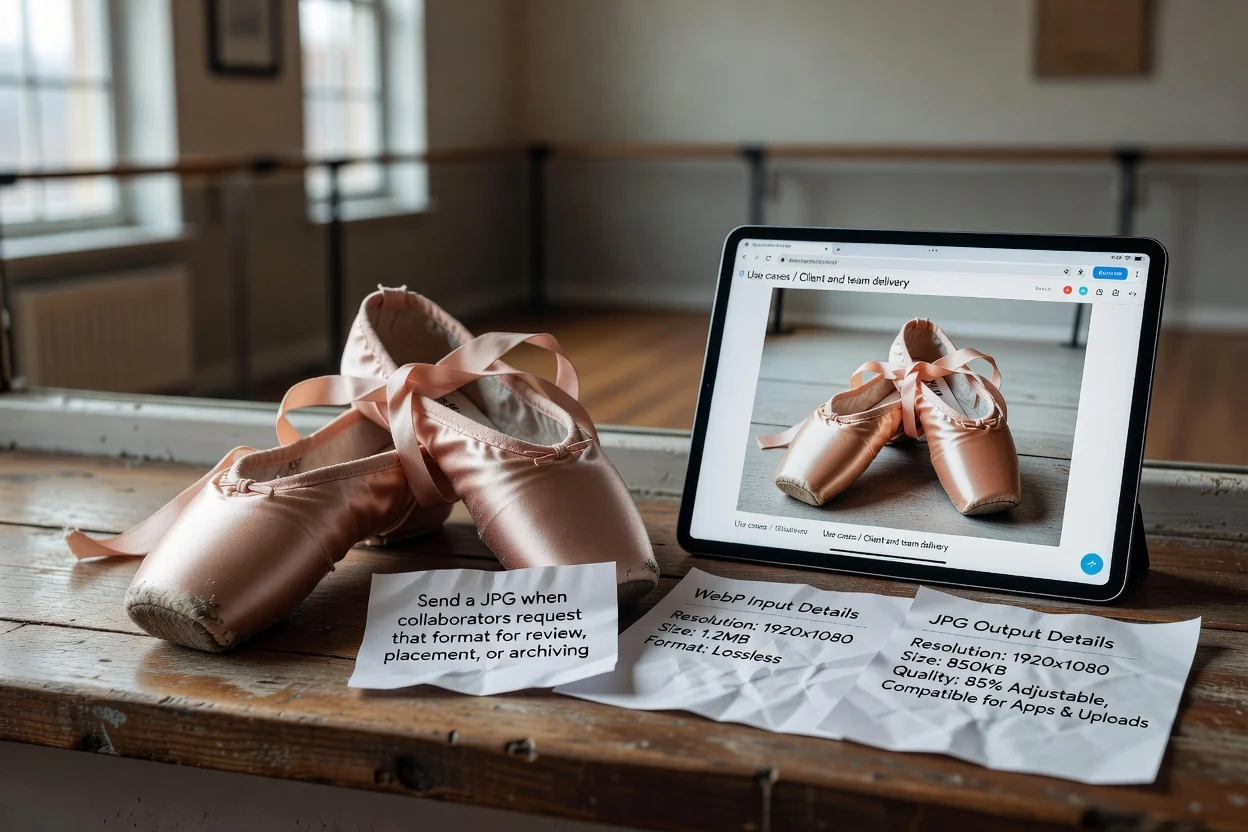
Sende ein JPG, wenn Mitarbeitende dieses Format für Prüfung, Platzierung oder Archivierung anfordern.
Die JPG-Kompatibilität bringt formatspezifische Kompromisse mit sich.
JPG bewahrt keine Transparenz. Deshalb werden transparente WebP-Bereiche mit einem weißen Hintergrund gefüllt.
Niedrigere Qualitätseinstellungen können kleinere Dateien erzeugen, aber Kanten, Text oder feine Texturen abschwächen.
Diese Seite konvertiert jeweils ein WebP-Bild und bietet keine Stapelwarteschlange.
Antworten zu Transparenz, Abmessungen, Qualität und Konvertierung im Browser.
Wähle das nächste Werkzeug nach der Änderung, die das Bild tatsächlich benötigt.
Wähle eine WebP-Datei, lege die JPG-Qualität fest und prüfe das konvertierte Ergebnis vor dem Download.