
Bild hochladen
Wähle ein PNG-Bild zum Aufteilen aus.
Teile ein PNG-Bild direkt im Browser mit dem Bildteiler in ein benutzerdefiniertes Raster aus Zeilen und Spalten auf und prüfe das verarbeitete Ergebnis, bevor du die Ausgabedatei speicherst.
Originalbild
Wählen Sie ein Bild aus, um die Vorschau des Originals zu sehen.
Ergebnis
Ein Bildteiler ist ein gezieltes Werkzeug, das ein Bild in mehrere gekachelte Teile umwandelt. Dieses Tool ist für PNG-Eingaben, benutzerdefinierte Rastereinstellungen und die vollständige Bildabdeckung ausgelegt, damit der fertige Kachelsatz dem gewählten Zeilen- und Spaltenlayout entspricht.
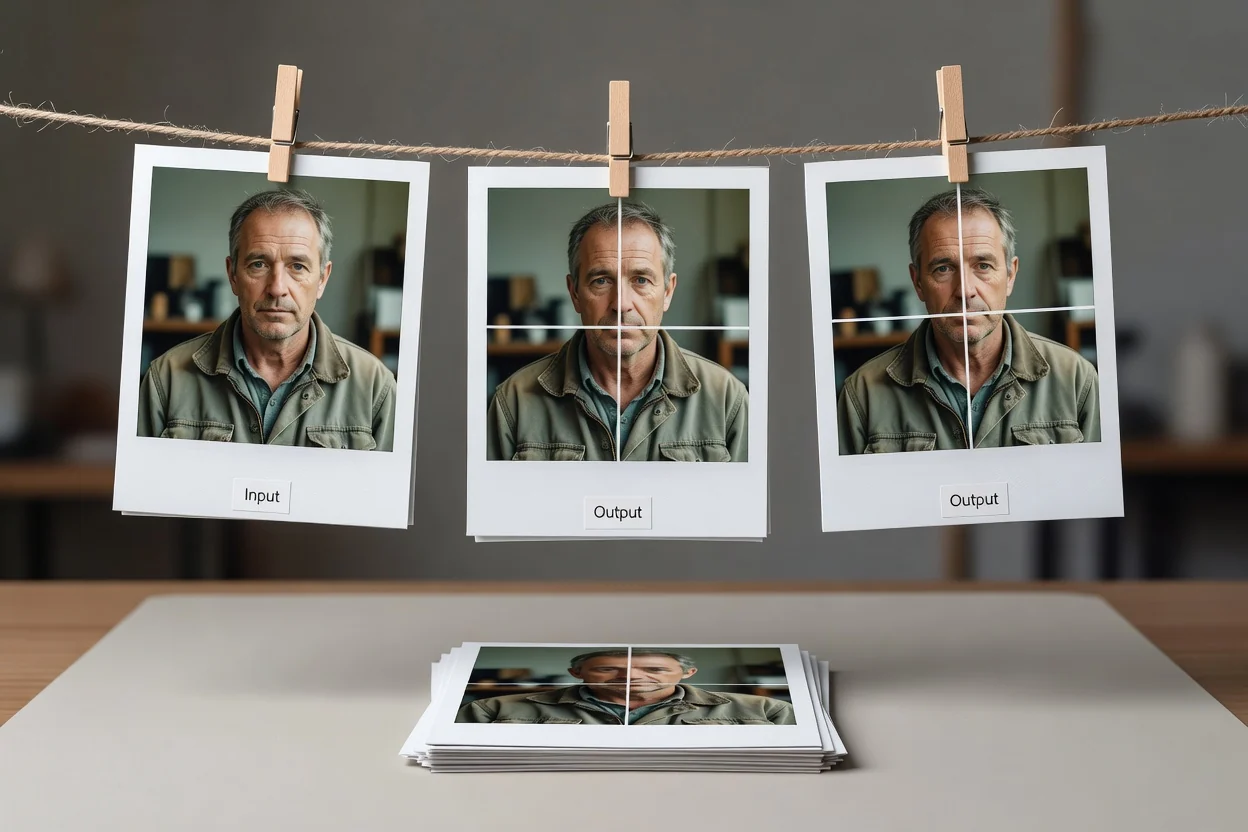
Ein einfacher Online-Ablauf, um ein PNG-Bild in ein Kachelergebnis auf Rasterbasis umzuwandeln.
Wähle ein PNG-Bild zum Aufteilen aus.
Wähle die Anzahl der Zeilen und Spalten für das Raster, das du erstellen möchtest.
Verarbeite ein Bild, damit der gesamte Bereich in lokale Kacheln aufgeteilt wird.
Technisches Verhalten für Eingabe, Steuerelemente und Ausgabe im Tool zur Rasteraufteilung.
Die Eingabe ist ein PNG-Bild. Andere Dateitypen liegen außerhalb des angegebenen Eingabeformats dieses Tools.
Die Ausgabe ist ein verarbeitetes Ergebnis zur Prüfung mit einer herunterladbaren Ausgabedatei, die aus dem gewählten Raster erzeugte PNG-Kacheln enthält.
Zu den Steuerelementen gehören ein benutzerdefiniertes Raster mit Einstellungen für Zeilen und Spalten, vollständige Bildabdeckung und lokale Kachelerstellung für das gewählte PNG-Bild.
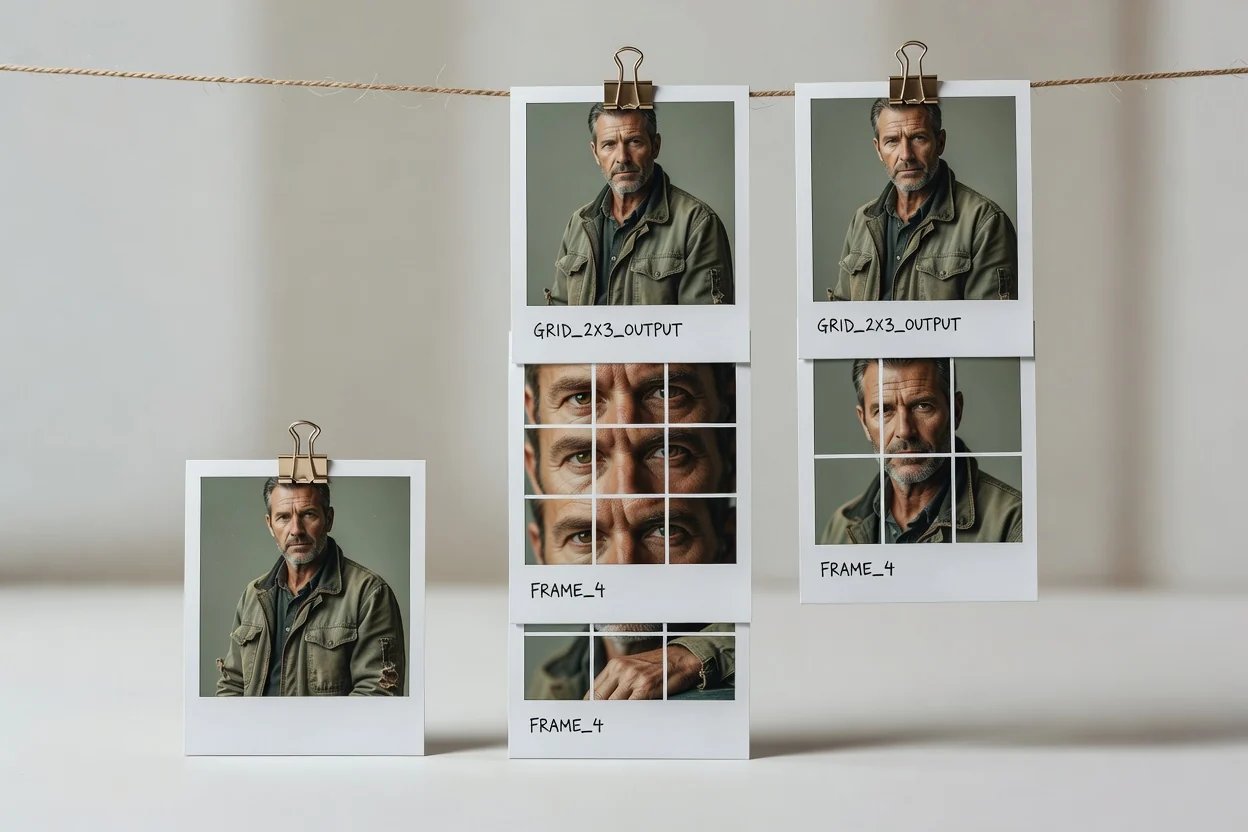
Die Funktionen konzentrieren sich auf eine vorhersehbare Rastererstellung und ein prüfbares Ergebnis.
Lege die Anzahl der Zeilen und Spalten fest, um ein Bild in Rasterkacheln für das benötigte Layout aufzuteilen.
Der Bildrasterteiler erfasst den gesamten Bildbereich, sodass auch Randkacheln im verarbeiteten Ergebnis enthalten sind.
Die Kachelerstellung erfolgt lokal in deinem Browser für das gewählte PNG-Bild und die Rastereinstellungen.
Prüfe das Ergebnis nach der Verarbeitung, bevor du die herunterladbare Ausgabedatei speicherst.
Verwende das Tool, wenn ein Bild zu einem strukturierten Satz aus Rasterkacheln werden soll.

Erstelle ein benutzerdefiniertes Layout aus Zeilen und Spalten für Kampagnen, Inhaltsplanung oder visuelle Präsentationsmaterialien.

Teile ein Bild in Rasterkacheln auf und stelle sicher, dass das vollständige Bild über den Kachelsatz dargestellt bleibt.

Nutze einen Bildrasterteiler zur lokalen Kachelerstellung, wenn du aus einem Quellbild vorhersehbare PNG-Teile benötigst.
Das Quellbild und das gewählte Raster bestimmen, was das Tool in einem einzelnen Durchgang erzeugen kann.
Das Raster ist pro Durchgang auf 12 Zeilen und 12 Spalten begrenzt.
Die Kacheln sind PNG-Dateien und enthalten keine Überlappung, Beschnittzugabe oder frei geformte Schnittlinien.
Das Tool ist für jeweils ein rechteckiges Quellbild gedacht, nicht für Dokumente mit Ebenen oder mehrseitige Dateien.
Häufige Fragen zur Verwendung des Bildteilers für PNG-Kacheln auf Rasterbasis.
Weitere ClipCanva-Tools, die bei ähnlichen Aufgaben zur Bildvorbereitung helfen.
Lade ein PNG-Bild hoch, wähle ein benutzerdefiniertes Raster und verarbeite das Bild zu einem prüfbaren Kachelergebnis.