
Bild hochladen
Füge ein Bild im Format JPG, PNG, WEBP oder AVIF zum Arbeitsbereich hinzu.
Verwende die Bild-Farbpipette, um einen gerenderten Pixel aus einem unterstützten Bild aufzunehmen und seine Farbwerte vor dem Speichern des verarbeiteten Ergebnisses zu prüfen.
Bewegen Sie den Zeiger über das Bild oder ziehen Sie auf einem Touchscreen, um einen Pixel zu prüfen. Nutzen Sie die Pfeiltasten für genaue Bewegungen und drücken Sie dann Enter oder die Leertaste, um ihn zu fixieren.
Eine Bild-Farbpipette ist ein gezieltes Bildverarbeitungswerkzeug, mit dem du einen bestimmten Pixel aus einem hochgeladenen Bild auswählst und seine Farbwerte ausliest. Sie ist nützlich, wenn du eine exakt aufgenommene Farbe aus einem Design, Produktfoto, Screenshot oder Markenmaterial statt einer automatisch erstellten Palette benötigst.
Ein einfacher Ablauf hilft dir, Farben aus Bilddateien aufzunehmen und den Wert vor dem Speichern des Ergebnisses zu bestätigen.
Füge ein Bild im Format JPG, PNG, WEBP oder AVIF zum Arbeitsbereich hinzu.
Bewege den Cursor über das Bild, um Live-Farbaufnahmen in der Vorschau zu sehen, und fixiere dann den Pixel, den du behalten möchtest.
Prüfe die HEX-, RGB-, HSL- und HSV-Werte, einschließlich der Alpha-berücksichtigenden Ausgabe, wenn sie verfügbar ist.
Das Tool akzeptiert gängige Bildformate für das Web, verarbeitet die ausgewählte Aufnahme und liefert eine Ausgabe, die vor dem Speichern der endgültigen Datei geprüft werden kann.
Lade ein Bild im Format JPG, PNG, WEBP oder AVIF als Quelldatei für die Farbaufnahme hoch.
Die Ausgabe ist ein verarbeitetes Ergebnis zur Prüfung mit einer herunterladbaren Ausgabedatei, die die ausgewählten Farbinformationen enthält.
Zu den Bedienelementen gehören Live-Aufnahmen und fixierte Farben, Anzeigen für HEX, RGB, HSL und HSV sowie eine Alpha-berücksichtigende Ausgabe, wenn Transparenzinformationen vorhanden sind.
Entwickelt für präzise, prüfbare Farbaufnahmen aus einem einzelnen Bildergebnis – mit Farbformaten, die sich einfach in Design- und Produktionsabläufe kopieren lassen.
Bewege den Cursor über das Bild, um eine Live-Aufnahme anzuzeigen, und fixiere die Farbe, sobald du den gewünschten Pixel gefunden hast.
Nutze die Anzeige der Bild-Farbpipette für HEX oder wechsle zu RGB-, HSL- und HSV-Werten, wenn dein Arbeitsablauf ein anderes Format benötigt.
Die Alpha-berücksichtigende Ausgabe hilft, Informationen zur Transparenz zu bewahren, wenn das Quellbild Alpha-Daten enthält.
Prüfe nach der Verarbeitung die ausgewählten Farbinformationen und die erzeugte Ausgabedatei, bevor du sie im nächsten Schritt verwendest.
Nutze das Tool, wenn ein Projekt eine verlässliche Farbaufnahme aus einem Bild statt einer erstellten Palette benötigt.
Nimm Farben aus Bildmaterial wie Kampagnengrafiken, Social-Media-Beiträgen oder Screenshots auf, damit ergänzende Visuals einheitlich bleiben.
Lies HEX-, RGB-, HSL- oder HSV-Werte aus einem Bild aus, wenn du eine ausgewählte Farbe an Teammitglieder aus Design, Entwicklung oder Marketing übergibst.
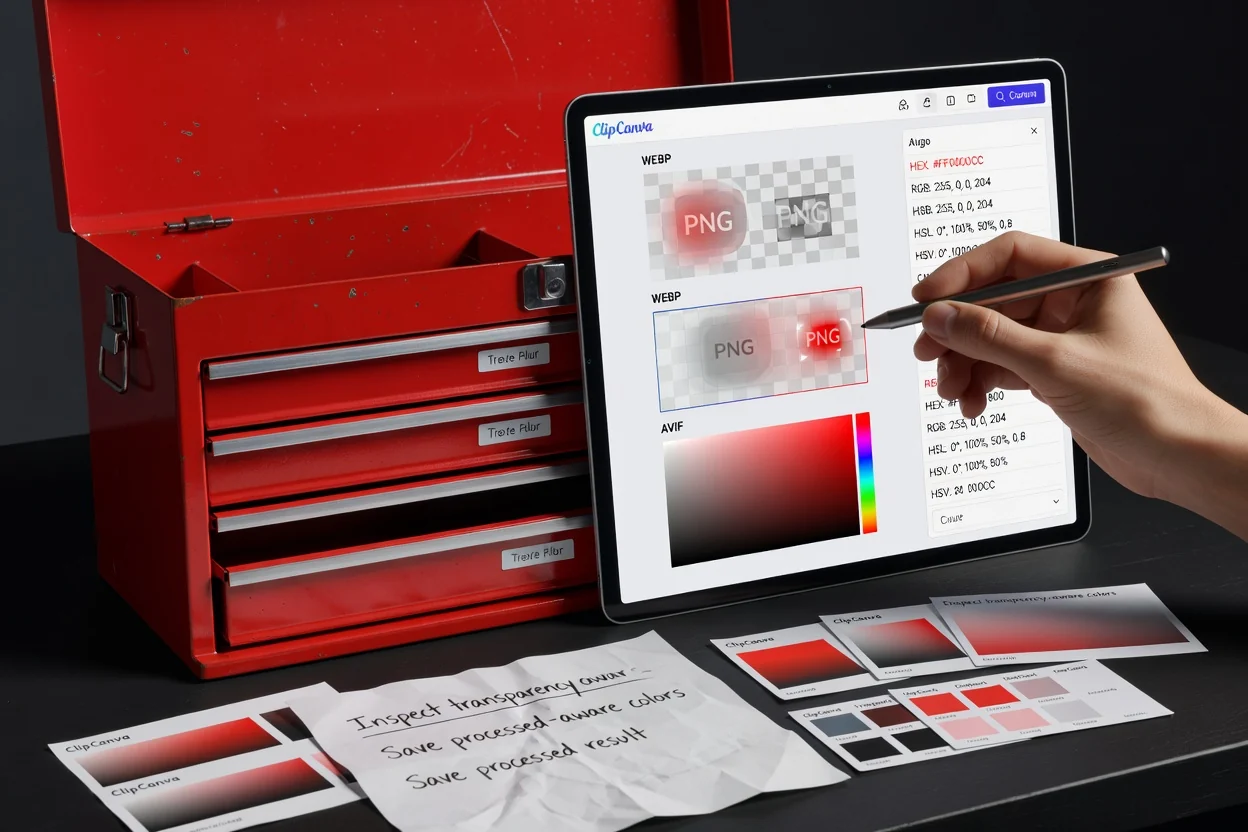
Prüfe die Alpha-berücksichtigende Ausgabe bei Aufnahmen aus transparenten Logos, Überlagerungen oder Oberflächenaufnahmen, die Informationen zur Deckkraft enthalten können.
Das Tool ist für die direkte Pixelaufnahme aus dem Quellbild ausgelegt und hat daher klare Grenzen.
Jede Auswahl nimmt einen gerenderten Pixel aus der Quelle auf; benachbarte Pixel werden weder gemittelt noch Farben anhand von Objekten erkannt.
Das Tool erstellt keine automatische Palette und exportiert keine Sammlung von Farbfeldern aus der Quelldatei.
Sichtbare Unterschiede können auftreten, wenn die Quelle Komprimierungsartefakte, Skalierung, Transparenz oder Unterschiede im Farbmanagement der gerenderten Ansicht aufweist.
Häufige Fragen zur Verwendung der Bild-Farbpipette und zur Interpretation des aufgenommenen Ergebnisses.
Andere ClipCanva-Tools können dir helfen, ein Bild vor oder nach der Farbaufnahme vorzubereiten oder zu prüfen.
Lade ein unterstütztes Bild hoch, nimm den benötigten Pixel auf, prüfe die Farbwerte und speichere das verarbeitete Ergebnis.