
Bild hochladen
Wähle ein JPG-, PNG- oder WebP-Bild von deinem Gerät und lade es in den Konverter.
Nutze den Graustufen-Konverter, um ein unterstütztes Bild direkt im Browser in ausgewogene Graustufen-Töne umzuwandeln. Überprüfe das Ergebnis, bevor du die Ausgabedatei speicherst.
Originalbild
Wählen Sie ein Bild aus, um die Vorschau des Originals zu sehen.
Ergebnis
Ein Graustufen-Bildkonverter wandelt die Farbinformationen eines hochgeladenen Bildes in Graustufen-Töne um. Er erzeugt ein monochromes Ergebnis, während die Bildstruktur erhalten bleibt.
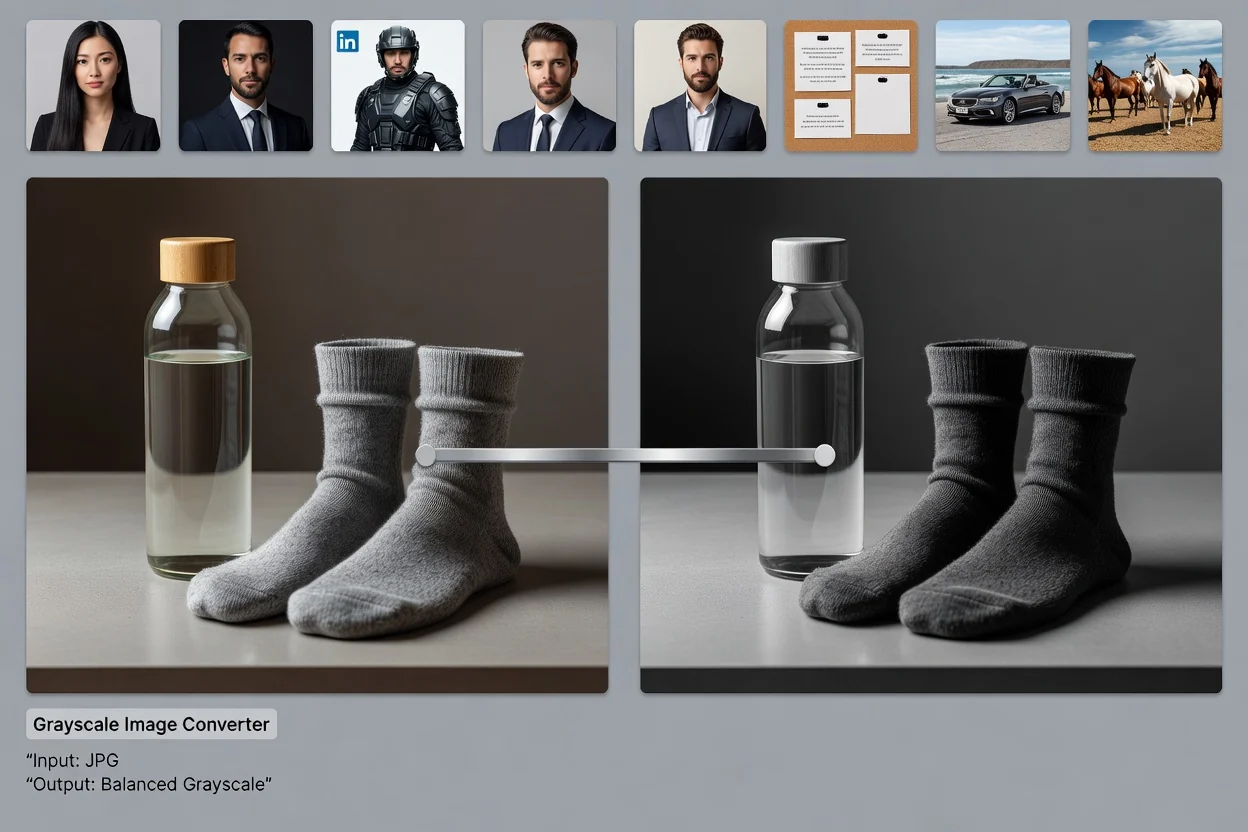
Der Ablauf dreht sich um eine Aufgabe: Bild in Graustufen umwandeln und das verarbeitete Ergebnis prüfen.
Wähle ein JPG-, PNG- oder WebP-Bild von deinem Gerät und lade es in den Konverter.
Verarbeite das Bild mit einer ausgewogenen Luminanz-Konvertierung, sodass Farbwerte in Graustufen-Töne umgewandelt werden.
Überprüfe das Ergebnis in der Vorschau auf Kontrast, Details und korrekte Transparenz.
Der Konverter akzeptiert gängige Web-Bildformate und liefert ein verarbeitetes Ergebnis zur Überprüfung, bevor du es speicherst.
Lade ein JPG-, PNG- oder WebP-Bild hoch. Die Konvertierung wird auf die gesamte Fläche der Datei angewendet.
Die Ausgabe ist ein Graustufen-Ergebnis, das du vor dem Speichern als herunterladbare Datei überprüfen kannst.
Verfügbare Steuerungen umfassen die ausgewogene Luminanz-Konvertierung, eine auf deinem Gerät laufende Verarbeitung und die Beibehaltung von Transparenz für unterstützte Quellen.
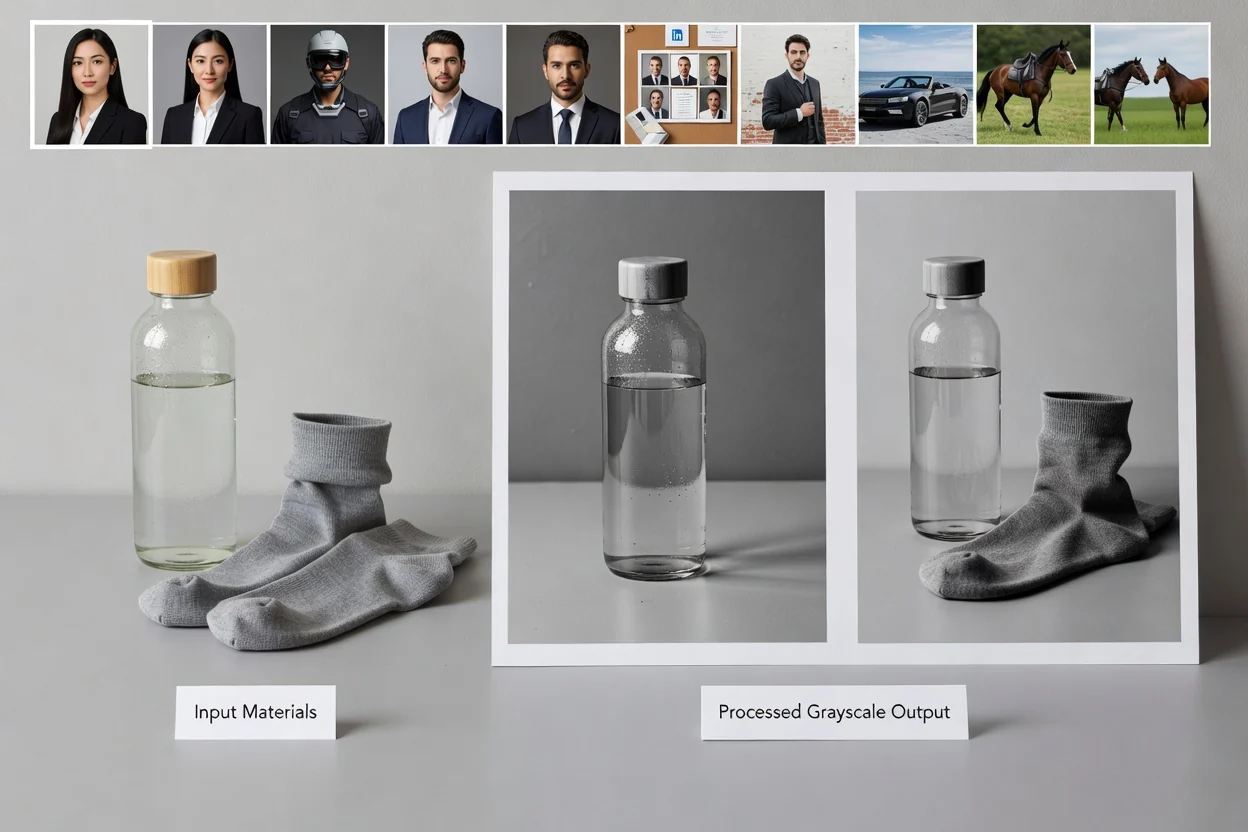
Die Funktionen zielen darauf ab, ein klares Graustufen-Ergebnis zu erzeugen, ohne zusätzliche Bearbeitungsschritte.
Die Umwandlung gleicht Rot-, Grün- und Blau-Kanal-Informationen zu Luminanz-basierten Grauwerten aus, sodass der Kontrast gut lesbar bleibt.
Die Verarbeitung läuft auf deinem Gerät im Browser, sodass du die Aufgabe ohne ein separates Desktop-Programm erledigen kannst.
Für PNG- und WebP-Dateien mit transparenten Pixeln behält der Konverter die Transparenz, anstatt sie mit einem einfarbigen Hintergrund zu ersetzen.
Nutze ihn als Schwarz-Weiß-Konverter, wenn du einen sanfteren Tonwertumfang benötigst als einen harten Zweifarben-Schwellwerteffekt.
Häufige Gründe für eine Graustufen-Konvertierung sind Marken-, Redaktions- und Produktionsprozesse.
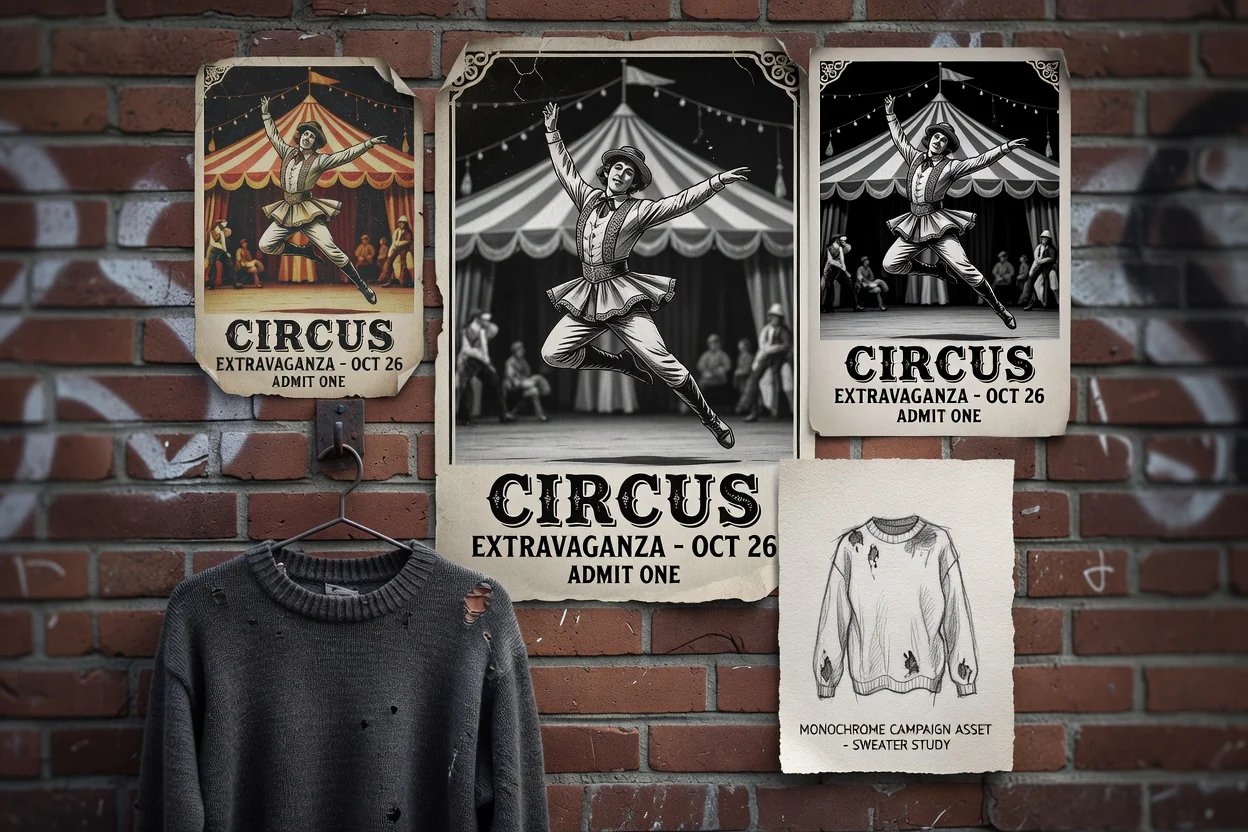
Wandle Produkt-, Porträt- oder Kampagnenbilder um, wenn eine Graustufen-Version besser zu einem Layout, Moodboard oder Publikationsstil passt.
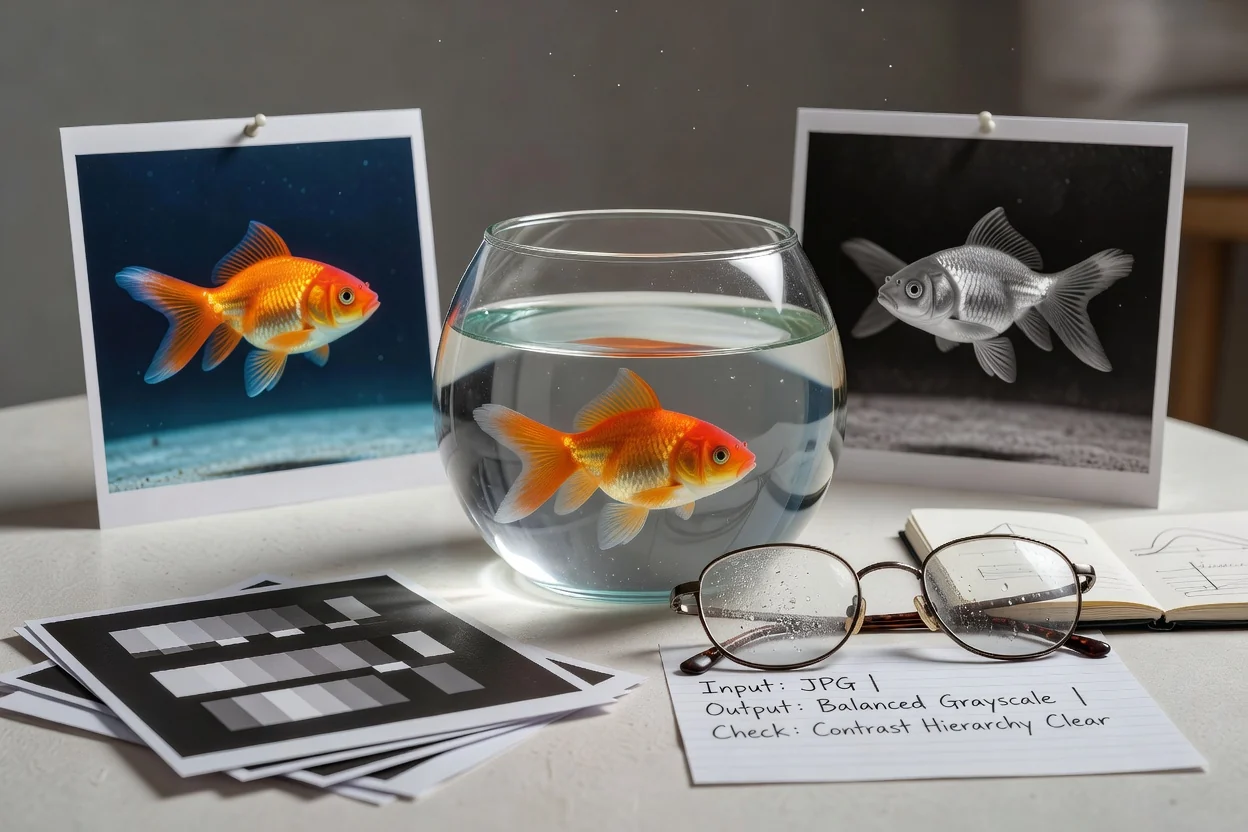
Nutze die ausgewogene Luminanz, um zu prüfen, ob Kontrast und Hierarchie ohne Farbinformationen noch erkennbar sind.
Bereite transparente PNG- oder WebP-Grafiken für den Graustufen-Einsatz vor, während die transparenten Bereiche im Ergebnis erhalten bleiben.
Das Tool ist für eine einfache Graustufen-Konvertierung des gesamten Bildes aus einer unterstützten Quelldatei konzipiert.
Die Konvertierung betrifft das gesamte Quellbild. Sie wird nicht nur auf eine ausgewählte Region, Ebene, ein Motiv oder den Hintergrund angewendet.
Sobald eine Quelle als Graustufen gespeichert wurde, kann der Konverter die Originalfarben aus dieser Datei nicht wiederherstellen.
Die Ergebnisse hängen von Qualität, Auflösung, Transparenz und Komprimierung der hochgeladenen Quelldatei ab.
Antworten auf häufige Fragen zur Nutzung des Graustufen-Bildkonverters für JPG-, PNG- und WebP-Dateien.
Nutze diese Werkzeuge, wenn deine Bildaufgabe einen anderen Dateityp oder eine andere visuelle Anpassung erfordert.
Lade ein unterstütztes Bild hoch, wandle es in Graustufen um, prüfe das Ergebnis und speichere die Ausgabedatei, wenn sie fertig ist.