
Dateien hinzufügen
Fügen Sie JPG-, PNG-, WEBP- oder AVIF-Bilddateien hinzu. Überschreiten Sie dabei nicht die unterstützte Höchstzahl an Ausgangsbildern pro Stapel.
Mit dem Tool „Bilder kombinieren“ ordnen Sie unterstützte Bilddateien zu einem einzigen Ergebnis an, das Sie vorab prüfen können. Fügen Sie JPG-, PNG-, WEBP- oder AVIF-Dateien hinzu, wählen Sie ein Layout, passen Sie Abstände und Hintergrundfarbe an und verarbeiten Sie das Bild anschließend in Ihrem Browser.
Bildreihenfolge
Ergebnis
Das zusammengefügte Bild oder die PDF-Datei wird hier angezeigt.
Bilder zu kombinieren bedeutet, mehrere Bilddateien auf einer einzigen Leinwand anzuordnen, damit sie als eine verarbeitete Datei angesehen, geteilt oder gespeichert werden können. Dieses Tool ist für eine klar umrissene Aufgabe vorgesehen: separate Bilder zusammenführen, ihre Anordnung steuern und ein einzelnes Ergebnis erstellen, das Sie vor der Verwendung prüfen können.
Ein kurzer browserbasierter Ablauf hilft Ihnen, Bilder online zu kombinieren und das Ergebnis vor dem Speichern zu prüfen.
Fügen Sie JPG-, PNG-, WEBP- oder AVIF-Bilddateien hinzu. Überschreiten Sie dabei nicht die unterstützte Höchstzahl an Ausgangsbildern pro Stapel.
Wählen Sie eines der verfügbaren Layouts und ordnen Sie anschließend die Bilder passend zum gewünschten Vergleich, zur Abfolge oder zur Collage an.
Legen Sie den Abstand zwischen den Elementen fest und wählen Sie eine Hintergrundfarbe, damit die kombinierte Leinwand sauber aussieht.
Technische Funktionsweise des Tools zum Kombinieren von Bildern hinsichtlich Eingabedateien, Verarbeitungssteuerung und Ausgabe.
Fügen Sie JPG-, PNG-, WEBP- oder AVIF-Bilddateien hinzu. In einem Durchgang werden bis zu 20 Ausgangsbilder unterstützt.
Das Tool erstellt eine verarbeitete Ausgabedatei zur Überprüfung. Nach der Verarbeitung können Sie die herunterladbare Ausgabedatei speichern.
Zu den verfügbaren Steuerelementen gehören drei nützliche Layouts, die Dateireihenfolge, die Abstandsgröße, die Hintergrundfarbe und die lokale Verarbeitung im Browser.
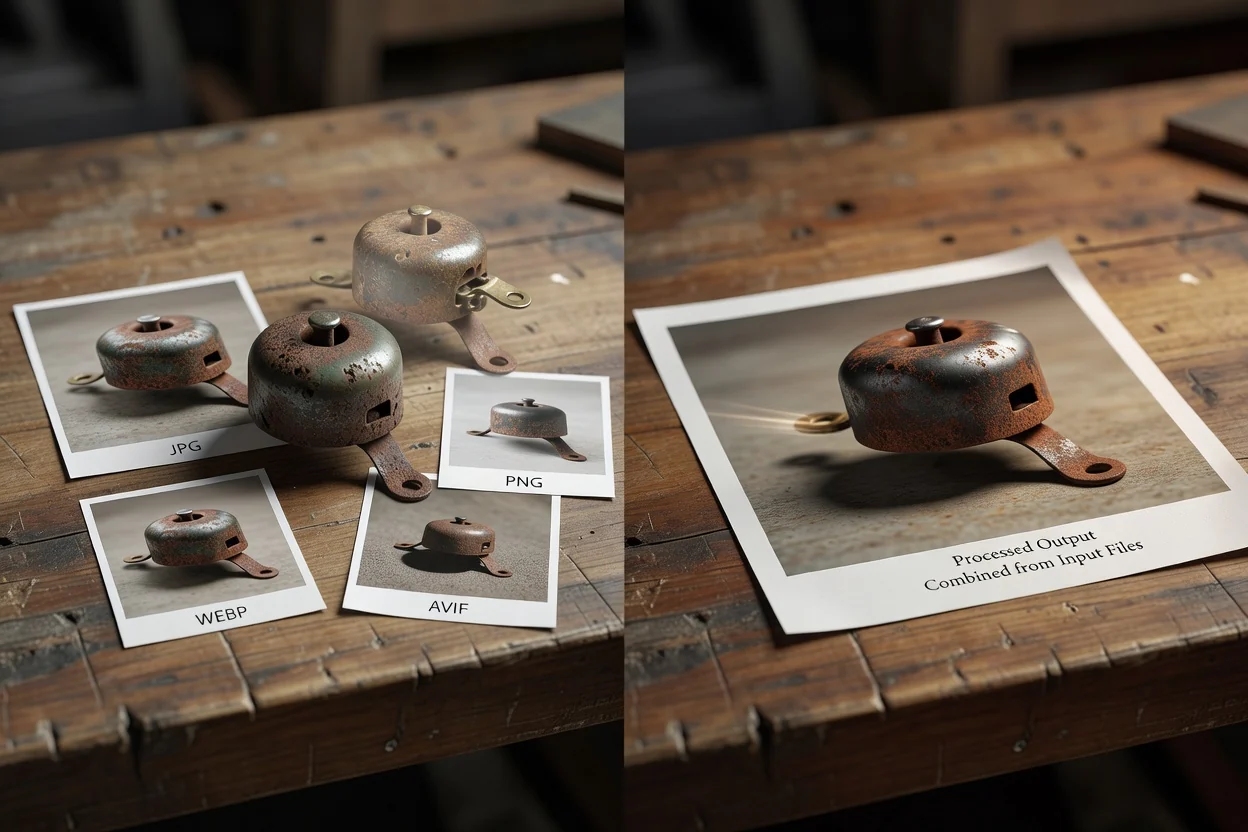
Die Steuerelemente sind darauf ausgelegt, aus mehreren Dateien ein sauberes und vorhersehbares Ergebnis zu erstellen.
Wählen Sie eines von drei nützlichen Layouts passend dazu aus, wie Sie Bilder online kombinieren möchten, etwa als Gegenüberstellung, übereinander angeordnete Ansichten oder Darstellung im Raster.
Sortieren Sie die Ausgangsdateien neu, legen Sie den Abstand zwischen den Bildern fest und wählen Sie eine Hintergrundfarbe, damit das Ergebnis Ihren Vorstellungen entspricht.
Die Verarbeitung erfolgt lokal im Browser. Dadurch bleibt der Ablauf bei unterstützten Dateien schnell, und Sie können das kombinierte Ergebnis vor dem Speichern prüfen.
Prüfen Sie in der Vorschau Ausrichtung, Abstände und Hintergrund, bevor Sie die endgültige Datei übernehmen. Das ist besonders hilfreich, wenn Sie Bilder für einen Vergleich oder eine visuelle Zusammenfassung zusammenfügen.
Verwenden Sie das Tool, wenn mehrere Bilder zu einem einzigen Bild zusammengeführt werden sollen, ohne einen umfangreicheren Editor zu öffnen.
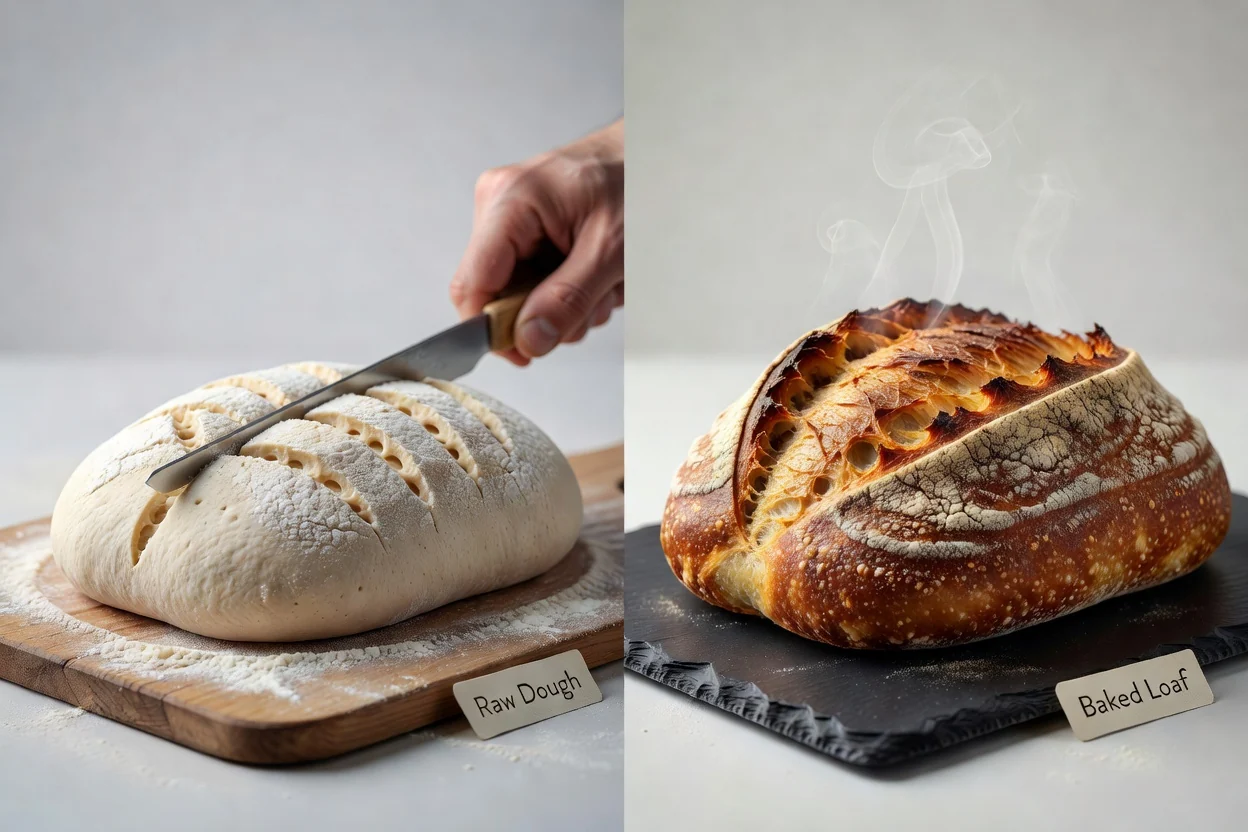
Ordnen Sie Produkt-, Design- oder Kampagnenbilder nebeneinander an, damit Betrachter die Unterschiede in einem einzigen kombinierten Bild vergleichen können.
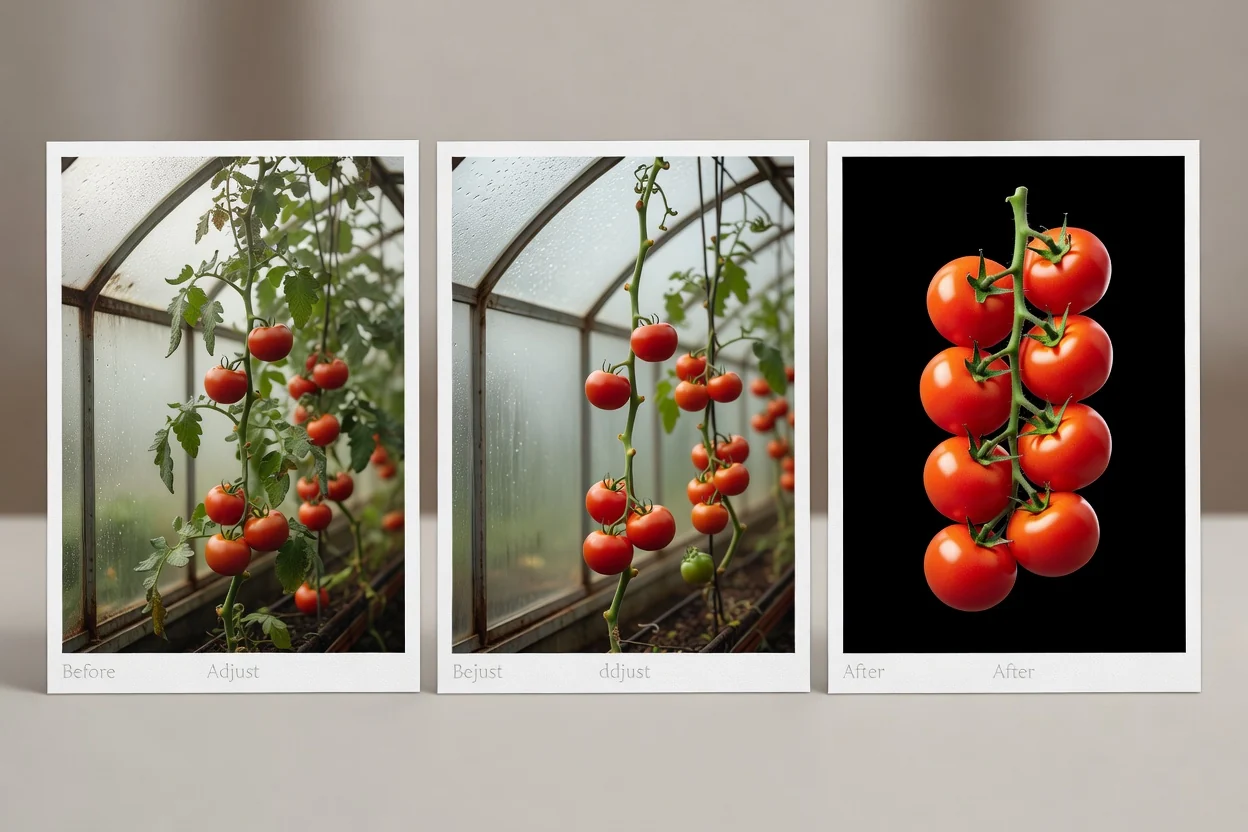
Fügen Sie Bilder zu einer einfachen Abfolge für Vorher-nachher-Ansichten, Schritt-für-Schritt-Illustrationen oder Entwürfe für soziale Medien zusammen.
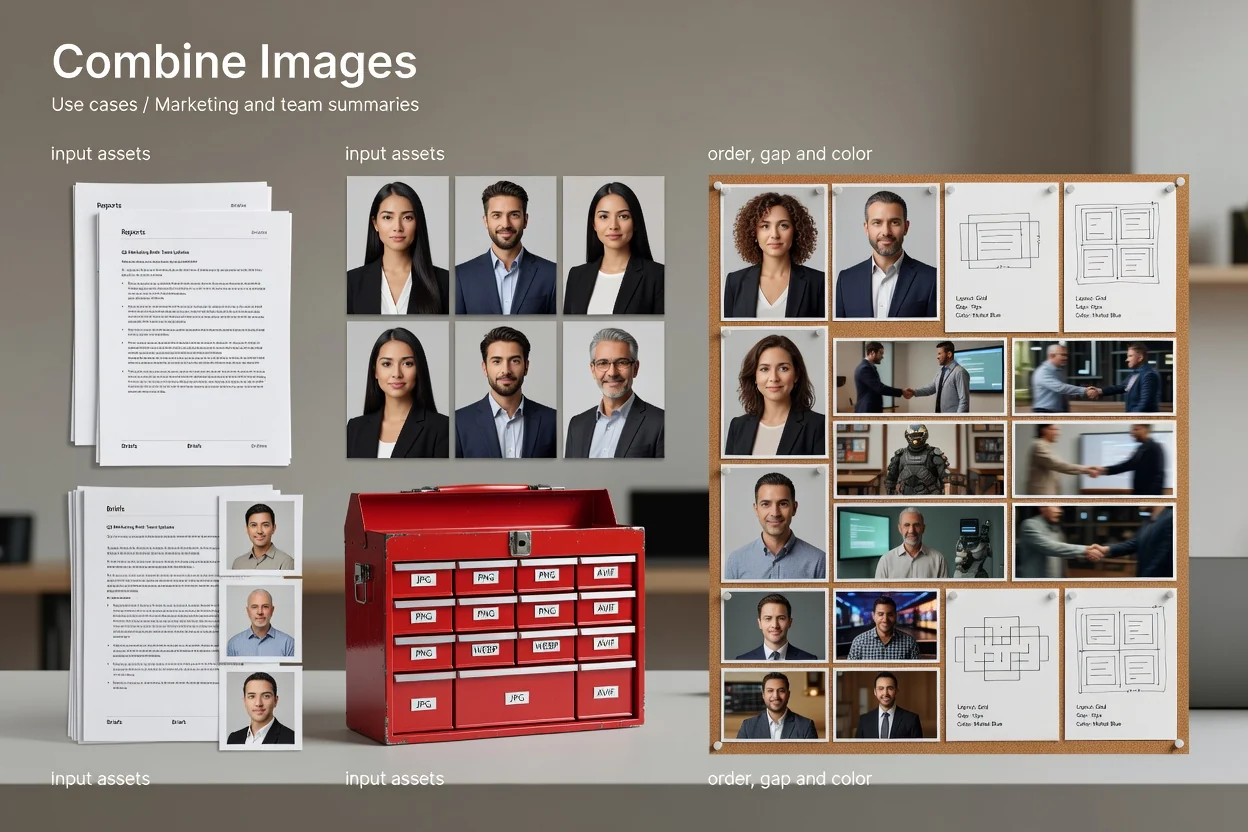
Nutzen Sie die Steuerelemente für Reihenfolge, Abstand und Farbe, um eine übersichtliche Bildzusammenfassung für Berichte, Briefings oder Team-Neuigkeiten vorzubereiten.
Das Tool ist für eine klar umrissene Aufgabe zum Kombinieren von Bildern im Browser konzipiert. Die geltenden Grenzen sorgen dafür, dass die Verarbeitung handhabbar bleibt.
Ein einzelner Durchgang akzeptiert bis zu 20 Ausgangsbilder. Wenn Sie mehr Bilder verarbeiten möchten, teilen Sie die Aufgabe in kleinere Stapel auf.
Sehr große kombinierte Leinwände werden blockiert, bevor sie die Pixelgrenze des Browsers überschreiten. Extrem große Ausgangsdateien oder viele hochauflösende Bilder müssen daher möglicherweise zuerst verkleinert werden.
Das Tool kombiniert Dateien zu einer einzigen visuellen Ausgabe. Es bietet keine erweiterten Designfunktionen, Ebeneneffekte oder Steuerelemente für manuelle Retuschen.
Häufige Fragen zum Kombinieren von Bildern mit diesem Tool.
Weitere Tools, mit denen Sie Bilder vor oder nach dem Kombinieren vorbereiten können.
Fügen Sie Ihre unterstützten Bilddateien hinzu, wählen Sie ein Layout, passen Sie Abstände und Hintergrund an und verarbeiten Sie das Ergebnis.