
Bild hochladen
Wähle ein Bild im Format JPG, PNG, WEBP oder AVIF auf deinem Gerät aus.
Mit dem Tool zum kreisförmigen Zuschneiden verwandelst du ein unterstütztes Foto oder eine Grafik direkt im Browser in einen sauberen runden Zuschnitt. Lade ein Bild im Format JPG, PNG, WEBP oder AVIF hoch, passe den Bildausschnitt an und prüfe das Ergebnis, bevor du die verarbeitete Datei speicherst.
Originalbild
Wählen Sie ein Bild aus, um die Vorschau des Originals zu sehen.
Ergebnis
Ein Tool zum kreisförmigen Zuschneiden bringt dein ausgewähltes Bild in eine feste Kreisform. Es ist nützlich, wenn du ein rundes Profilbild, einen Avatar, ein Icon oder ein grafisches Element benötigst, ohne in einer Design-App manuell eine Maske erstellen zu müssen.
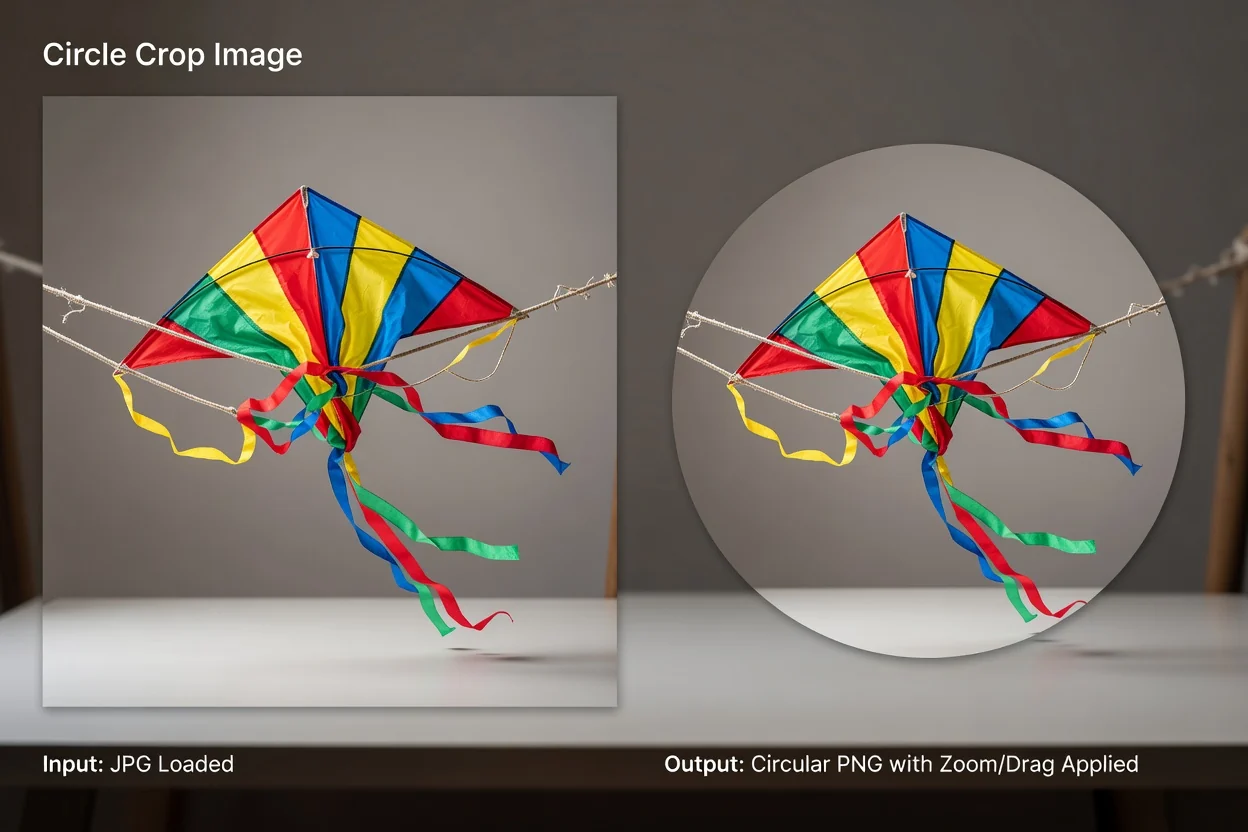
Ein einfacher Online-Ablauf zum kreisförmigen Zuschneiden hilft dir beim Hochladen, Ausrichten, Prüfen und Speichern des verarbeiteten Bildes.
Wähle ein Bild im Format JPG, PNG, WEBP oder AVIF auf deinem Gerät aus.
Nutze den Zoom von 100 %–400 %, um festzulegen, wie viel des Bildes im Kreis sichtbar ist.
Ziehe das Bild oder nutze die Tastaturpositionierung, um das Motiv genau an der gewünschten Stelle zu platzieren.
Der Prozessor akzeptiert gängige Bildformate für das Web und erstellt ein kreisförmiges Ergebnis zur Prüfung und zum Speichern.
Unterstützte Eingabeformate sind JPG, PNG, WEBP und AVIF.
Die Ausgabe ist ein verarbeitetes kreisförmiges Ergebnis, das du vor dem Speichern als herunterladbare Ausgabedatei prüfen kannst.
Zu den verfügbaren Bedienelementen gehören ein Zoom von 100 %–400 %, Positionierung durch Ziehen, Tastaturpositionierung und die Ausgabe als transparentes PNG.
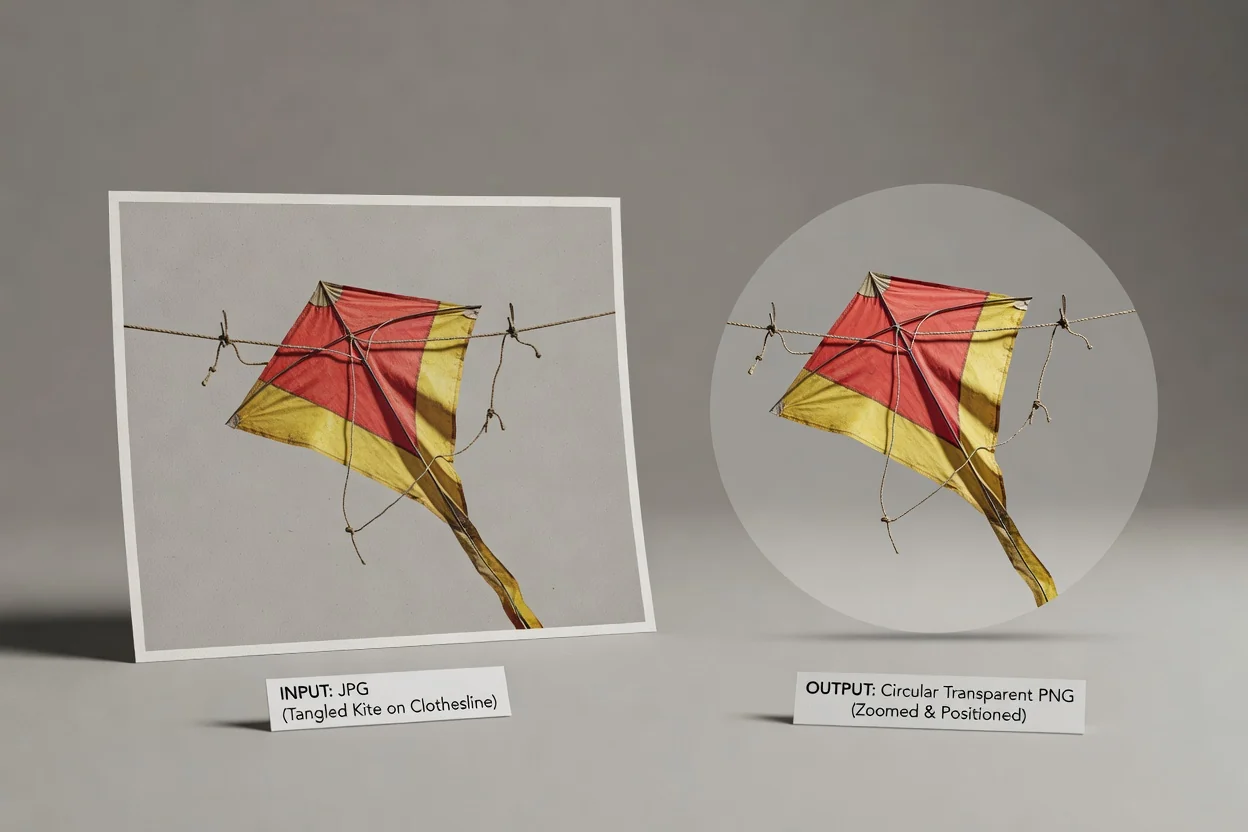
Das Tool konzentriert sich auf die Bedienelemente, die du benötigst, um ein kreisförmiges Ergebnis vor dem Speichern präzise auszurichten.
Vergrößere von 100 % auf 400 %, um das Motiv näher heranzuholen oder mehr Umgebung innerhalb des Kreises zu zeigen.
Verschiebe das Bild durch Ziehen oder nutze die Tastaturpositionierung für kleinere Anpassungen des Bildausschnitts.
Erstelle einen kreisförmigen Zuschnitt als transparentes PNG, wenn du ein rundes Element mit transparenten Ecken für Profile, Layouts oder Designentwürfe brauchst.
Prüfe das verarbeitete Ergebnis, damit du den Bildausschnitt bestätigen kannst, bevor du die endgültige Datei behältst.
Nutze das Tool, wenn du ein Bild für eine bestimmte visuelle Aufgabe sauber innerhalb eines Kreises ausrichten musst.

Erstelle ein rundes Profilbild, indem du zwischen 100 % und 400 % zoomst, bis das Gesicht oder Motiv zentriert ist.

Nutze Positionierung durch Ziehen und mit der Tastatur, um ein Produkt, Logo oder eine Person einheitlich innerhalb eines kreisförmigen Rahmens auszurichten.
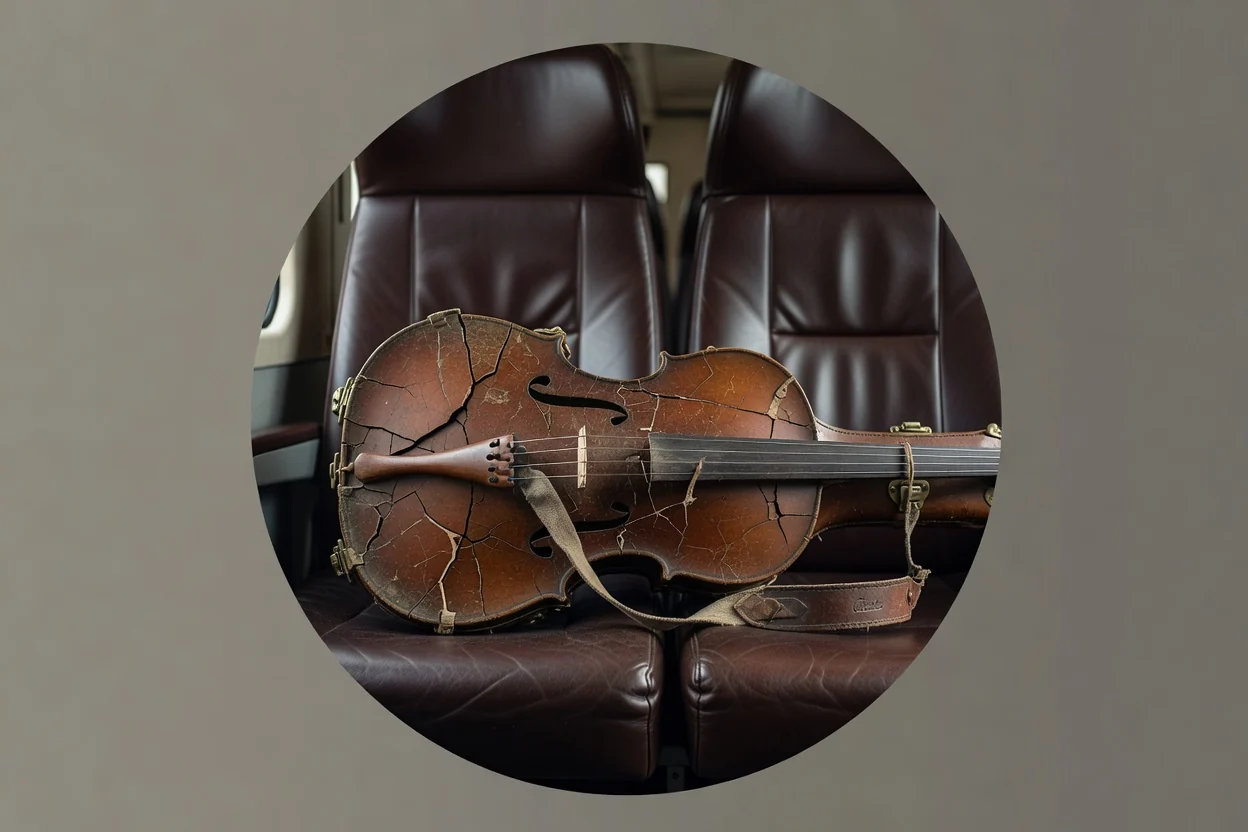
Erstelle einen kreisförmigen Zuschnitt als transparentes PNG für Layouts, in denen das runde Bild sauber über verschiedenen Hintergründen liegen soll.
Das Tool ist für unkomplizierte kreisförmige Zuschnitte ausgelegt. Deshalb bestimmen das Quellbild und der gewählte Bildausschnitt, was in der endgültigen Datei erscheint.
Die Ausgabeform ist ein fester Kreis. Benutzerdefinierte Ellipsen, Ränder und Freiformmasken sind nicht verfügbar.
Das Tool entfernt keinen Hintergrund innerhalb des Kreises selektiv. Jeder Pixel im kreisförmigen Zuschnitt wird aus dem Quellbild übernommen.
Bei geringer Auflösung, starker Komprimierung oder ungünstigem Bildausschnitt der Quelldatei kann das Vergrößern keine fehlenden Details zur Ausgabe hinzufügen.
Antworten auf häufige Fragen zur Nutzung des Tools zum kreisförmigen Zuschneiden und zu seinem Ergebnis.
Nutze verwandte Bildwerkzeuge, wenn deine Aufgabe eine andere Zuschnittform, eine Größenänderung oder eine Formatkonvertierung erfordert.
Lade ein unterstütztes Bild hoch, richte das Motiv innerhalb des Kreises aus und verarbeite es zu einem sauberen kreisförmigen Ergebnis.