
Upload en video
Vælg et MP4-, WebM- eller MOV-klip på op til 100 MB med det motiv, den bevægelse og den indramning, du vil bruge som udgangspunkt.
Brug Video til Video-AI online til at uploade et kildeklip, beskrive den visuelle ændring, du har brug for, og derefter generere en 1080p-variation og gennemgå bevægelse, motiver og scene.
Start med tekst eller billede
Skriv hvad du vil skabe, eller brug et referencebillede, så ClipCanva kan ramme motiv, stil og format.
Video til Video-AI skaber en ny videovariation ud fra et uploadet klip og en skriftlig transformationsprompt. Start med optagelser, hvis bevægelse og indramning er nyttige, og angiv derefter den visuelle retning, du vil udforske i den næste version.
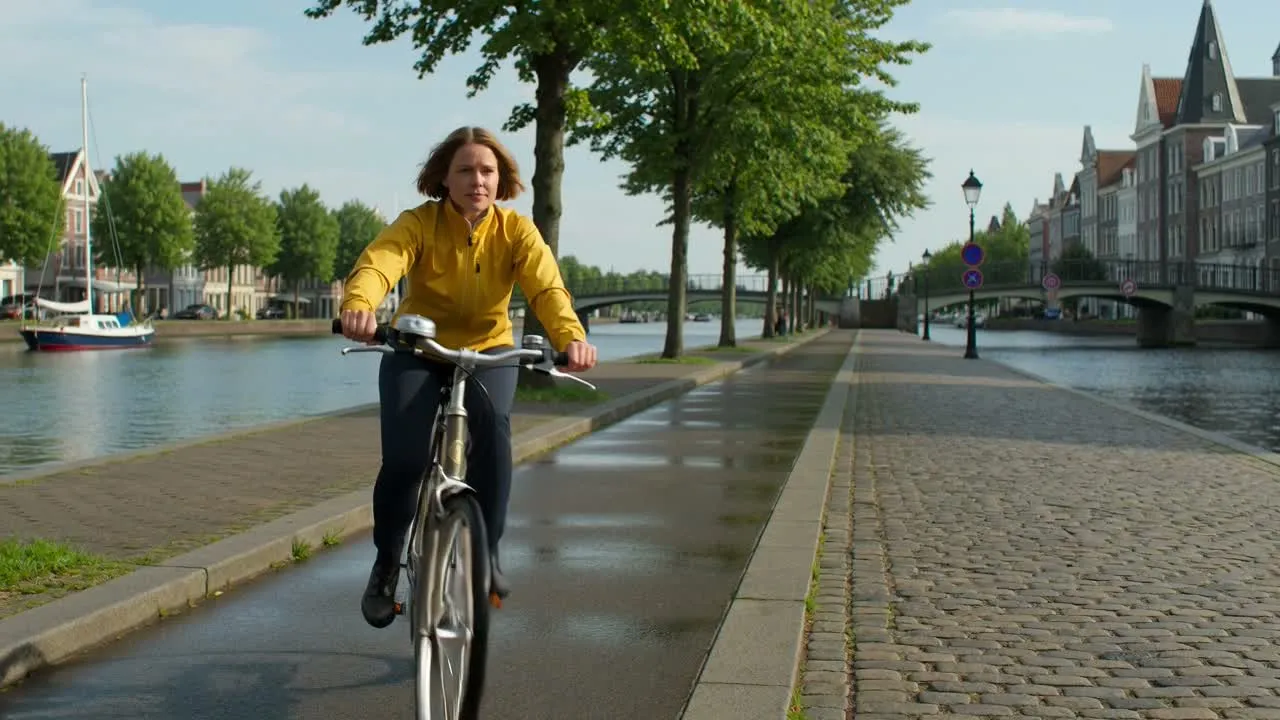
Brug et kort og tydeligt kildeklip, og definér den visuelle ændring i stedet for at gentage detaljer, der allerede findes i optagelserne.
Vælg et MP4-, WebM- eller MOV-klip på op til 100 MB med det motiv, den bevægelse og den indramning, du vil bruge som udgangspunkt.
Angiv den ønskede scenebehandling, stil, lys, stemning, objekter, kamerafornemmelse eller anden visuel ændring for videovariationen.
Indsend den uploadede video og prompten for at skabe et nyt 1080p-resultat i stedet for at starte med en tom videobeskrivelse.
Gennemgå den genererede video for motivkontinuitet, bevægelse, sceneændringer og den endelige placering, før du ændrer prompten til endnu et forsøg.
Værktøjet kombinerer et uploadet klip med en transformationsprompt, så den næste videovariation får en specifik kreativ retning.
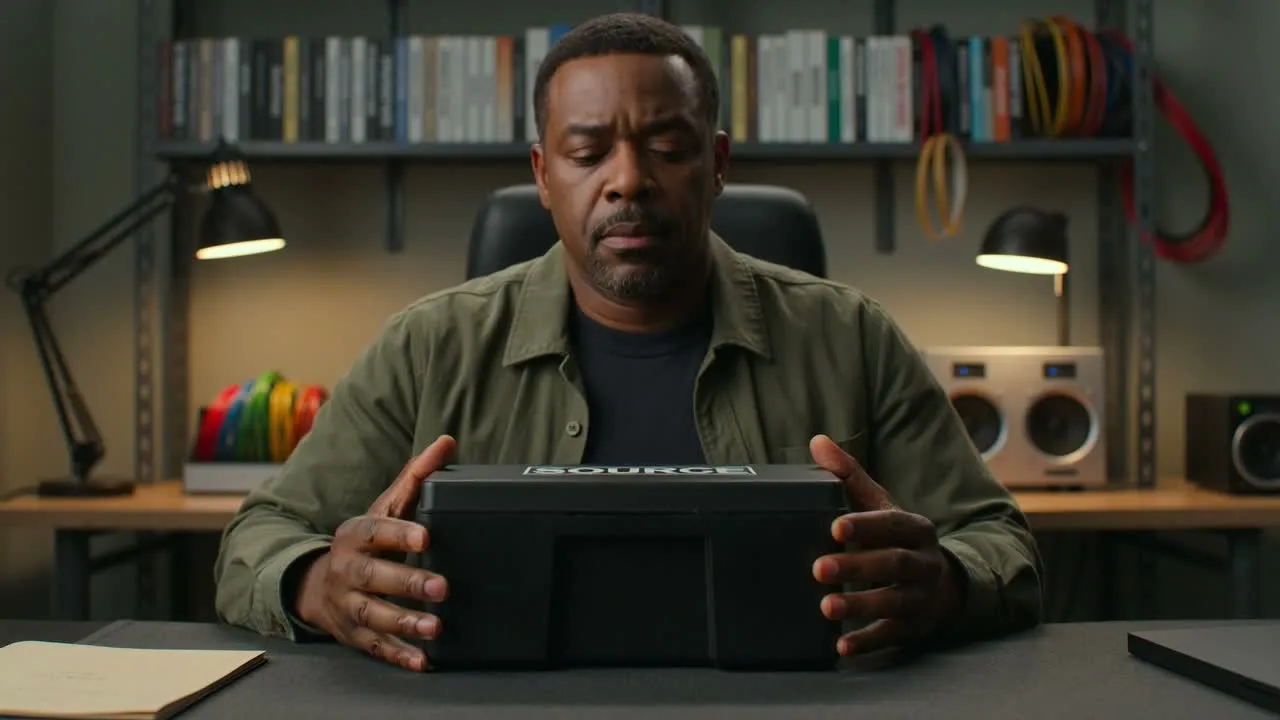
Brug eksisterende optagelser som visuelt udgangspunkt, når bevægelse, motiv, komposition eller præstation er relevant for den nye videoversion.
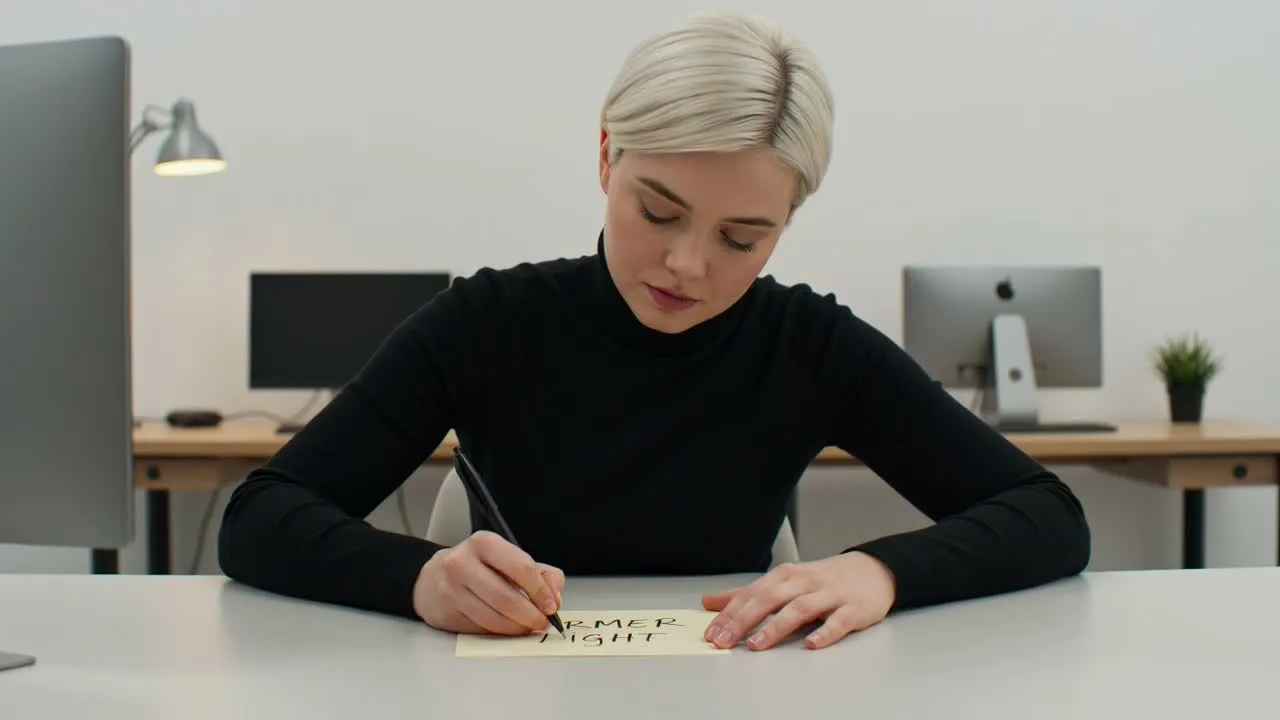
Beskriv den visuelle ændring, du ønsker, såsom en ny scenebehandling, lysretning, stemning, ændring af objekter eller overordnet stil.
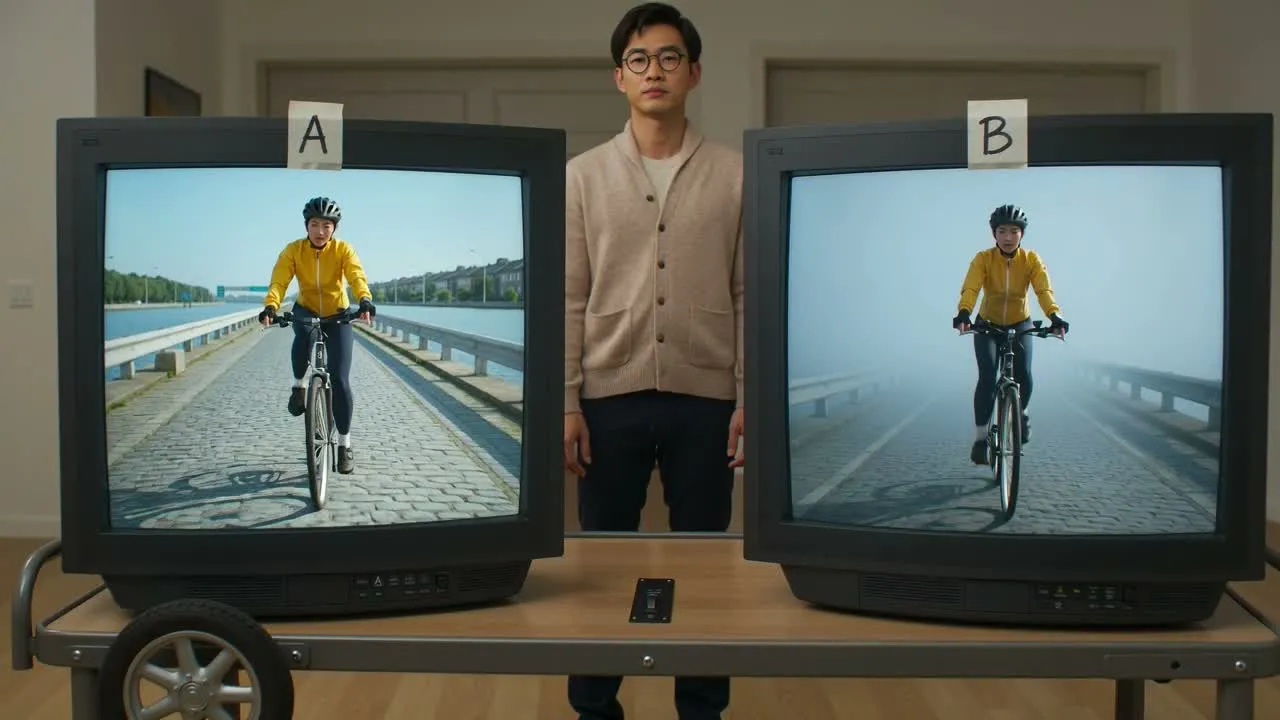
Det aktuelle transformationsforløb leverer et 1080p-videoresultat, som du kan afspille og sammenligne med kildeklippet, før du bruger det.
Start med optagelser, der allerede indeholder nyttig bevægelse eller indramning, og skab derefter en alternativ visuel retning til en bestemt udgivelses- eller gennemgangsopgave.
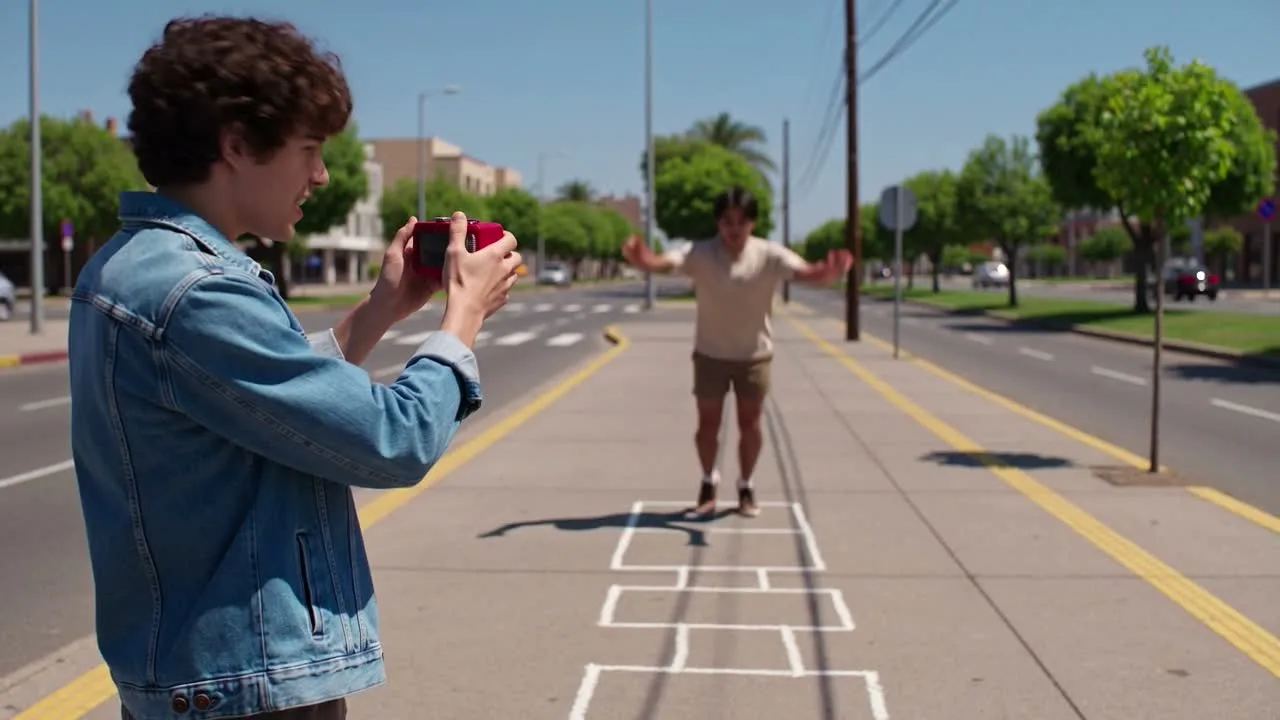
Udforsk en ny visuel behandling af et kort klip til sociale medier, mens kildehandlingen eller kamerabevægelsen bevares som udgangspunkt for variationen.
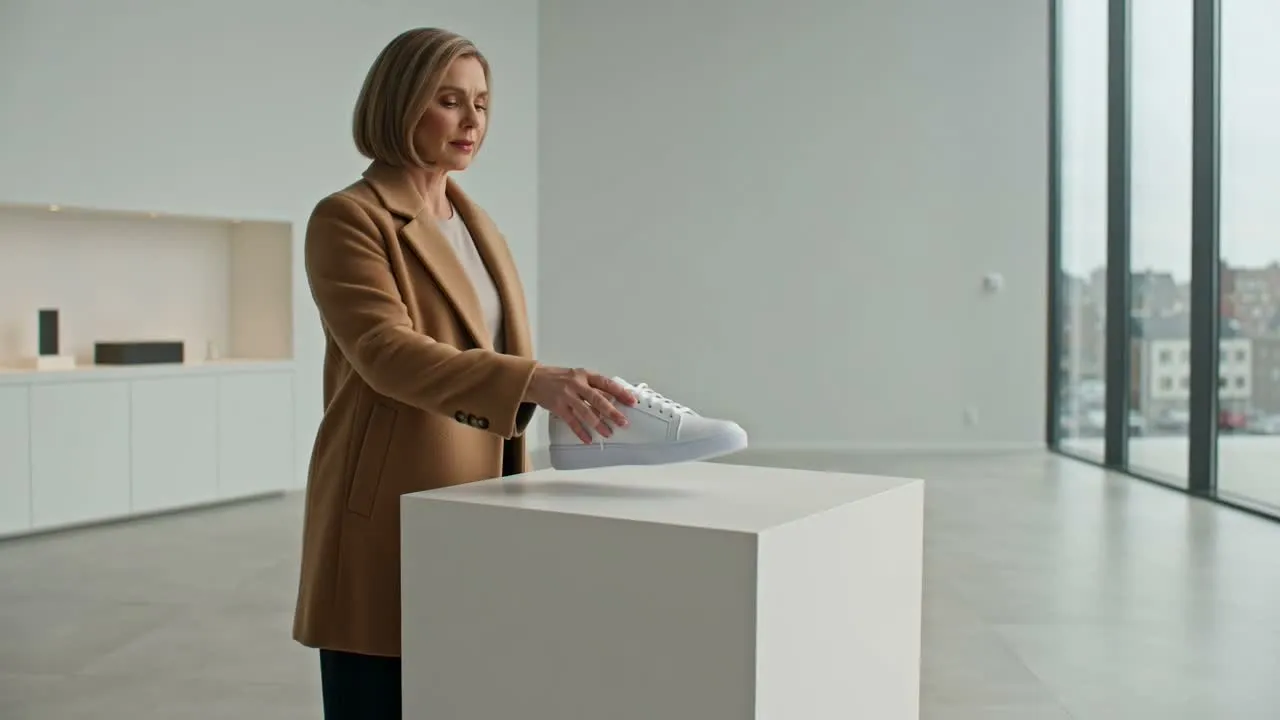
Sammenlign scenestemning, produktbehandling, lys eller stiliserede retninger for et tidligt kampagnekoncept, før de endelige produktionsbeslutninger træffes.
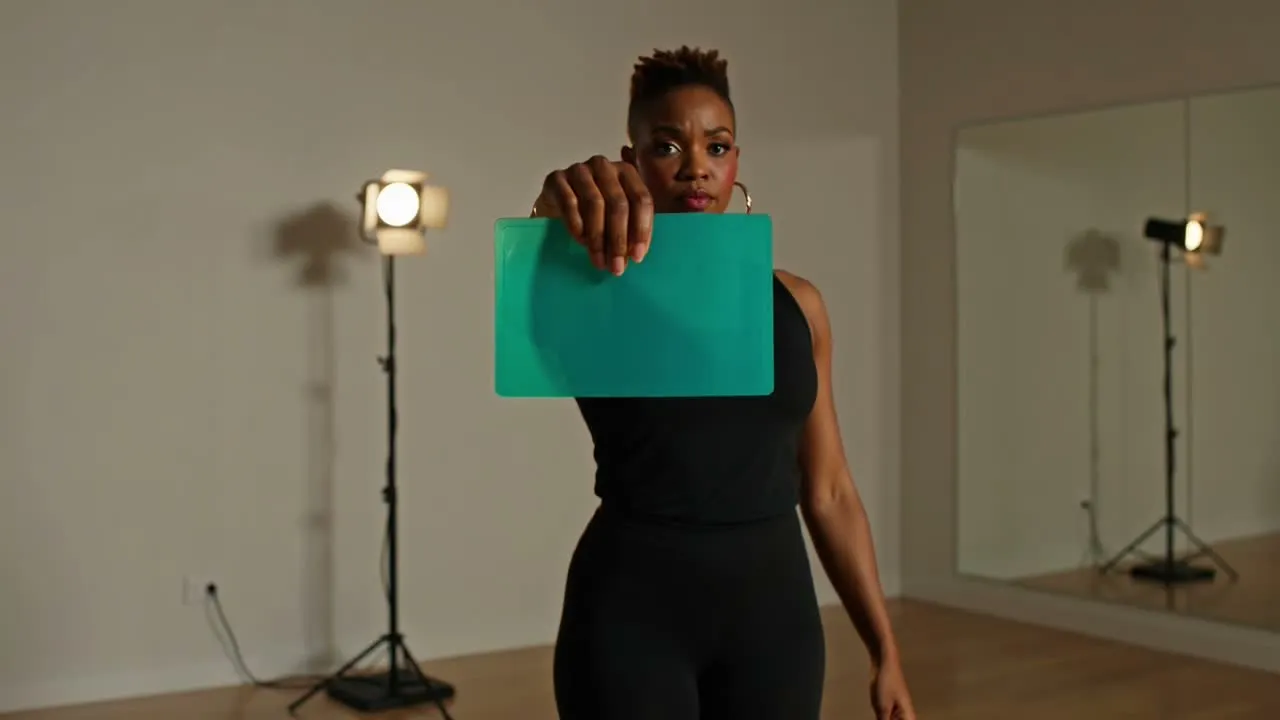
Test, hvordan en eksisterende præstation, handling eller komposition kan fremstå med en anden visuel verden, stemning eller farvebehandling.
Se hele resultatet igennem i stedet for at stole på ét billede, da ændringer over tid kan påvirke bevægelse, motivdetaljer eller scenekontinuitet.
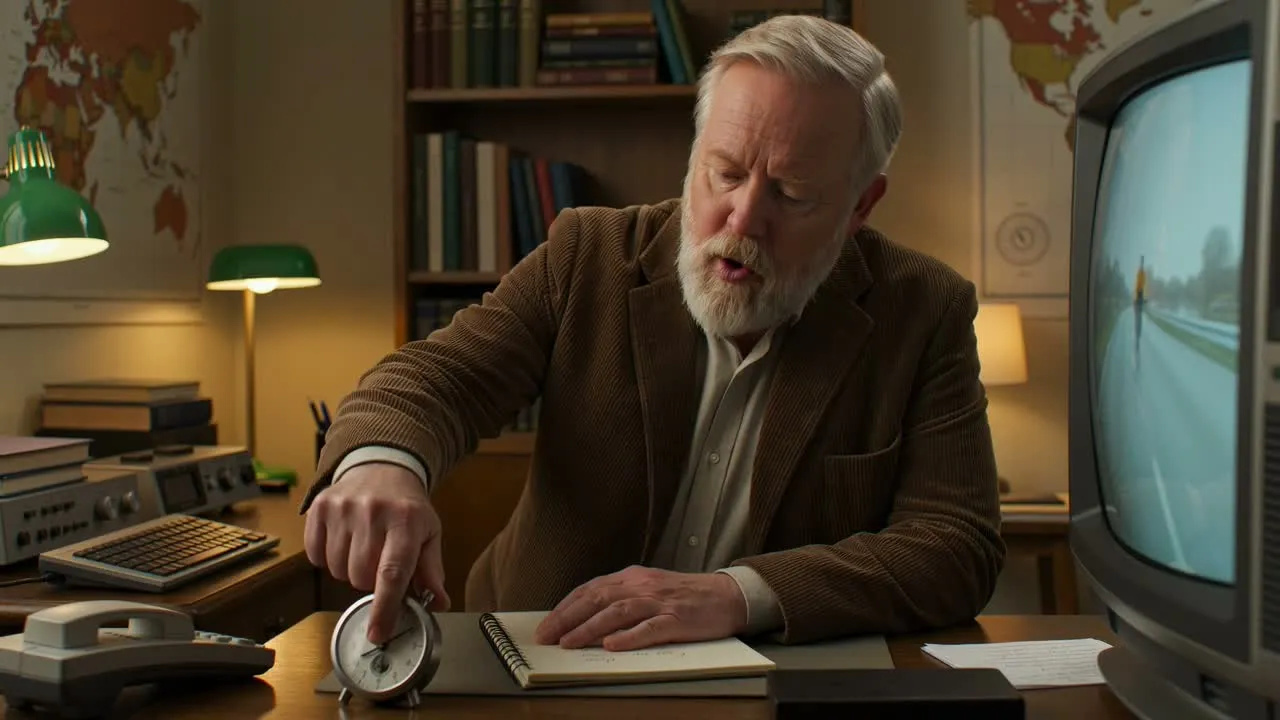
Bekræft, at den ønskede visuelle retning er til stede i hele klippet og ikke kun vises i et åbningsbillede eller enkeltstående billede.
Se efter ændrede ansigter, hænder, produkter, objekter, bevægelsesbaner, timing eller pludselige overgange, der gør videoen svær at bruge.
Kontrollér lys, perspektiv, teksturer, baggrundselementer og visuel behandling fra billede til billede for tydelig afdrift eller flimren.
Bekræft, at 1080p-resultatet afspilles korrekt og passer til beskæring, varighed, sikker zone og kanal, hvor videoen skal vises.
En genereret videovariation kan fortolke dele af kildeklippet på ny og garanterer derfor ikke identisk bevægelse, motiver, timing eller scenedetaljer.
Ansigter, hænder, produkter, gentagne objekter, hurtig bevægelse og detaljerede baggrunde kan ændre sig mellem billeder eller afvige fra kildevideoen.
Det aktuelle videotransformationsforløb leverer et 1080p-resultat, så kontrollér kravene for din destination, før du starter en variation.
Upload kun optagelser, du ejer eller har tilladelse til at transformere, og gennemgå rettigheder til brand, medvirkende, musik og tredjeparter før udgivelse.
Svar om onlineupload af kildevideoer, transformationsprompter, 1080p-output og kontrol af resultater.
Upload et tilladt kildeklip, beskriv den visuelle ændring, du ønsker, og generér derefter en 1080p-videovariation, som du kan afspille og gennemgå.