Fjern baggrund fra billede

Brug værktøjet til at fjerne baggrund fra billeder til at behandle en PNG og kontrollere udklippet, før du gemmer resultatet. Det er udviklet til én tydelig opgave: at adskille motivet fra baggrunden og skabe et gennemsigtigt resultat, du kan gennemgå.

Upload et PNG-billede til et udklip af ét billede.Kontrollér kanterne på det behandlede resultat, før du gemmer.Eksportér et gennemsigtigt PNG-udklip, når resultatet er klar.

Standardtilstand

Upload og generér

Før
Efter

Klar til upload

Forhåndsvis, sammenlign og download

Hvad er Fjern baggrund fra billede?

At fjerne baggrund fra et billede betyder at behandle et kildebillede, så det synlige motiv adskilles fra baggrunden omkring det. Dette værktøj fokuserer på én PNG ad gangen og giver et resultat med gennemsigtig baggrund, som kan kontrolleres og gemmes.

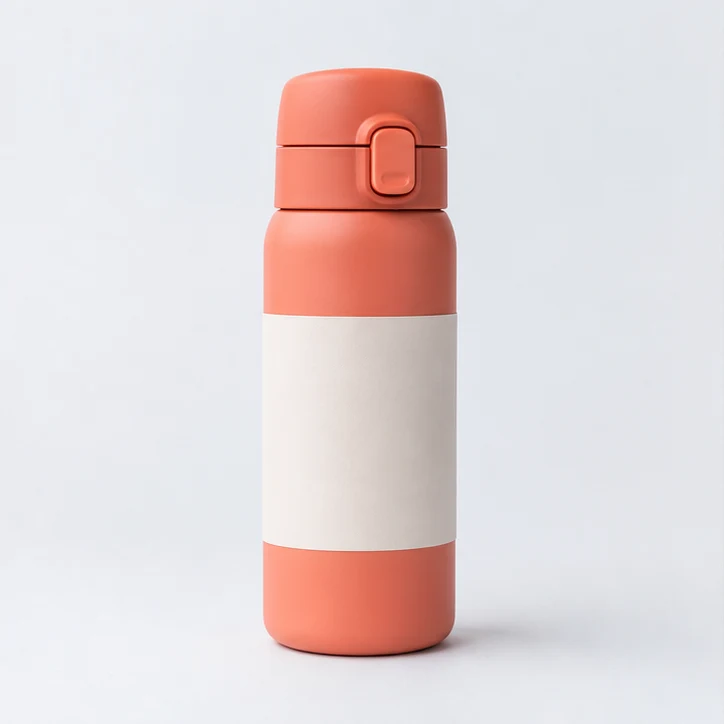
Planlagt eksempel på fjernelse af baggrund

Sådan bruger du Fjern baggrund fra billede

En enkel arbejdsgang fører dit billede fra upload til gennemsigtigt PNG-udklip med et kontroltrin før lagring.

1

Upload PNG-filen

Vælg ét PNG-billede med et tydeligt motiv og tilstrækkelig kontrast mod baggrunden.

2

Behandl udklippet

Start baggrundsfjerneren, så værktøjet kan adskille motivet fra området omkring det.

3

Kontrollér kanterne

Kontrollér resultatet omkring vigtige kanter, især fine detaljer og områder med lignende farver i forgrund og baggrund.

Input, output og kontroller til Fjern baggrund fra billede

Værktøjet accepterer et understøttet billede, behandler det og giver et output, som du kan kontrollere, før du gemmer.

Startfil

PNG-billeder understøttes som input. Brug én fil pr. behandlingsopgave.

Konverteret fil

Outputtet er et behandlet resultat beregnet til brug med gennemsigtig baggrund, og en downloadbar outputfil er tilgængelig efter behandlingen.

Kontroller

De tilgængelige kontroller dækker behandling af udklip for ét billede, kantkontrol og gennemsigtig download af den færdige fil.

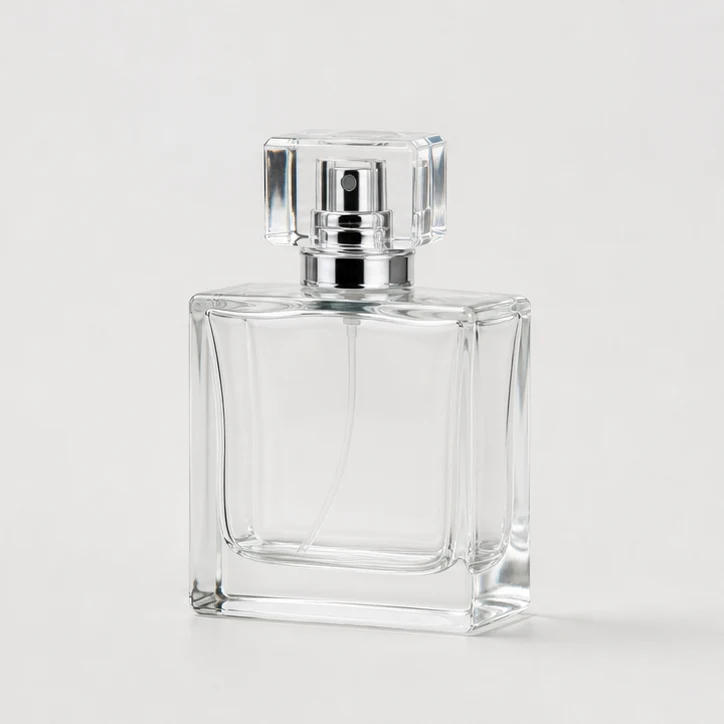
Planlagt eksempel på specifikation for fjernelse af baggrund

Funktioner til Fjern baggrund fra billede

Fokuserede kontroller hjælper dig med at udføre udklipsopgaven uden at skifte mellem uvedkommende værktøjer.

Udklip af ét billede

Behandl én PNG ad gangen, så baggrundsfjerneren kan fokusere på ét motiv og skabe et tydeligt resultat til gennemgang.

Kantkontrol

Gennemgå det behandlede resultat omkring hår, produktkanter, skygger og fine detaljer, før du beslutter, om det skal gemmes.

Gennemsigtig download

Gem det behandlede billede som et gennemsigtigt PNG-udklip til brug i layouts, præsentationer, miniaturebilleder og andet visuelt arbejde.

Gennemsigtigt PNG-udklip

Det browserbaserede forløb holder opgaven enkel: Upload, behandl, kontrollér og gem resultatet på samme side.

Hvornår skal du bruge Fjern baggrund fra billede?

Brug baggrundsfjerneren, når et enkelt billede har brug for et rent motivudklip og et gennemsigtigt resultat.

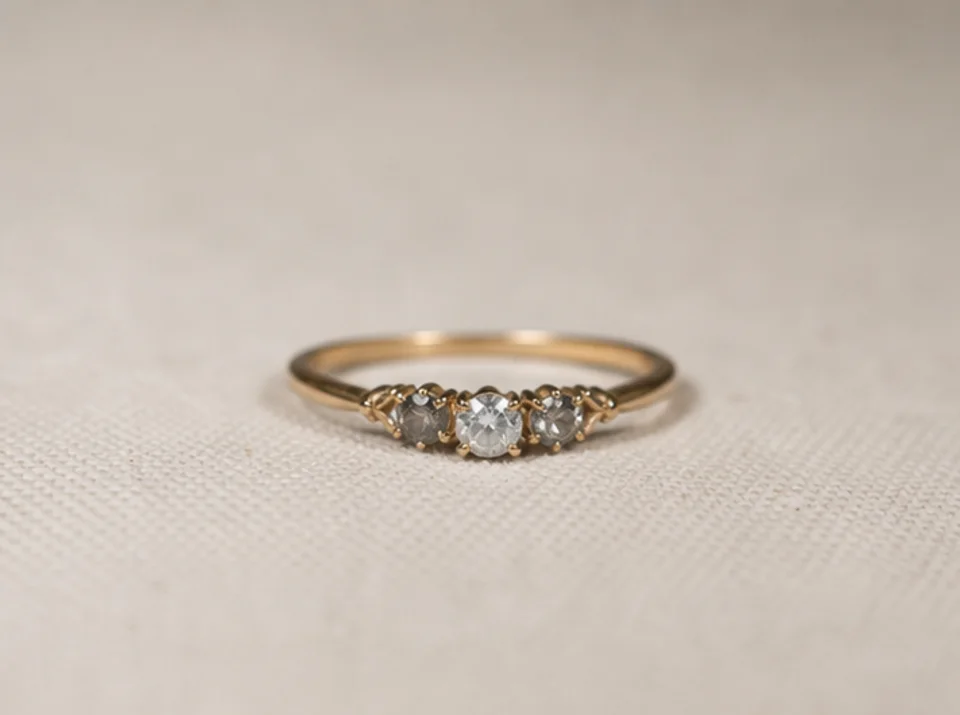
Planlagt eksempel på første brugsscenarie for fjernelse af baggrund

Produktvisuals

Forbered et produktbillede ved at fjerne baggrunden omkring det, før du placerer det i et kataloglayout, et dias eller en reklamegrafik.

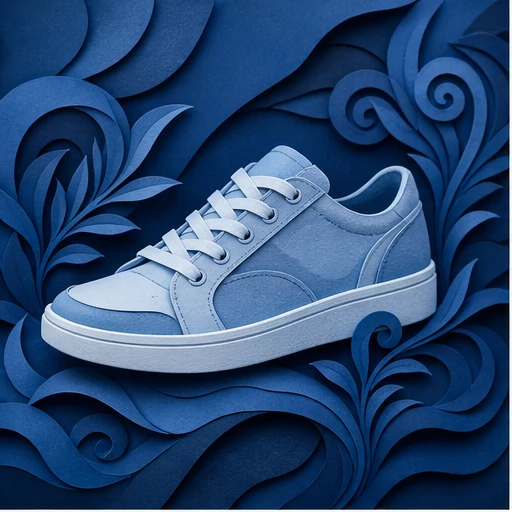
Planlagt eksempel på andet brugsscenarie for fjernelse af baggrund

Materiale til indholdsskabere

Opret et gennemsigtigt PNG-udklip af en person, et logo eller et objekt til miniaturebilleder, bannere, profilmateriale eller opslag på sociale medier.

Planlagt eksempel på tredje brugsscenarie for fjernelse af baggrund

Udklip klar til gennemgang

Kontrollér billedkanterne efter behandlingen, så teams kan afgøre, om resultatet er klar til deres designarbejdsgang.

Begrænsninger ved Fjern baggrund fra billede

Det endelige udklip afhænger af kildebilledet og af, hvor tydeligt motivet kan adskilles fra baggrunden.

Kildekvaliteten er vigtig

Lav kontrast, visuelt rodede eller komplekse motiver, bevægelsesslør, blødt fokus og gennemsigtige eller reflekterende områder kan påvirke det behandlede resultat.

Arbejdsgang med ét billede

Værktøjet behandler én PNG ad gangen; batchkøer og arbejdsgange med flere filer indgår ikke i denne opgave.

Manuel gennemgang anbefales

Kantkontrol er fortsat vigtig for fine detaljer som hår, pels, stoftekstur, skygger og halvgennemsigtige objekter.

Ofte stillede spørgsmål om Fjern baggrund fra billede

Ofte stillede spørgsmål om brug af værktøjet til at fjerne baggrund fra billeder og forstå dets output.

Hvad gør dette værktøj?
Værktøjet er udviklet til at fjerne baggrunden fra billedfiler i PNG-format. Upload ét billede, lad behandlingen oprette udklippet, og kontrollér derefter resultatet, før du gemmer det.
Hvilket billedformat understøttes?
Det accepterer PNG som input. Hvis din fil er i et andet format, skal du konvertere den til PNG, før du bruger dette værktøj til baggrundsfjernelse.
Får resultatet en gennemsigtig baggrund?
Ja. Outputtet er beregnet som et gennemsigtigt PNG-udklip, så det fjernede område bliver gennemsigtigt, når behandlingen fungerer godt med kildebilledet.
Hvorfor skal nogle kanter kontrolleres?
Behandlingskvaliteten afhænger af kildebilledet. Tydelige motivkanter og god kontrast gør normalt kantkontrollen lettere, mens komplekse baggrunde eller bløde overgange kan kræve en nærmere gennemgang.

Brug Fjern baggrund fra billede

Tilføj din PNG, kontrollér udklippet, og gem det gennemsigtige resultat, når det er klar.