AI-generator til billede til video

Start med ét produktfoto, portræt eller en illustration. Beskriv en lille bevægelse i motivet eller kameraet, vælg de tilgængelige videoindstillinger, og sammenlign klippet med billedet.

Ét referencebilledeBevægelsesbeskrivelseModelindstillingerTjek resultatet
0 / 2000

Udforsk videomodellernes vejledninger

Generatoren starter med HappyHorse. Tjek den aktuelle vælger for tilgængelige modeller, indstillinger og kreditpris; en modelvejledning garanterer hverken tilgængelighed eller et bestemt resultat.

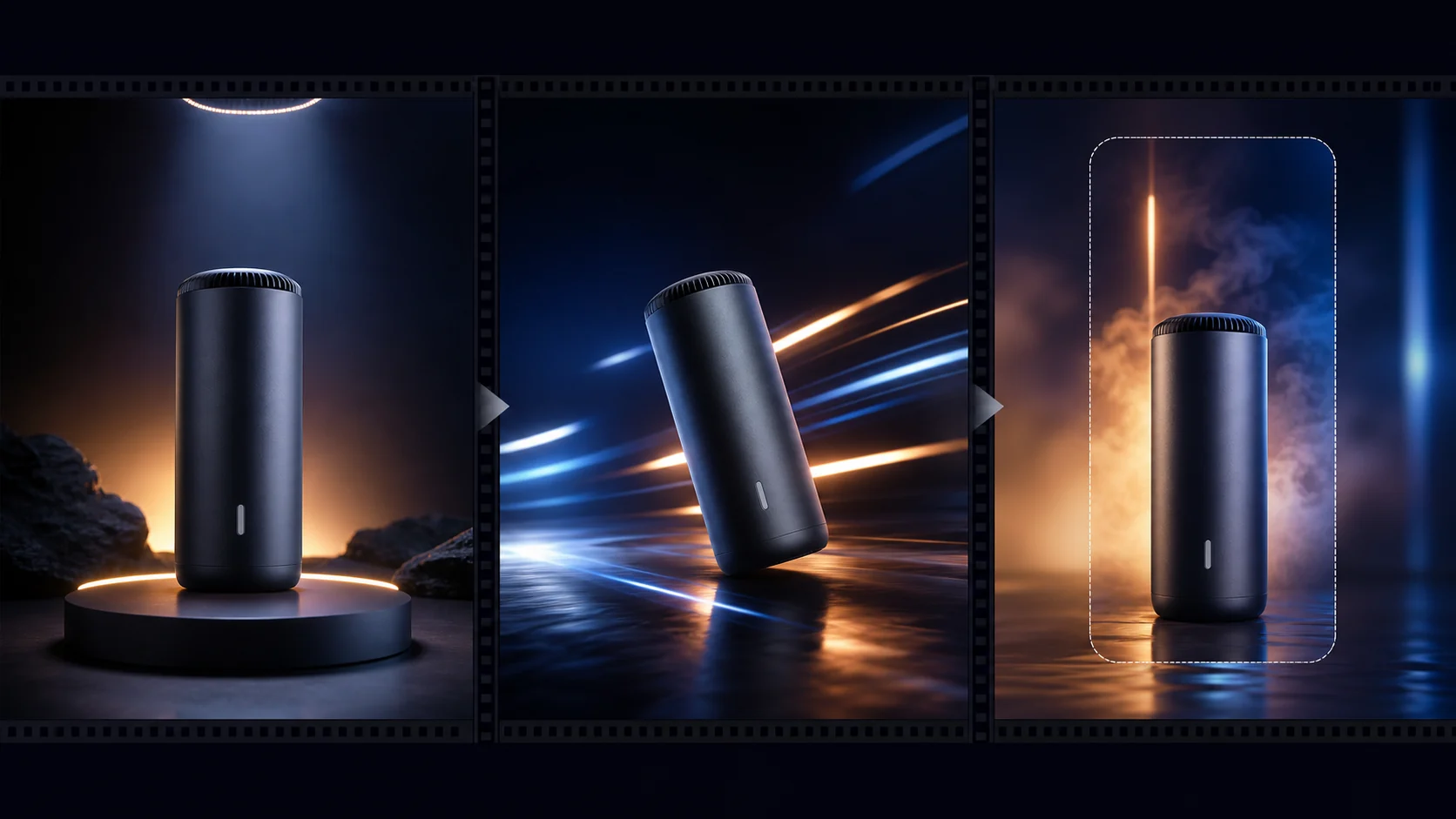
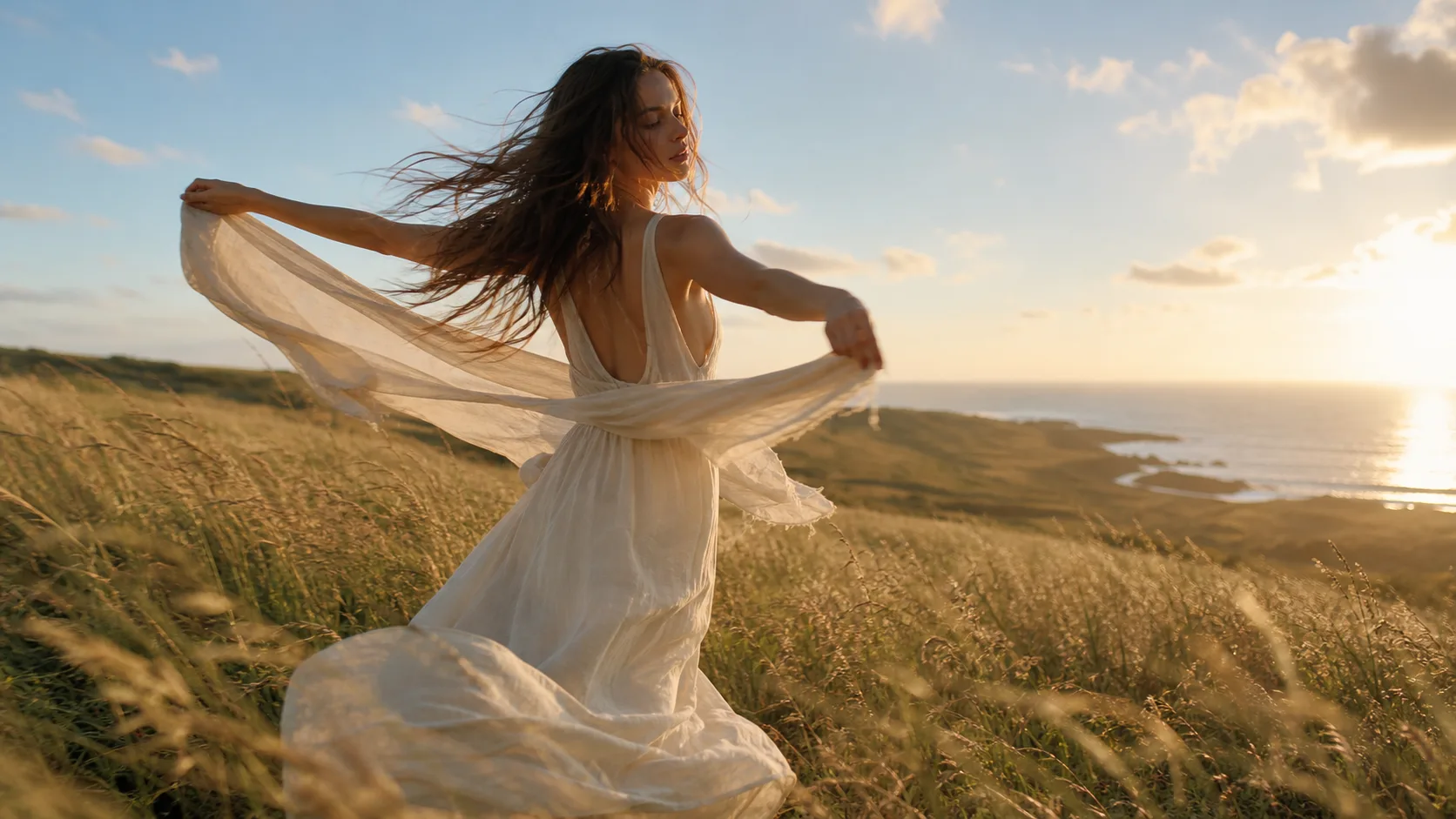
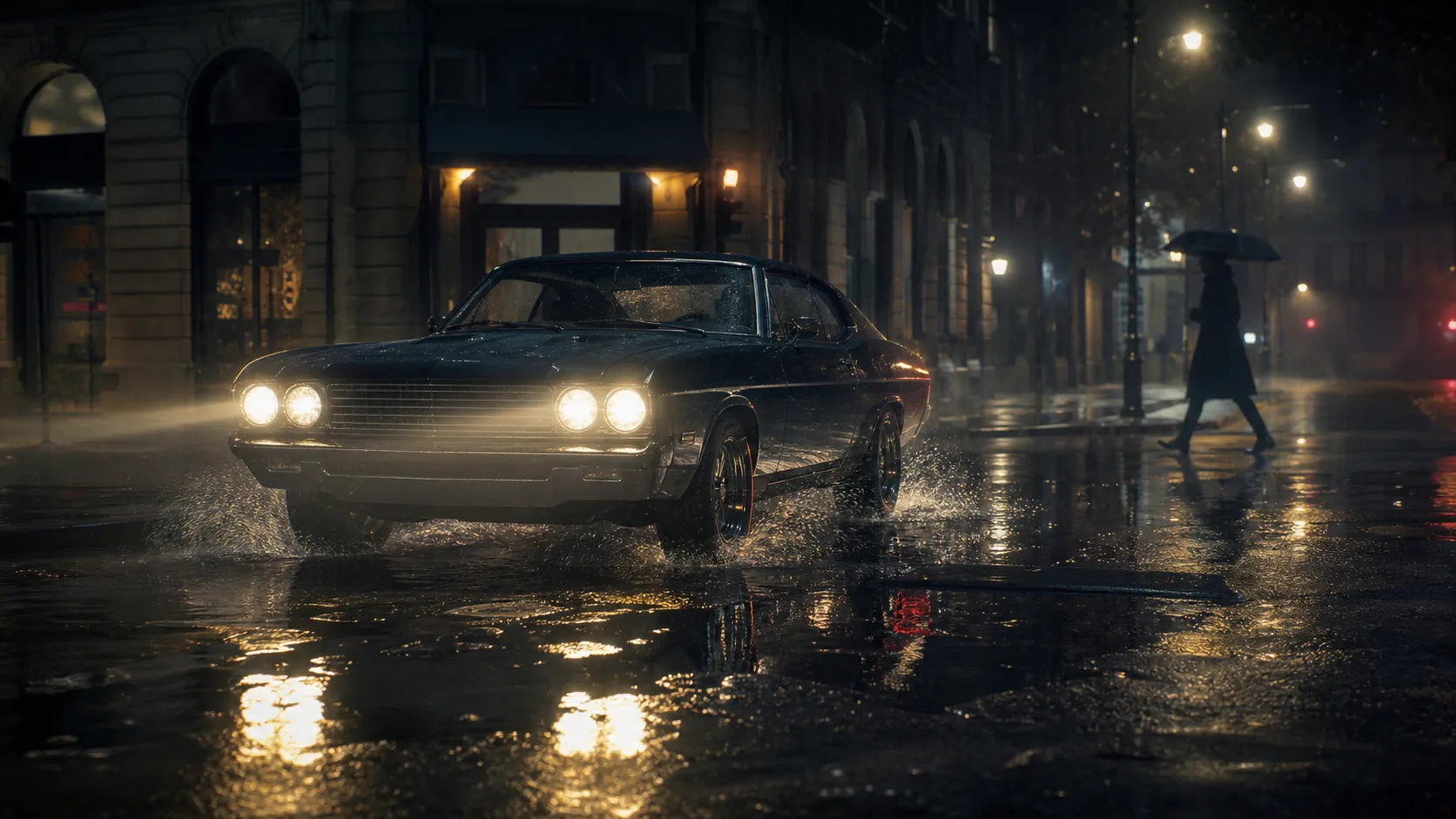
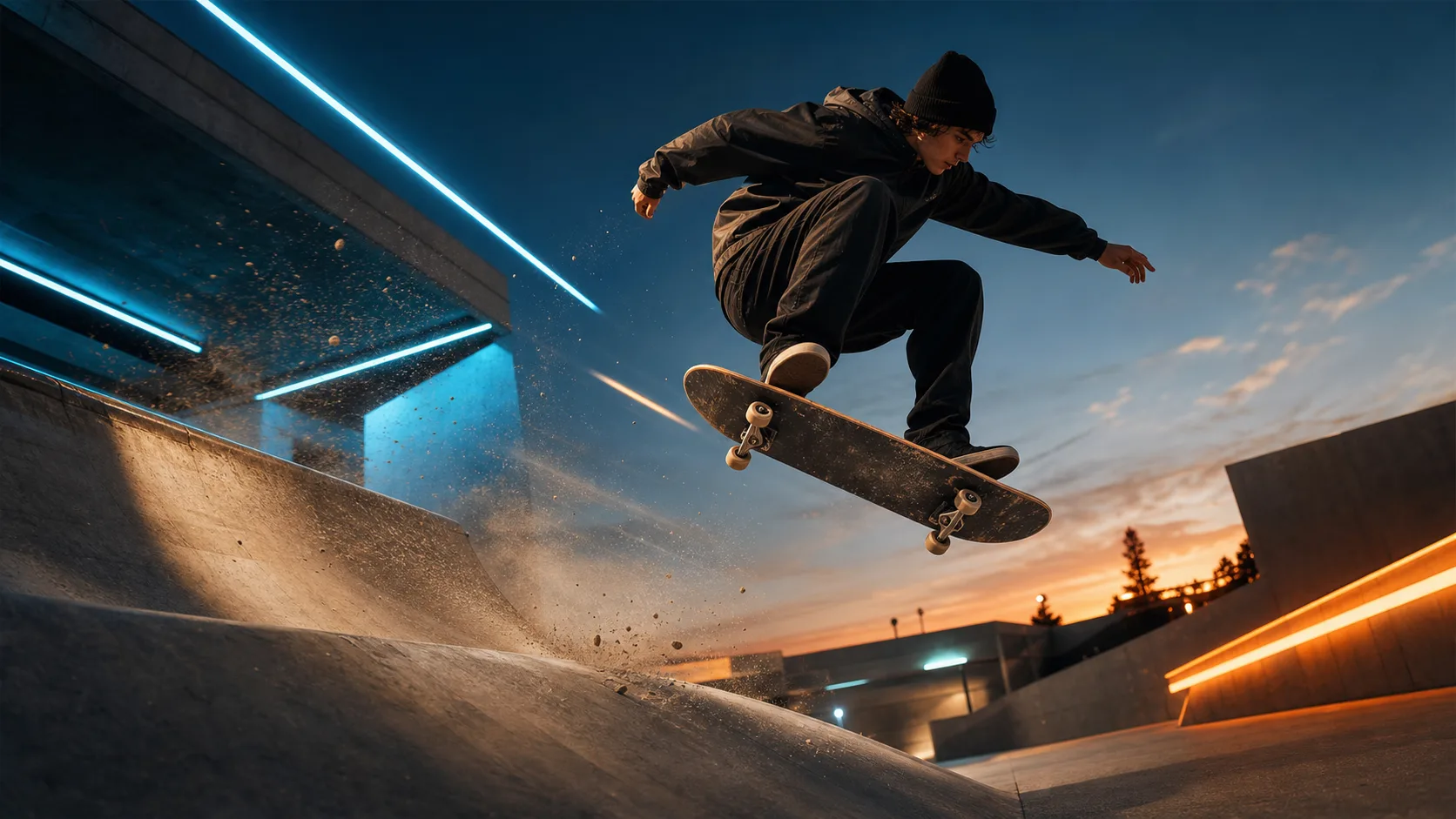
Fire bevægelsesbeskrivelser til startbilleder

Disse stillbilleder viser planlægningsidéer, ikke optagede genereringsresultater. Upload først dit eget referencebillede, brug én beskrivelse, og kontrollér outputtet.

Animér ét billede, og kontrollér klippet

Billedet er det visuelle udgangspunkt, og beskrivelsen angiver bevægelsesretningen. Det er ikke garanteret, at de ønskede detaljer forbliver uændrede.

01

Vælg ét tydeligt billede

Upload et skarpt billede med et synligt motiv og plads omkring det. Siden accepterer ét referencebillede; forbered kompositionen før generering.

02

Bed om én bevægelse

Beskriv én lille handling i motivet eller én kamerabevægelse. Angiv vigtige produkt-, ansigts- eller baggrundsdetaljer; undgå flere sceneskift.

03

Tjek tilgængelige indstillinger

HappyHorse er valgt fra start. Vælg en aktuelt tilgængelig model, og tjek den viste varighed, formatforhold, opløsning og kreditpris før generering.

04

Generér og sammenlign

Sammenlign resultatet med billedet billede for billede. Hvis etiketter, ansigter eller kanter ændres, så forenkle bevægelsen eller brug et tydeligere billede før næste forsøg.

Hvad du skal forberede og kontrollere

Ét startbillede

Brug et produktfoto, portræt, en illustration eller en scene. Ekstra referencebilleder ligger uden for sidens arbejdsgang med ét billede.

Bevægelsesretning

Beskriv en handling og kamerabevægelse. Det er en retning for generering, ikke præcis redigeringskontrol.

Synlige modelindstillinger

Brug de indstillinger, der vises for den valgte model. Understøttede indstillinger og pris kan variere mellem modeller.

Én optagelse ad gangen

Generér en fokuseret optagelse til en produktdetalje, et socialt opslag eller en kreativ test. Sammensæt en længere historie separat.

Detaljekontrol

Tjek ansigter, produktformer, etiketter, hænder og baggrundskanter før brug. Et referencebillede garanterer ikke perfekt konsistens.

Udforsk relaterede værktøjer

Gå mellem generering af stillbilleder, redigering af referencer og videoskabelse.

Vælg din plan

Gratis billeder har vandmærke. Opgrader for rene output, hurtigere generering og kommerciel brug.

Startpakke

$9

En engangs kredit pakke til at prøve billede, musik og kort video generation.

  • 600 kreditter
  • ≈ 100 GPT Image 2-billeder i 1K Low (6 kreditter pr. billede)
  • Op til 7 korte videoer
  • Kreditter gældende i 30 dage
  • Ingen vandmærker

Skaber

$19/mo

Månedlig plan · 1.500 kreditter fornys hver måned

  • 1.500 kreditter pr. måned
  • ≈ 250 GPT Image 2-billeder i 1K Low (6 kreditter pr. billede)
  • Op til 18 korte videoer/måned
  • Fungerer med ClipCanva Pro og andre kreditmodeller
  • Prioriteret kø
  • Fællesskabsstøtte
  • Ingen annoncer
  • Ingen vandmærker
30 stiftende medlemskaber

GPT Image 2 Unlimited

$29/mo

Indtast koden FOUNDING6 i Stripe Checkout: $19/måned de første 6 måneder, derefter $29/måned.

  • Ubegrænsede GPT Image 2-genereringer
  • Tekst til billede og billede til billede
  • GPT Image 2 kræver ingen credits
  • Andre modeller bruger credits
  • Ingen vandmærker
Bedste værdi

Pro

$39/mo

For clean, faster outputs

  • 4.000 kreditter pr. måned
  • ≈ 666 GPT Image 2-billeder i 1K Low (6 kreditter pr. billede)
  • Op til 50 korte videoer/måned
  • Fungerer med ClipCanva Pro og andre kreditmodeller
  • Højeste prioritets kø
  • Lås ClipCanva Pro op
  • Ingen annoncer
  • Ingen vandmærker
  • Avanceret raffinaderi

Studie

$109/mo

Månedlig plan · 12.000 kreditter fornys hver måned

  • 12.000 kreditter pr. måned
  • ≈ 2000 GPT Image 2-billeder i 1K Low (6 kreditter pr. billede)
  • Op til 150 korte videoer/måned
  • Fungerer med ClipCanva Pro og andre kreditmodeller
  • Højeste prioritets kø
  • Tidlig adgang til nye funktioner
  • Prioriteret støtte

Sikker betaling · Abonnementer fornyes automatisk · Se betingelser for tilbagebetaling

Hold

For agenturer, produktionshold og brugerdefinerede volumen behov.

Kontakt os

Spørgsmål om billede til video

Almindelige spørgsmål før animering af et stillbillede.

Hvor mange referencebilleder kan jeg bruge her?
Siden bruger ét referencebillede. Har du brug for en separat referencearbejdsgang, så tjek Reference til video og dens aktuelle indstillinger frem for at tilføje flere billeder her.
Hvilket billede bør jeg uploade?
Brug et skarpt billede med synligt motiv og enkel baggrund. Forbered kompositionen først; sløring, skjulte detaljer og små etiketter er sværere at bevare.
Kan jeg vælge præcist, hvad der bevæger sig?
Du kan beskrive motivets og kameraets bevægelse. Modellen fortolker beskrivelsen, så kontrollér resultatet for utilsigtet bevægelse eller ændrede detaljer.
Bør jeg redigere startbilledet først?
Ja, hvis beskæring, lys eller baggrund allerede skal rettes. Brug Billede til billede til separat redigering, gennemgå resultatet, og animér derefter det forberedte billede.
Hvilken model er valgt, når jeg åbner siden?
HappyHorse er startmodellen. Vælg om nødvendigt et aktuelt tilgængeligt alternativ i generatoren. Vejledningerne nedenfor er kun information; Sora accepteres ikke som model-URL-parameter på denne side.
Hvad gør en bevægelsesbeskrivelse nyttig?
Start med referencen, én handling i motivet, én kamerabevægelse og detaljer, der skal bevares. For eksempel: langsom kamerabevægelse fremad, emballagen står stille, blødt studielys, ingen ekstra tekst.
Hvorfor ændrede mit produkt eller ansigt sig?
Genereret video kan ændre etiketter, former, ansigter eller hænder. Reducér bevægelsen, brug en tydeligere reference, og sammenlign hvert forsøg. Del ikke et klip, der gengiver produktet eller personen forkert.
Hvordan laver jeg et lodret socialt klip?
Forbered en passende komposition, og vælg et lodret formatforhold, når modellen tilbyder det. Hold én tydelig handling, og tilføj undertekster i din editor; beskrivelsen alene indstiller ikke alle outputmuligheder.

Animér dit første billede

Upload ét billede, prøv en fokuseret bevægelse, og sammenlign klippet før brug.