


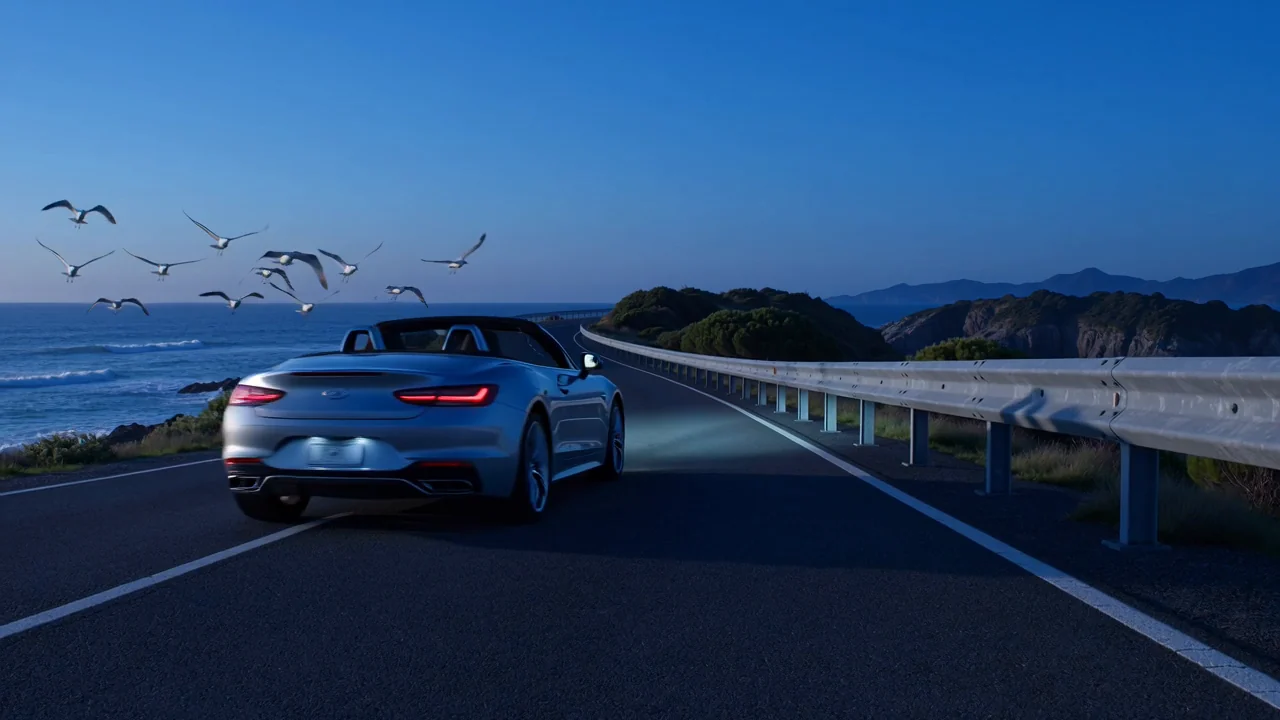
Tekst-til-video-generering
Omdan en tekstprompt til et genereret videoklip, og gennemgå derefter bevægelse, motivdetaljer og scenelogik i forhold til briefet.
Gennemgå Google Veo 3.1's funktioner, input, kontroller, begrænsninger og aktuelle tilgængelighed, før du planlægger en AI-videoopgave.
Veo 3.1 er en videomodel fra Google DeepMind til tekst- og billedstyret generering med integreret lyd-video-positionering.
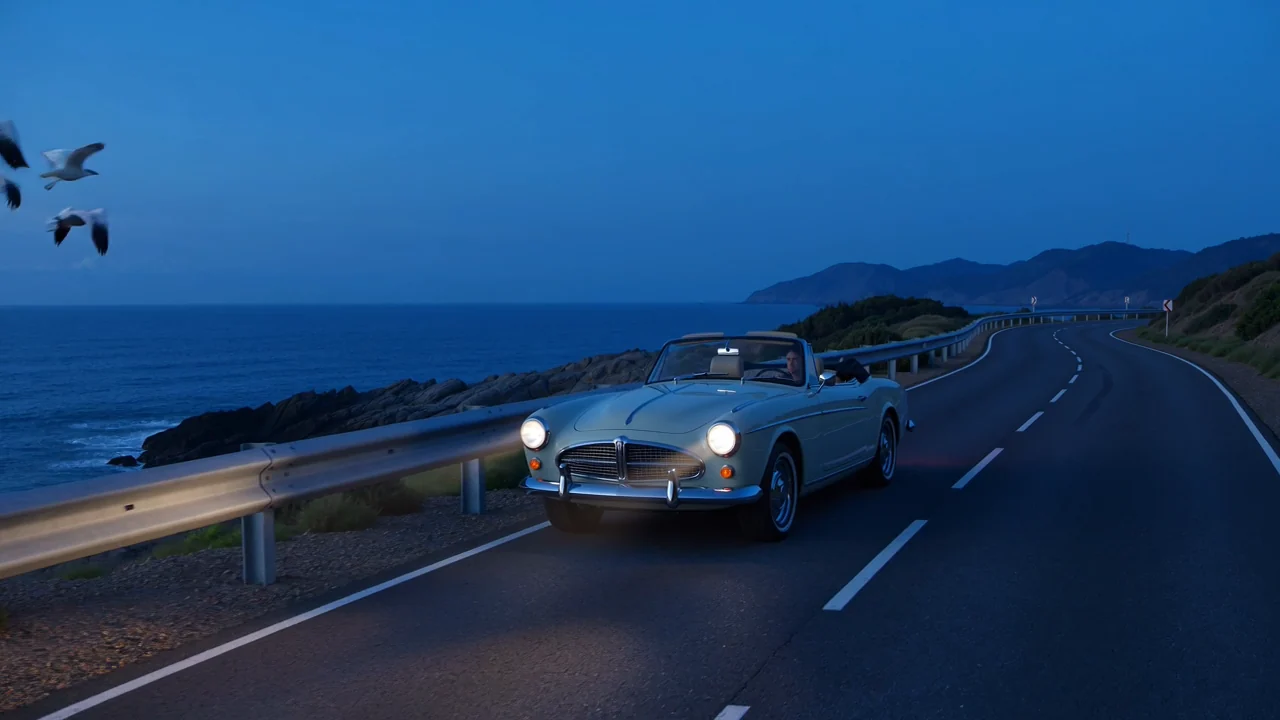
Disse funktioner hjælper teams med at vurdere, om modellen passer, samtidig med at leverandørfakta holdes adskilt fra udokumenterede produktløfter.
Omdan en tekstprompt til et genereret videoklip, og gennemgå derefter bevægelse, motivdetaljer og scenelogik i forhold til briefet.
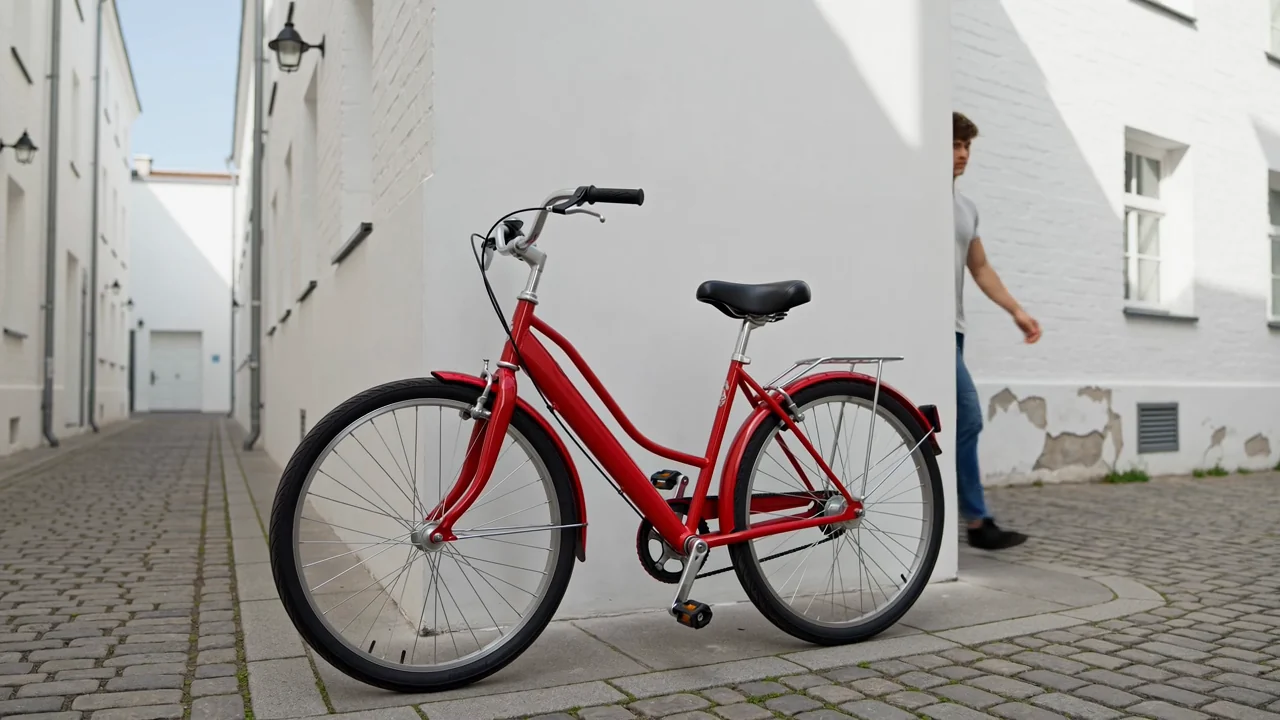
Tilføj et referencebillede, når den tilsluttede model understøtter det, for at styre motivets udseende, komposition eller visuelle retning.
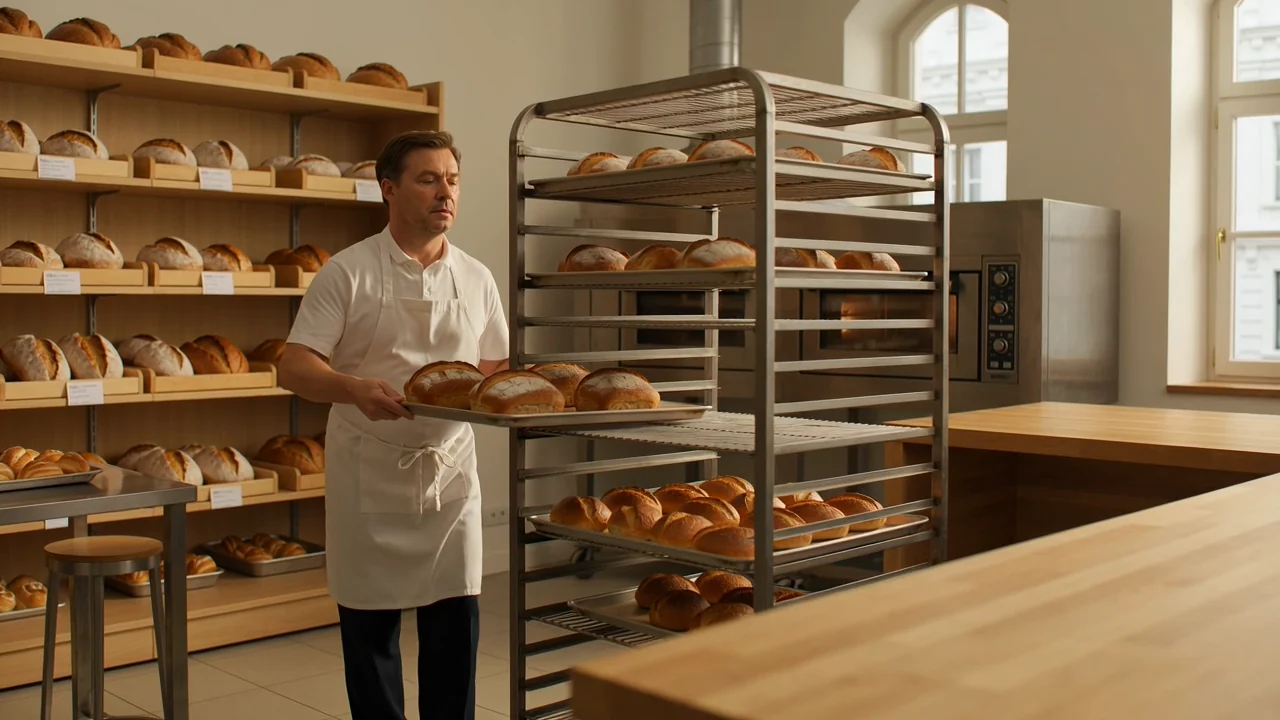
Brug detaljer om kamera og prompt til at beskrive billedudsnit, bevægelse, stemning og handling, før du sammenligner det genererede resultat.
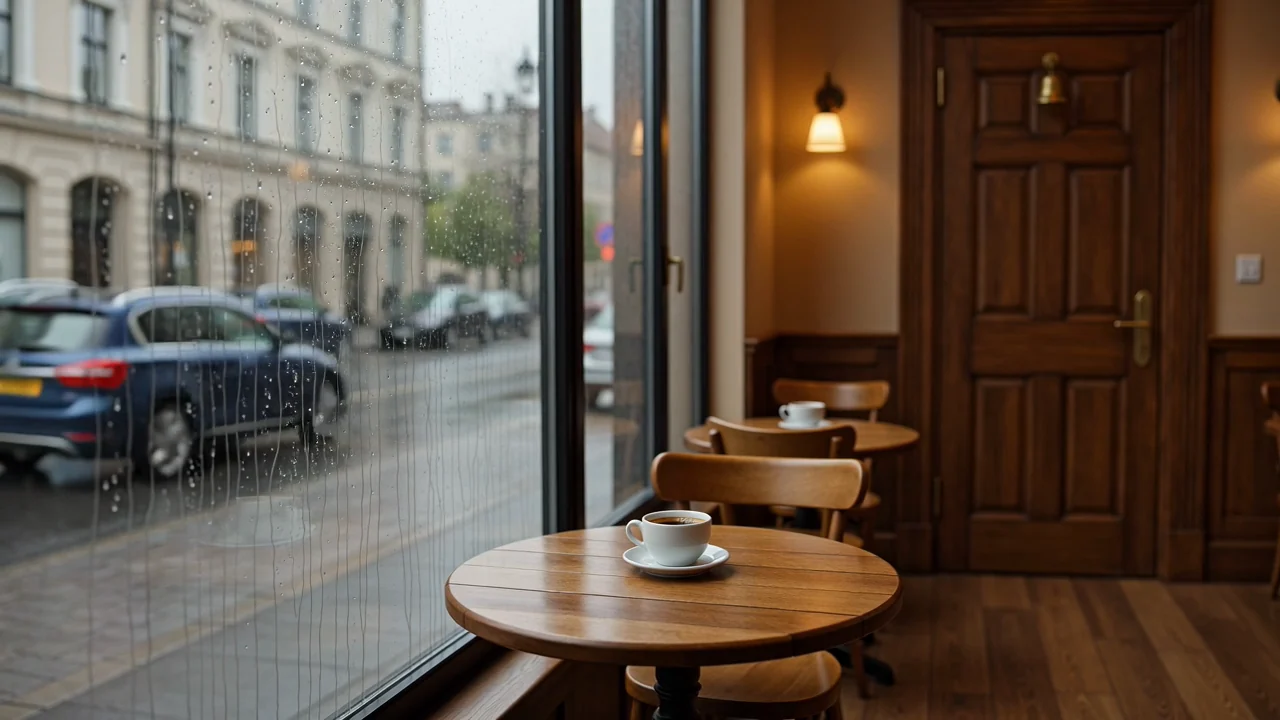
Vurdér modellens integrerede lyd-video-output som et udkast med menneskelig gennemgang af timing, tydelighed og egnethed til destinationen.
Lær, hvordan du får adgang til Google Veo 3.1 på denne aktive side, og knyt hvert input til de kontroller, der vises der.
Start med en specifik tekstprompt, og tilføj kun et referencebillede, når dette input er tilgængeligt før indsendelse.
Brug modelvælgeren samt indstillingerne for billedformat, varighed, opløsning og referencebillede, som er synlige før indsendelse.
Forvent genererede videoklip eller videoer styret af referencebilleder, som stadig skal gennemgås for format, kontinuitet og overensstemmelse med briefet.
Følg dette arbejdsflow for at lære at bruge Veo 3.1, mens du holder dig inden for de kontroller, der aktuelt er tilgængelige i ClipCanva.
Angiv videoens formål, målgruppe, motiv, miljø, bevægelse og destinationsformat, før du begynder at skrive prompten.
Skriv en fokuseret prompt, og indsaml kun de referencebilledaktiver, som Veo 3.1 aktuelt understøtter her.
Vælg blandt den synlige modelvælger, billedformat, varighed, opløsning og referencekontroller før indsendelse.
Generér et udkast, sammenlign det med briefet, og justér én svag instruktion eller kontrolindstilling ad gangen.
Disse anvendelsesmuligheder passer til teams, der sammenligner en AI-videomodel med en klar leverance, målgruppe og krav til gennemgang.
Opret udkast til filmiske produktspots med styret motivretning, visuel stemning og en klar standard for gennemgang.
Afprøv idéer til vertikale videoer til sociale medier med promptstyrede scener, referenceretning og formatkontrol før udgivelse.
Udforsk test af karakterer og scener, hvor kontinuitet, bevægelse, stil og overensstemmelse med prompten kræver tæt menneskelig gennemgang.
Udvikl audiovisuelle fortællekoncepter som tidlige udkast, der kræver gennemgang af timing, tydelighed og fakta.
Brug en struktureret gennemgang før udgivelse, fordi genererede klip kan indeholde visuelle, faktuelle eller formatmæssige problemer.
Bekræft, at motiv, handling, billedudsnit og fortælling følger den oprindelige prompt og den tilsigtede anvendelse.
Undersøg personer, produkter, baggrunde, kamerabevægelser, overgange og scenekontinuitet for synlige problemer.
Kontrollér brandelementer og faktuelle detaljer mod godkendt kildemateriale før udgivelse.
Gennemgå varighed, opløsning, beskæring, billedformat og krav fra destinationskanalen.
Hold tilgængelighed, synlige kontroller, modelbegrænsninger og udgivelsesansvar adskilt, når du vurderer genererede klip.
Veo 3.1 er tilsluttet i ClipCanva i dag, og de aktuelle valgmuligheder er den autoritative kilde til tilgængelighed.
Resultater varierer mellem kørsler, så det samme input kan ændre detaljer, komposition, bevægelse, timing eller den samlede scenekvalitet.
ClipCanva viser sine egne Kie-understøttede kontroller for varighed, opløsning, prompt og reference frem for alle funktioner i Gemini API.
Fakta verificeret
Find korte svar om identitet, adgang, input, behov for gennemgang, tilgængelighed og forventede kontroller for videolængde.
Sammenlign nært beslægtede AI-videomodeller efter understøttede input, synlige kontroller, outputadfærd, behov for gennemgang og tilgængelighed.
Start med en klar prompt, bekræft den aktuelle adgang og de aktuelle kontroller, generér et udkast, og afsæt tid til omhyggelig gennemgang af resultatet.