
Upload din fil
Vælg et JPG-, PNG-, WEBP- eller AVIF-billede fra din enhed.
Brug et målrettet browserværktøj til at invertere billedfarver i en JPG-, PNG-, WEBP- eller AVIF-fil. Upload dit billede, gennemse det behandlede resultat, og gem den færdige fil, når den har det udtryk, du ønsker.
Kildebillede
Vælg et billede for at se kildevisningen.
Resultat
At invertere billedfarver betyder at omdanne hver synlig pixel til dens RGB-modsætning og skabe en negativlignende version af det oprindelige billede. Dette værktøj er udviklet til netop denne opgave: Upload en understøttet fil, anvend farveinvertering på hele billedet, og gennemse resultatet, før du gemmer det.
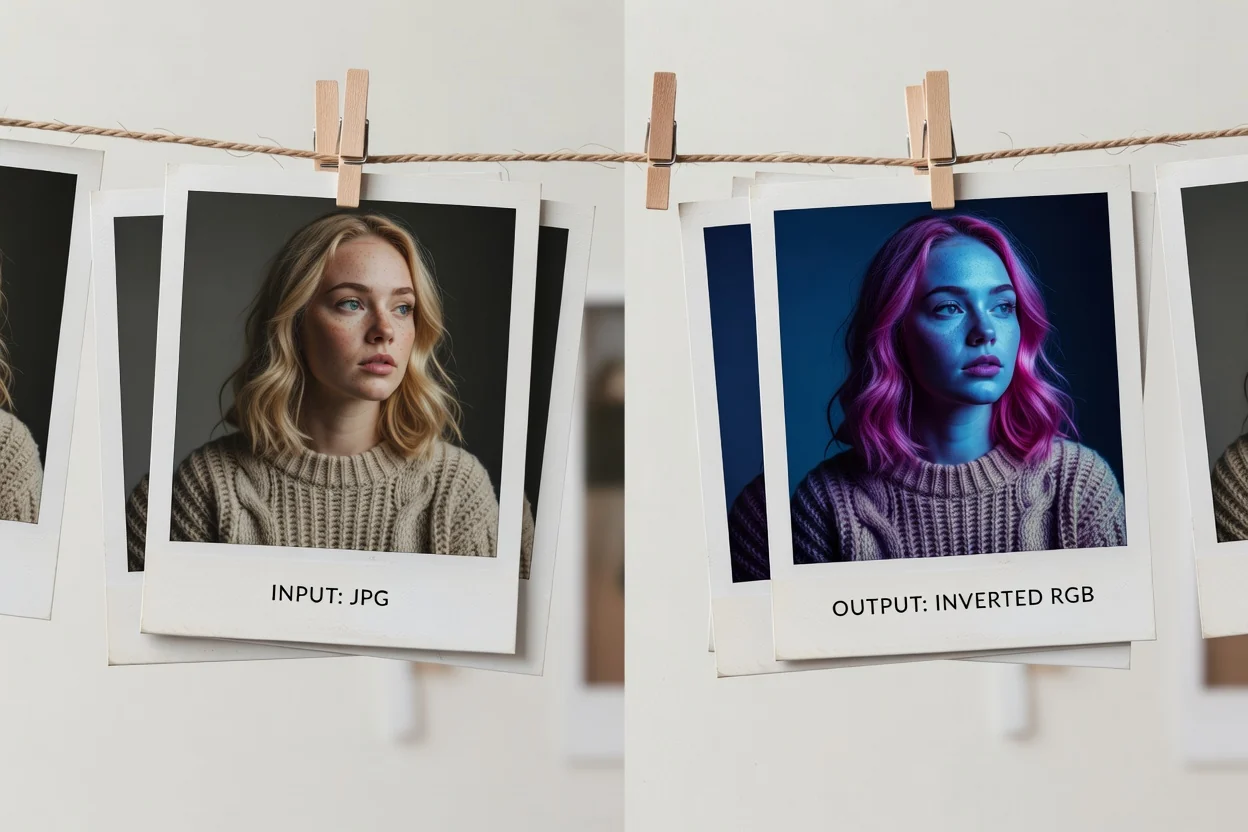
Behandl et billede i nogle få enkle trin med et onlineværktøj til farveinvertering.
Vælg et JPG-, PNG-, WEBP- eller AVIF-billede fra din enhed.
Farveinverteringsværktøjet anvender RGB-farvemodsætninger på hele billedet, mens gennemsigtighed bevares.
Kontrollér det behandlede resultat for at bekræfte det inverterede udtryk.
Værktøjet accepterer understøttede billedfiler og producerer et behandlet resultat, som kan gennemses før lagring.
Upload et billede i JPG-, PNG-, WEBP- eller AVIF-format.
Resultatet er et billede med inverterede farver, som kan gennemses, efterfulgt af en outputfil, der kan downloades.
De understøttede indstillinger er faste: RGB-farvemodsætninger, dækning af hele billedet og bevarelse af gennemsigtighed. Der er ingen indstillinger for intensitet, kanaler, masker eller områder.
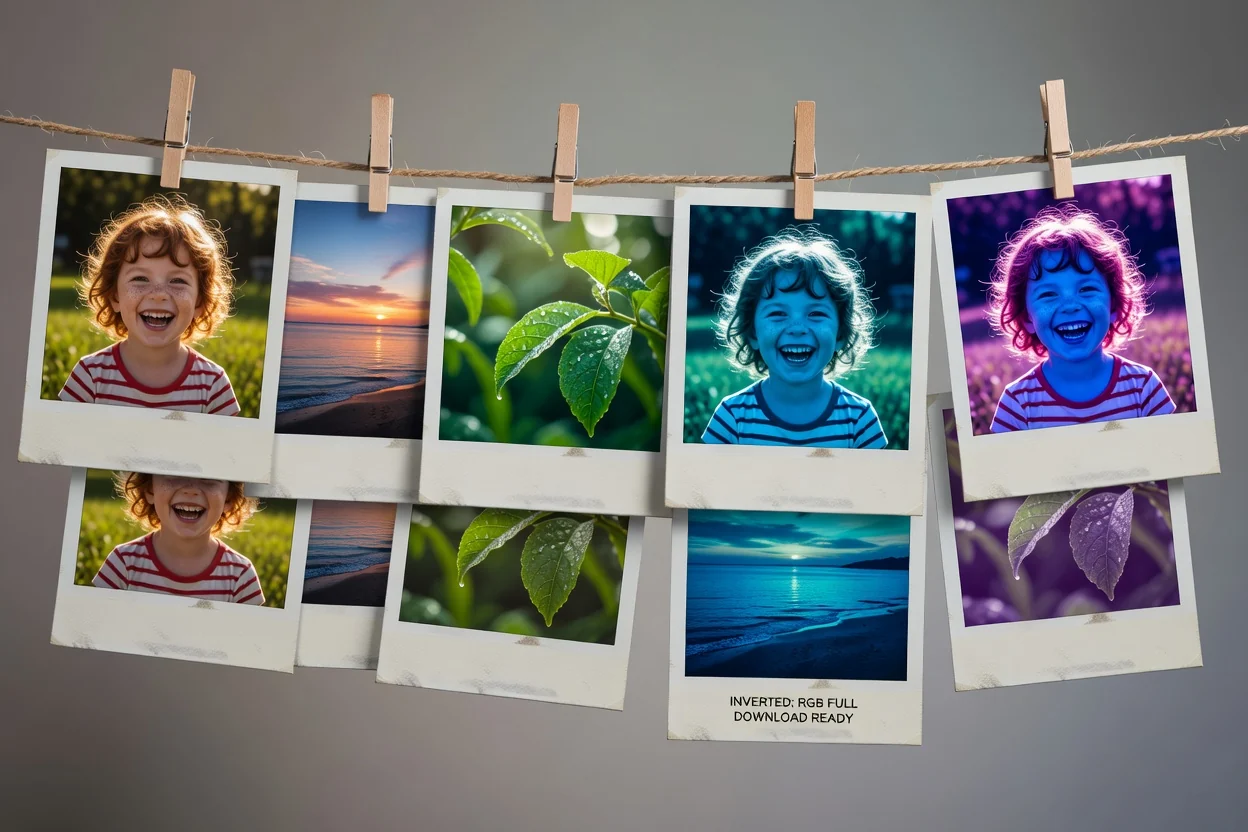
Farveinverteringsværktøjet er designet til et direkte resultat, der kan gennemses uden ekstra redigeringstrin.
Synlige pixels omdannes til deres RGB-modsætninger, hvilket skaber en tydelig inverteret farveeffekt i hele filen.
Inverteringen anvendes fra kant til kant, så resultatet afspejler hele kildebilledet frem for et valgt område.
Billeder med gennemsigtighed bevarer deres gennemsigtige områder, mens de synlige farvedata inverteres.
Efter behandlingen kan du kontrollere resultatet, før du gemmer outputfilen.
Brug den online arbejdsgang til farveinvertering, når du har brug for en hurtig farvetransformation af hele billedet med forudsigelig håndtering af synlige pixels og gennemsigtighed.
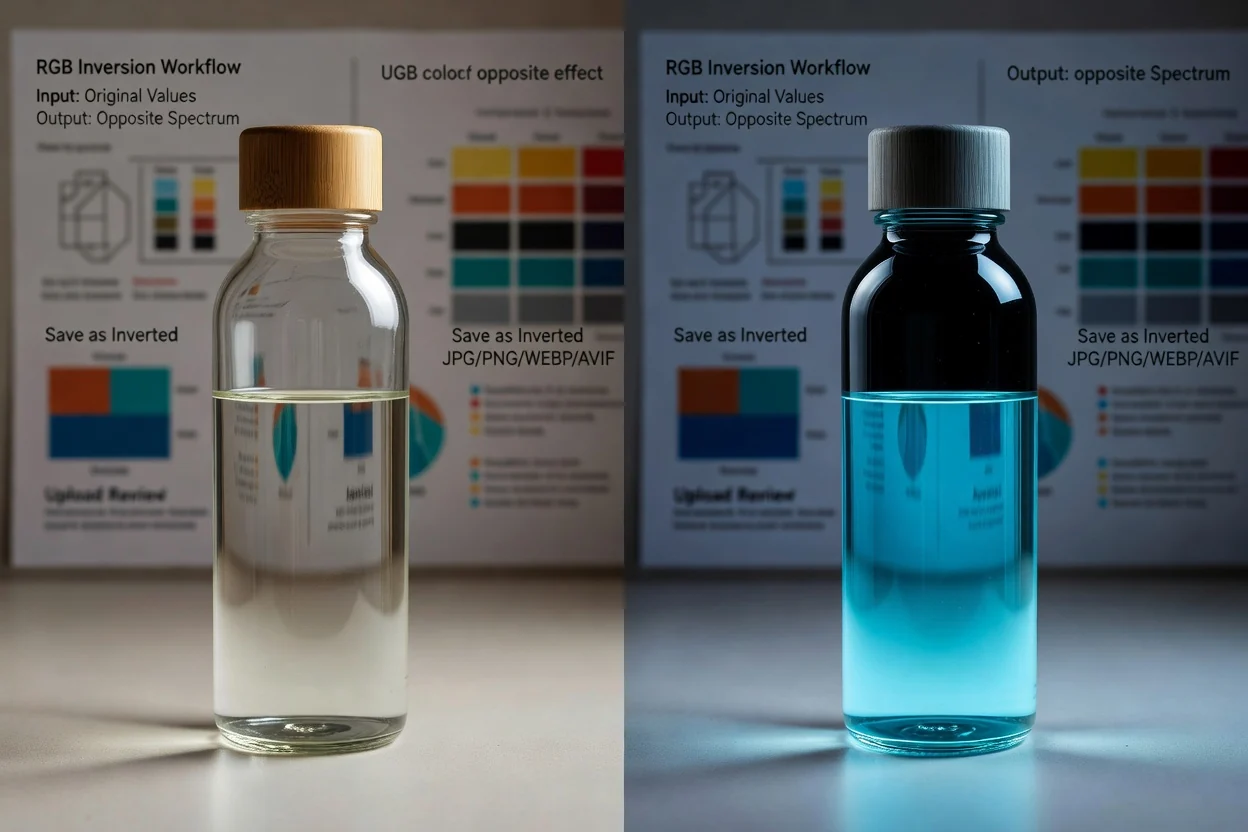
Opret et negativlignende billede ved at omdanne synlige RGB-værdier til deres farvemodsætninger.
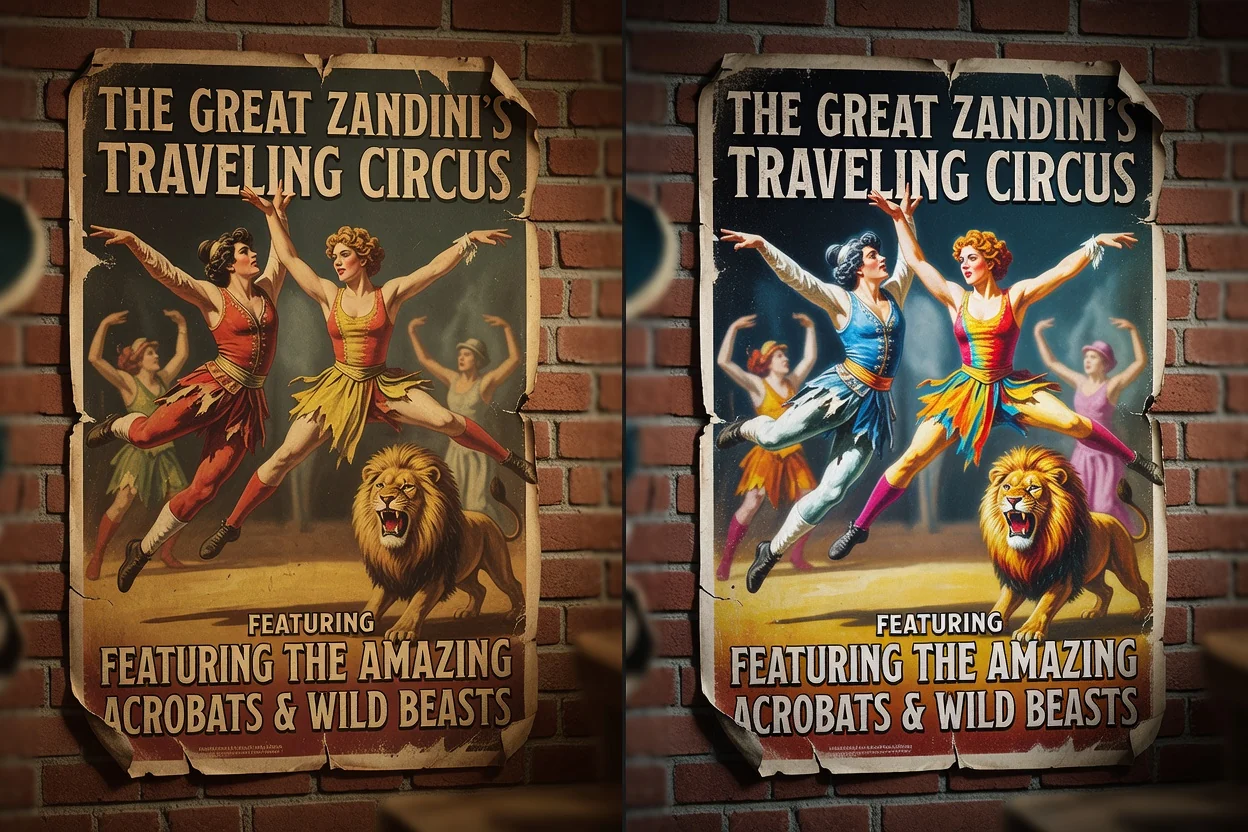
Anvend den samme transformation på hele billedet til grafik, modeller, forhåndsvisninger eller kampagneelementer.
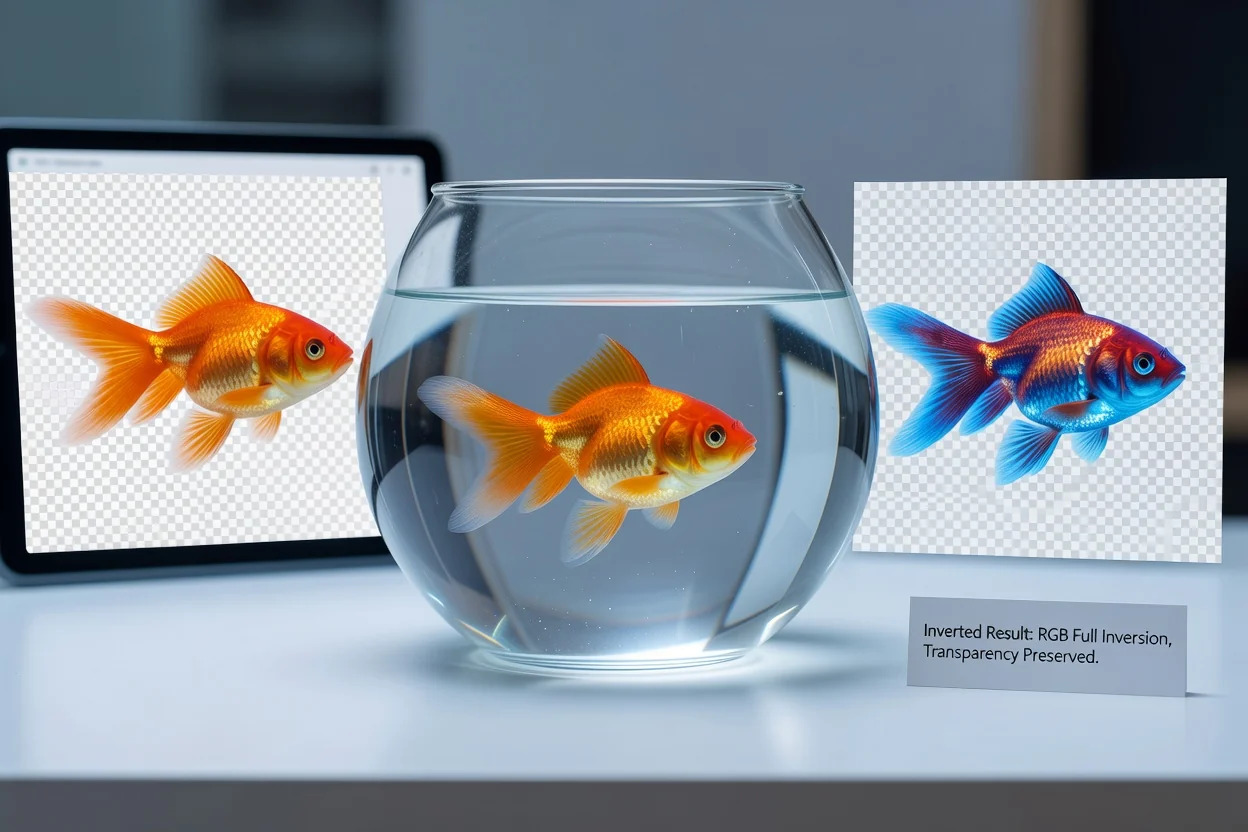
Behandl gennemsigtig PNG- eller WEBP-grafik, mens gennemsigtige områder bevares i resultatet.
Dette værktøj er bevidst enkelt, så kildebilledet behandles med én ensartet inverteringsmetode.
Det udfører én fast RGB-invertering og giver ikke mulighed for at justere styrken eller styre de enkelte røde, grønne og blå kanaler.
Inverteringen anvendes på hele kildebilledet. Selektiv maskering, penselbaseret redigering og områdespecifik behandling er ikke tilgængelig.
Kun JPG, PNG, WEBP og AVIF understøttes som input. Andre kildeformater skal konverteres før brug.
Svar på almindelige spørgsmål om at bruge værktøjet til at invertere billedfarver.
Andre målrettede værktøjer kan hjælpe med at klargøre eller færdiggøre billedfiler i samme arbejdsgang.
Upload et understøttet billede, anvend fuld RGB-invertering, gennemse resultatet, og gem den behandlede fil.