
Vælg et billede
Vælg et billede i JPG, PNG, WEBP, AVIF eller JFIF, der skal skaleres.
Brug billedskalering til at tilpasse et understøttet billede til et layout, opslag, profil, miniature eller uploadkrav. Angiv pixelmål, bevar proportionerne efter behov, og gennemgå det behandlede resultat, før du gemmer outputfilen.
Kildebillede
Vælg et billede for at se kildevisningen.
Resultat
Et værktøj til billedskalering ændrer et billedes pixeldimensioner, mens opgaven holdes enkel: vælg en fil, angiv størrelsen, behandl den, og kontrollér resultatet. Det er nyttigt, når en designplads, et webstedsfelt, en markedspladsannonce eller en social kanal kræver en bestemt bredde og højde.
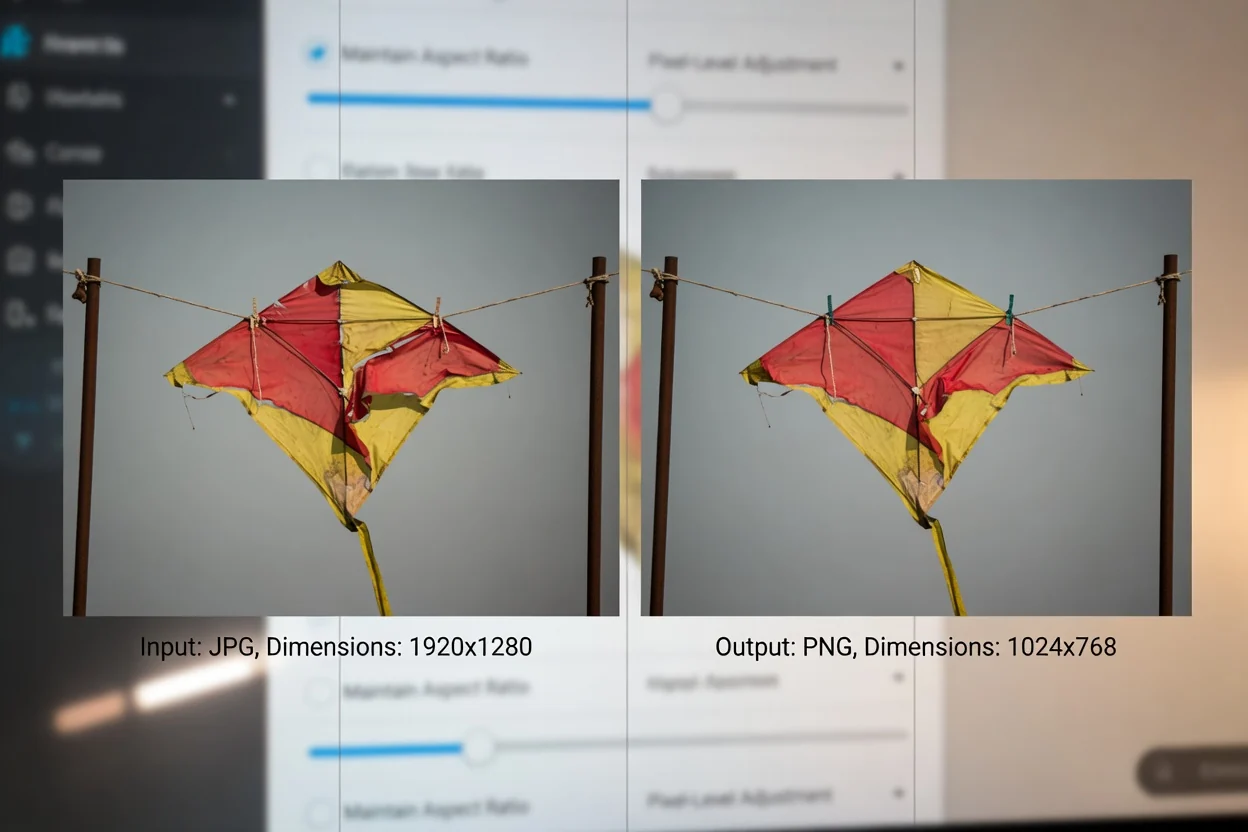
Et enkelt browserbaseret forløb til at skalere billeder online og kontrollere resultatet.
Vælg et billede i JPG, PNG, WEBP, AVIF eller JFIF, der skal skaleres.
Indtast målets pixelbredde og pixelhøjde. Hold proportionerne låst, hvis billedet skal bevare sit oprindelige billedformat.
Behandl et billede for at oprette det skalerede resultat.
Opgaven med billedskalering defineres af understøttede inputformater, dimensionskontroller og et resultat, der kan gennemgås.
Accepterer billedfiler i JPG, PNG, WEBP, AVIF og JFIF.
Opretter et behandlet resultat til gennemgang med en downloadbar outputfil.
Pixelpræcis kontrol af bredde og højde, proportionsbeskyttelse til bevarelse af billedformatet og et behandlingsforløb uden billedupload, der forbliver i browseren.
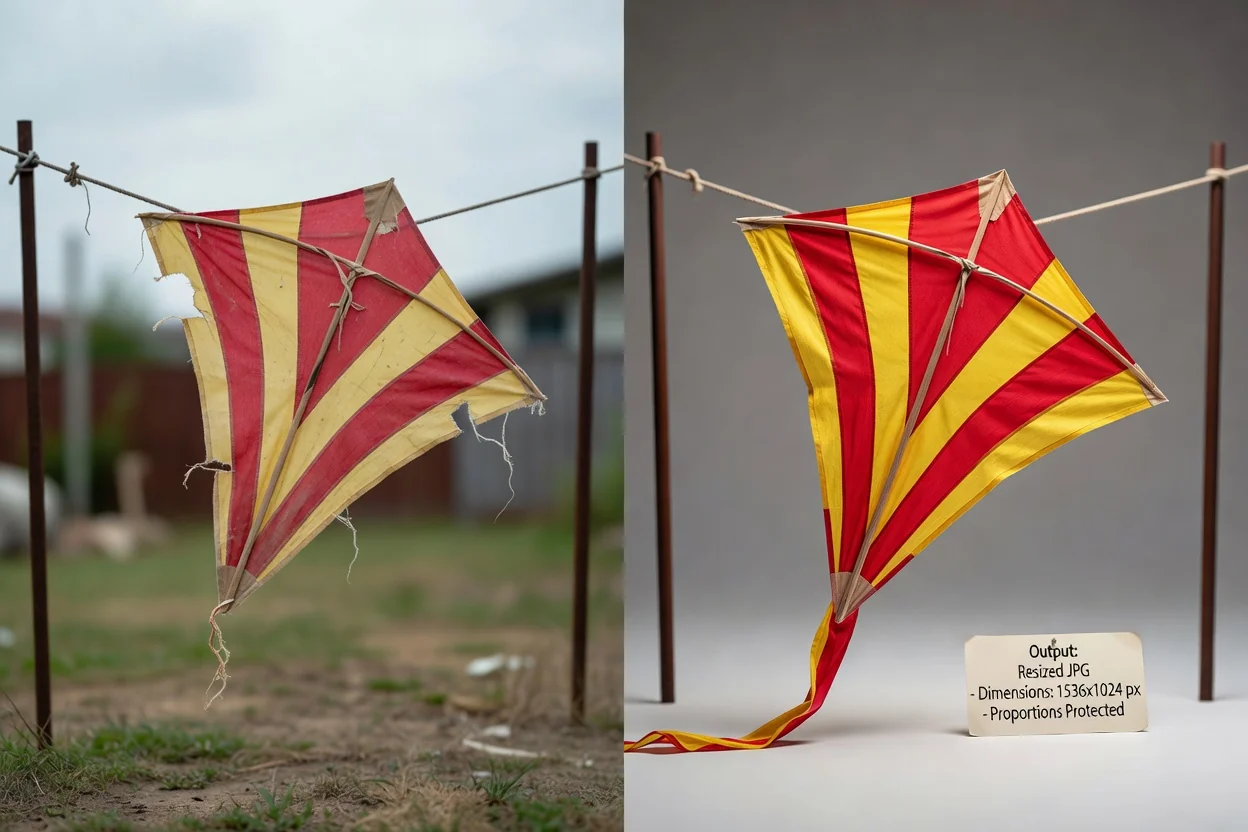
Kontroller udviklet til præcis skalering og et resultat, der kan gennemgås.
Indtast bestemte pixelværdier, så billedet passer til et påkrævet lærred, annoncefelt, avatarfelt, produktannonce eller indholdsskabelon.
Lås proportionerne for at bevare det oprindelige billedformat, mens du ændrer én dimension, og mindsk risikoen for uønsket strækning.
Behandl billedet, og kontrollér resultatet, før du bruger den downloadbare outputfil i næste trin.
Skalér billeder online i browseren uden at tilføje ekstra kreative effekter eller uvedkommende redigeringstrin.
Almindelige grunde til at skalere billeder online med tydelig pixelkontrol.
Angiv et billede til den nøjagtige bredde og højde, som kræves af et webstedsbanner, CMS-felt, e-mailblok eller designoverdragelse.
Forbered profilbilleder, miniaturer, forhåndsvisninger og visuelle elementer til sociale medier, mens du bruger proportionsbeskyttelse til at bevare billedets naturlige udseende.
Skalér billeder til nøjagtige pixels til markedspladsannoncer, appskærme, dokumentation eller teamsskabeloner, der kræver ensartede dimensioner.
Værktøjet ændrer dimensionerne ud fra kildebilledet og de værdier, du vælger.
En forøgelse af bredden eller højden ændrer pixeldimensionerne, men kildebilledet får ikke nye fotografiske detaljer eller ekstra skarphed alene ved skalering.
Hvis du slår proportionsbeskyttelse fra og indtaster uafhængige værdier for bredde og højde, kan billedet bevidst strækkes eller klemmes sammen.
Dette værktøj fokuserer på skalering. Det tilføjer ikke baggrundsfjernelse, retouchering, farvekorrektion eller kreativ generering til kildebilledet.
Svar på almindelige spørgsmål om brug af billedskalering og gennemgang af det skalerede resultat.
Andre ClipCanva-værktøjer, der hjælper med at forberede billeder og visuelle aktiver til publiceringsarbejdsgange.
Vælg et understøttet billede, angiv den nødvendige pixelstørrelse, behandl det, og gennemgå det skalerede resultat.