
Upload et billede
Tilføj et JPG-, PNG-, WEBP- eller AVIF-billede til arbejdsområdet.
Brug billedfarvevælgeren til at vælge en gengivet pixel fra et understøttet billede og se dens farveværdier, før du gemmer det behandlede resultat.
Flyt markøren over billedet, eller træk på en touchskærm for at undersøge en pixel. Brug piletasterne til præcis flytning, og tryk derefter på Enter eller Mellemrum for at låse den.
En billedfarvevælger er et målrettet billedbehandlingsværktøj til at vælge en bestemt pixel i et uploadet billede og aflæse dens farveværdier. Det er nyttigt, når du har brug for en nøjagtigt valgt farve fra et design, produktfoto, skærmbillede eller brandaktiv i stedet for en automatisk genereret palet.
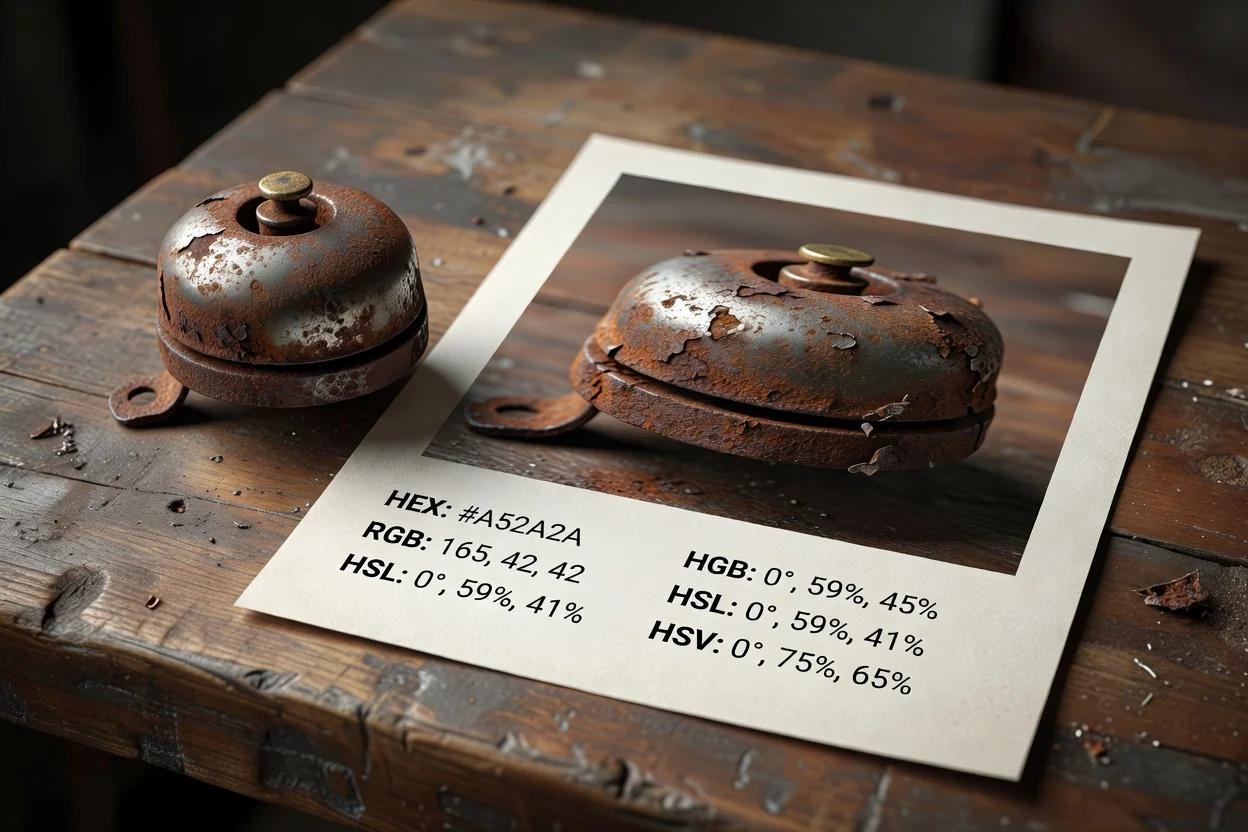
Et enkelt workflow hjælper dig med at vælge farver fra billedfiler og bekræfte værdien, før du gemmer resultatet.
Tilføj et JPG-, PNG-, WEBP- eller AVIF-billede til arbejdsområdet.
Flyt hen over billedet for at få vist farveprøver i realtid, og lås derefter den pixel, du vil beholde.
Gennemgå HEX-, RGB-, HSL- og HSV-værdierne, herunder output med alfahensyn, når det er tilgængeligt.
Værktøjet accepterer almindelige billedformater til web, behandler den valgte prøve og leverer output, som kan gennemgås, før den endelige fil gemmes.
Upload et JPG-, PNG-, WEBP- eller AVIF-billede som kildefil til farveprøveudtagning.
Outputtet er et behandlet resultat til gennemgang med en outputfil, der kan downloades, og som afspejler de valgte farveoplysninger.
Kontrollerne omfatter prøver i realtid og låste prøver, aflæsninger af HEX, RGB, HSL og HSV samt håndtering af output med alfahensyn, når der findes oplysninger om gennemsigtighed.
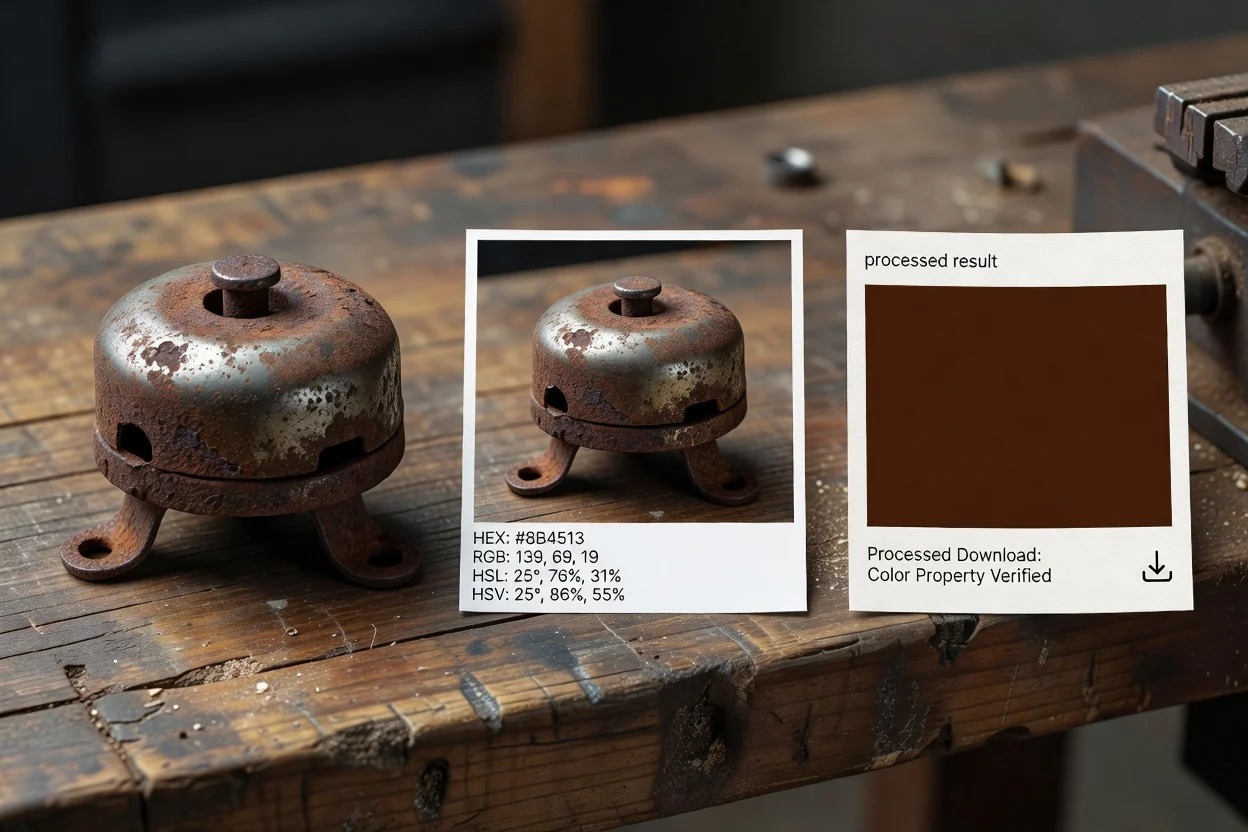
Bygget til præcis prøveudtagning, der kan gennemgås, fra ét enkelt billedresultat med farveformater, som er lette at kopiere til design- og produktionsarbejde.
Flyt hen over billedet for at få vist en farveprøve i realtid, og lås derefter farven, når du finder den pixel, du vil beholde.
Brug aflæsningen i billedfarvevælgeren til HEX, eller skift til RGB-, HSL- og HSV-værdier, når dit workflow kræver et andet format.
Output, der tager højde for alfa, hjælper med at bevare oplysninger om gennemsigtighed, når kildebilledet indeholder alfadata.
Efter behandlingen kan du gennemgå de valgte farveoplysninger og den genererede outputfil, før du bruger den i næste trin.
Brug værktøjet, når et projekt har brug for en pålidelig farveprøve fra et billede frem for en genereret palet.
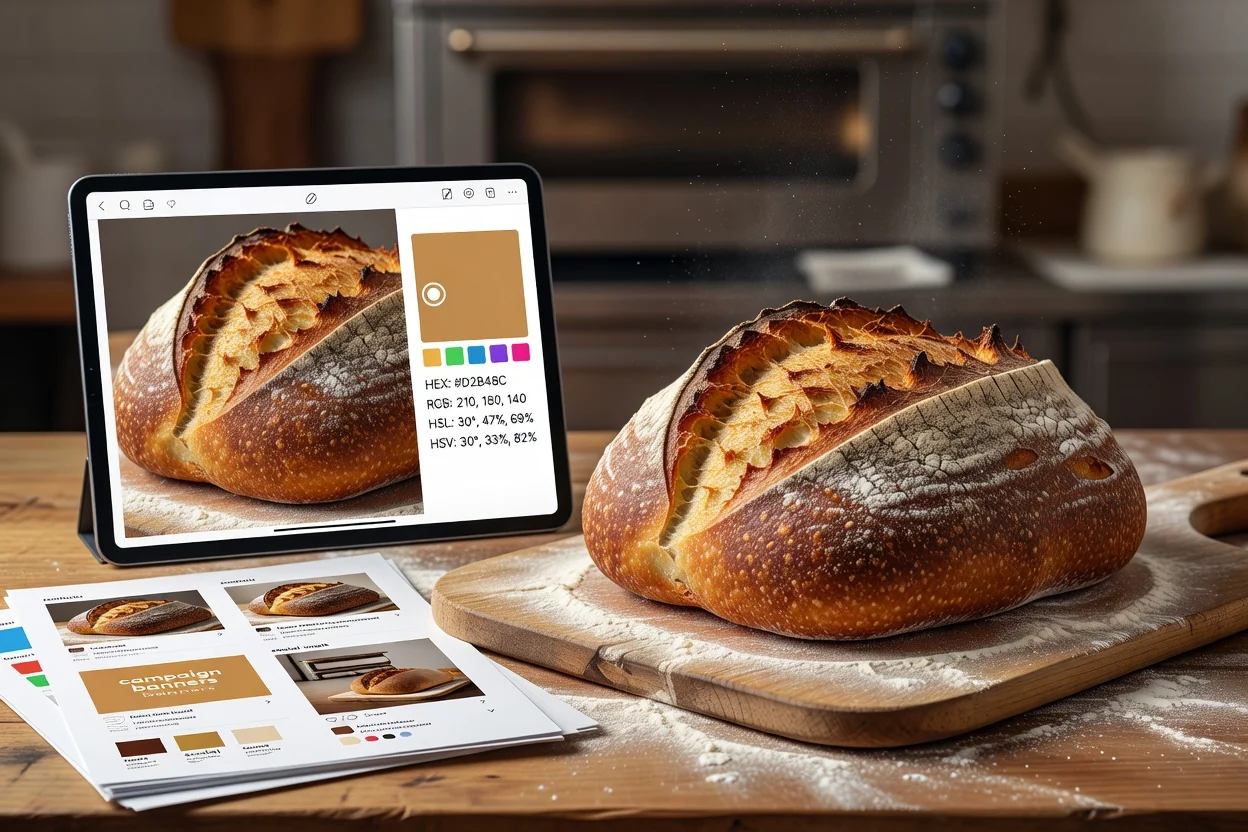
Vælg farver fra billedaktiver som kampagnegrafik, opslag på sociale medier eller skærmbilleder for at holde understøttende visuelle elementer ensartede.
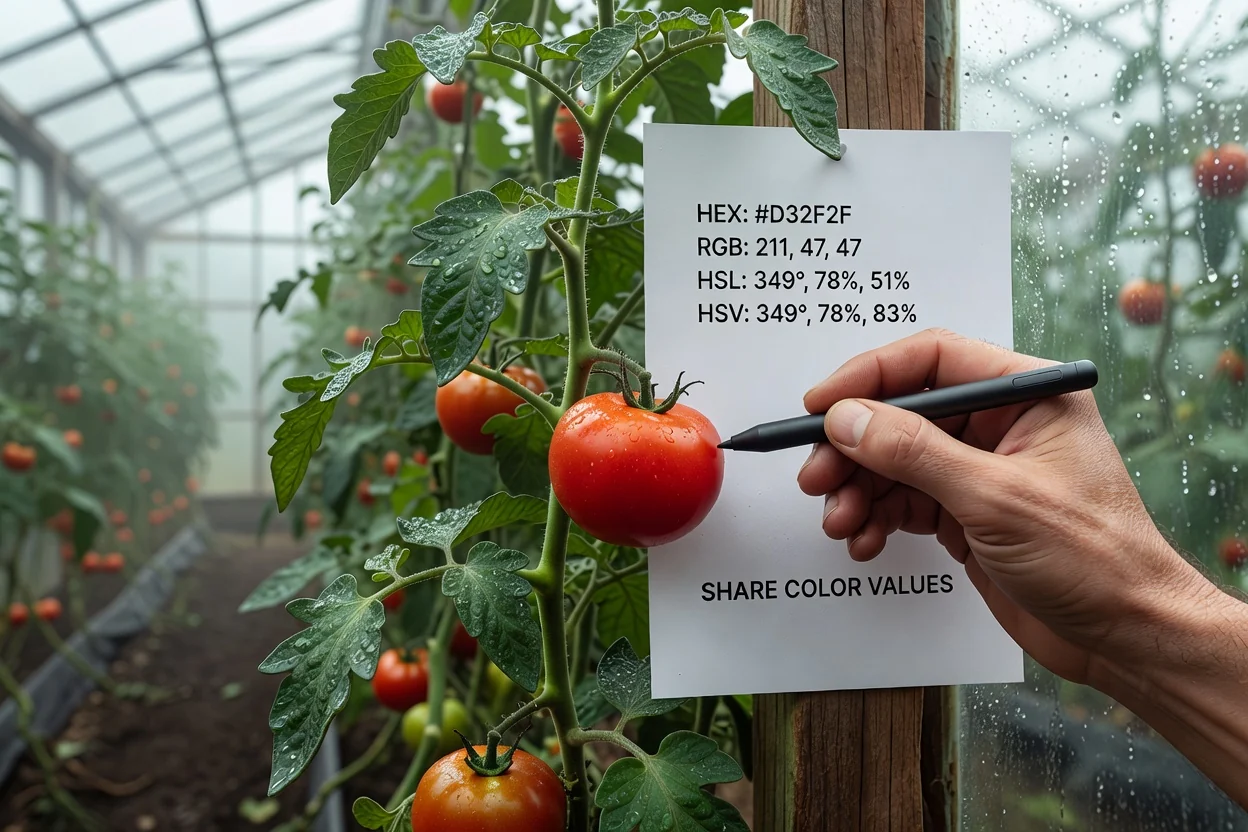
Aflæs HEX-, RGB-, HSL- eller HSV-værdier fra et billede, når du skal overlevere en valgt farve til kolleger inden for design, udvikling eller marketing.
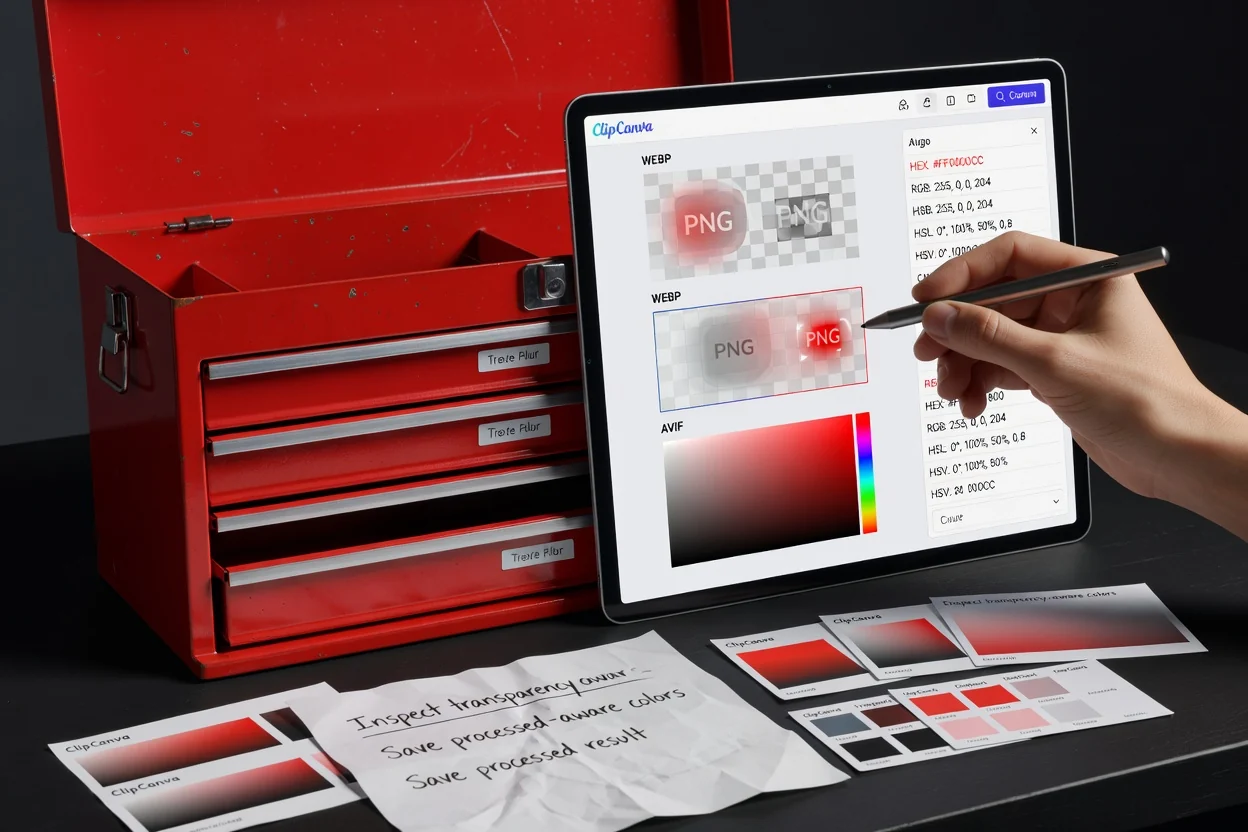
Kontrollér output med alfahensyn, når du vælger farver fra gennemsigtige logoer, overlejringer eller interfaceoptagelser, der kan indeholde oplysninger om opacitet.
Værktøjet er beregnet til direkte prøveudtagning af pixels fra kildebilledet og har derfor klare begrænsninger.
Hvert valg udtager én gengivet pixel fra kilden. Det beregner ikke gennemsnittet af nabopixels og identificerer ikke farver ud fra objekter.
Værktøjet genererer ikke en automatisk palet og eksporterer ikke en samling farveprøver fra kildefilen.
Visuelle forskelle kan forekomme, hvis kilden har komprimeringsartefakter, skalering, gennemsigtighed eller forskelle i farvestyring i den gengivne visning.
Almindelige spørgsmål om brug af billedfarvevælgeren og fortolkning af det valgte resultat.
Andre værktøjer fra ClipCanva kan hjælpe med at klargøre eller undersøge et billede før eller efter prøveudtagning af en farve.
Upload et understøttet billede, vælg den pixel, du har brug for, gennemgå farveværdierne, og gem det behandlede resultat.