
Upload dit billede
Vælg et JPG-, PNG- eller WebP-billede fra din enhed, og indlæs det i konverteren.
Brug konverteren til gråtonebilleder til at omdanne et understøttet billede til afbalancerede gråtoner i din browser, og gennemse derefter resultatet, før du gemmer outputfilen.
Kildebillede
Vælg et billede for at se kildevisningen.
Resultat
En konverter til gråtonebilleder ændrer farveoplysningerne i et uploadet billede til gråtoner og skaber et monokromt resultat, mens billedets struktur bevares.
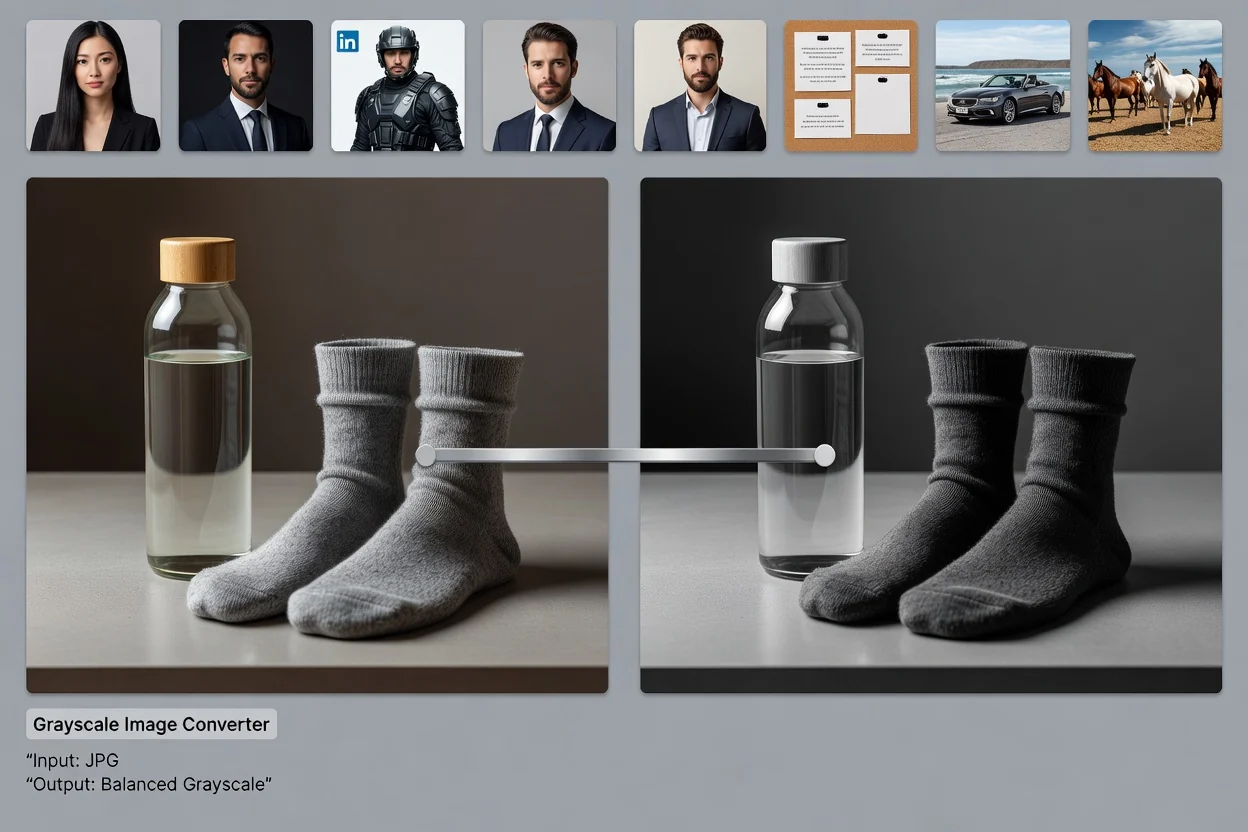
Arbejdsgangen er bygget op omkring én opgave: Konvertér billedet til gråtoner, og gennemse det behandlede resultat.
Vælg et JPG-, PNG- eller WebP-billede fra din enhed, og indlæs det i konverteren.
Behandl billedet med afbalanceret luminanskonvertering, så farveværdier bliver til gråtoner.
Kontrollér resultatet i forhåndsvisningen for at bekræfte, at kontrast, detaljer og gennemsigtighed ser rigtige ud.
Konverteren accepterer almindelige web-billedformater og leverer et behandlet output, som du kan gennemse, før du gemmer det.
Upload et JPG-, PNG- eller WebP-billede. Konverteringen anvendes på hele billedfladen i den uploadede fil.
Outputtet er et gråt resultat, som du kan gennemse, før du gemmer det som en downloadbar outputfil.
De tilgængelige betjeningselementer omfatter afbalanceret luminanskonvertering, behandling på din enhed og bevarelse af gennemsigtighed for understøttede gennemsigtige kilder.
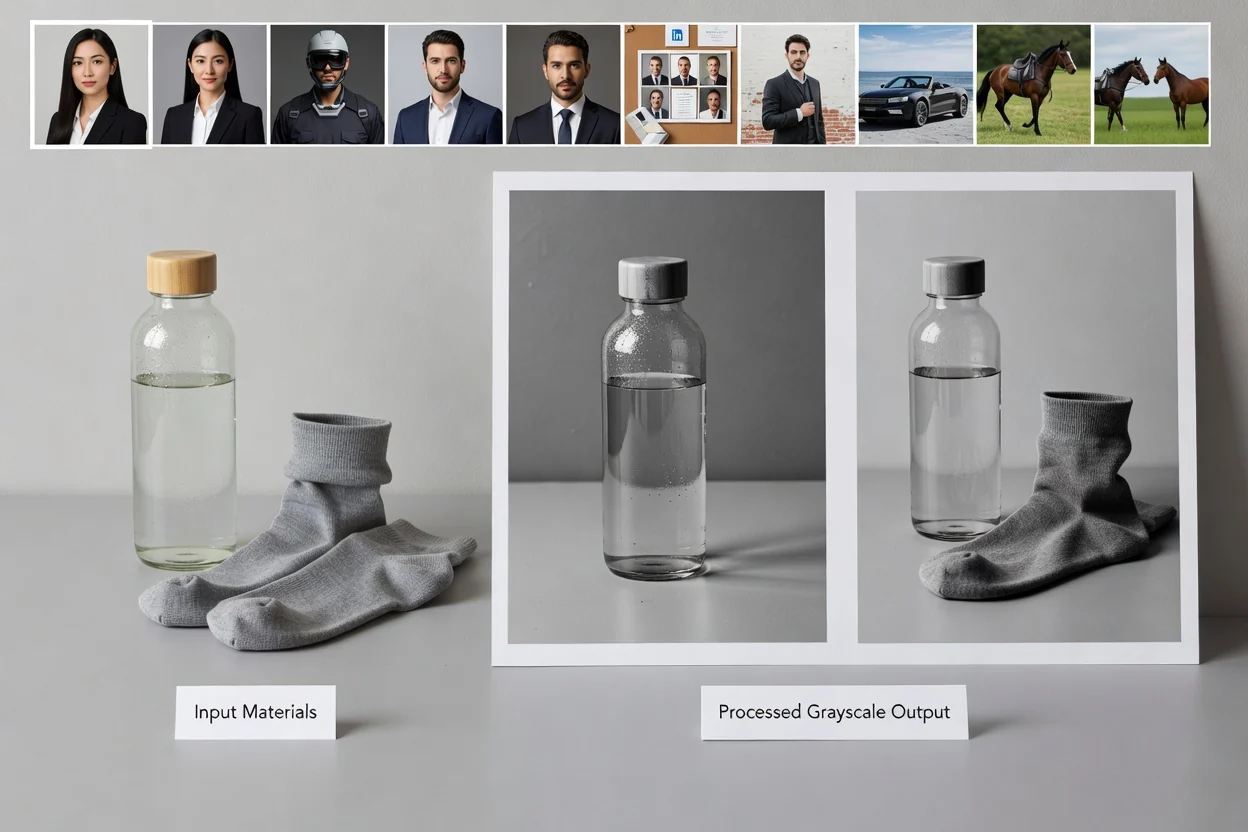
Betjeningselementerne er fokuseret på at skabe et tydeligt gråt resultat uden ekstra redigeringstrin.
Konverteringen afbalancerer oplysninger fra røde, grønne og blå kanaler til luminansbaserede gråværdier, så resultatet bevarer læsbar kontrast.
Behandlingen kører på din enhed i browseren, så du kan udføre opgaven uden en separat skrivebordseditor.
For PNG- og WebP-filer med gennemsigtige pixels bevarer konverteren gennemsigtigheden i stedet for at erstatte den med en ensfarvet baggrund.
Brug værktøjet som en sort-hvid-billedkonverter, når du har brug for et blødere toneområde end en hård tærskelvirkning med to farver.
Almindelige grunde til at behandle et billede med gråtonekonvertering omfatter arbejdsgange inden for branding, redaktionelt arbejde og produktion.
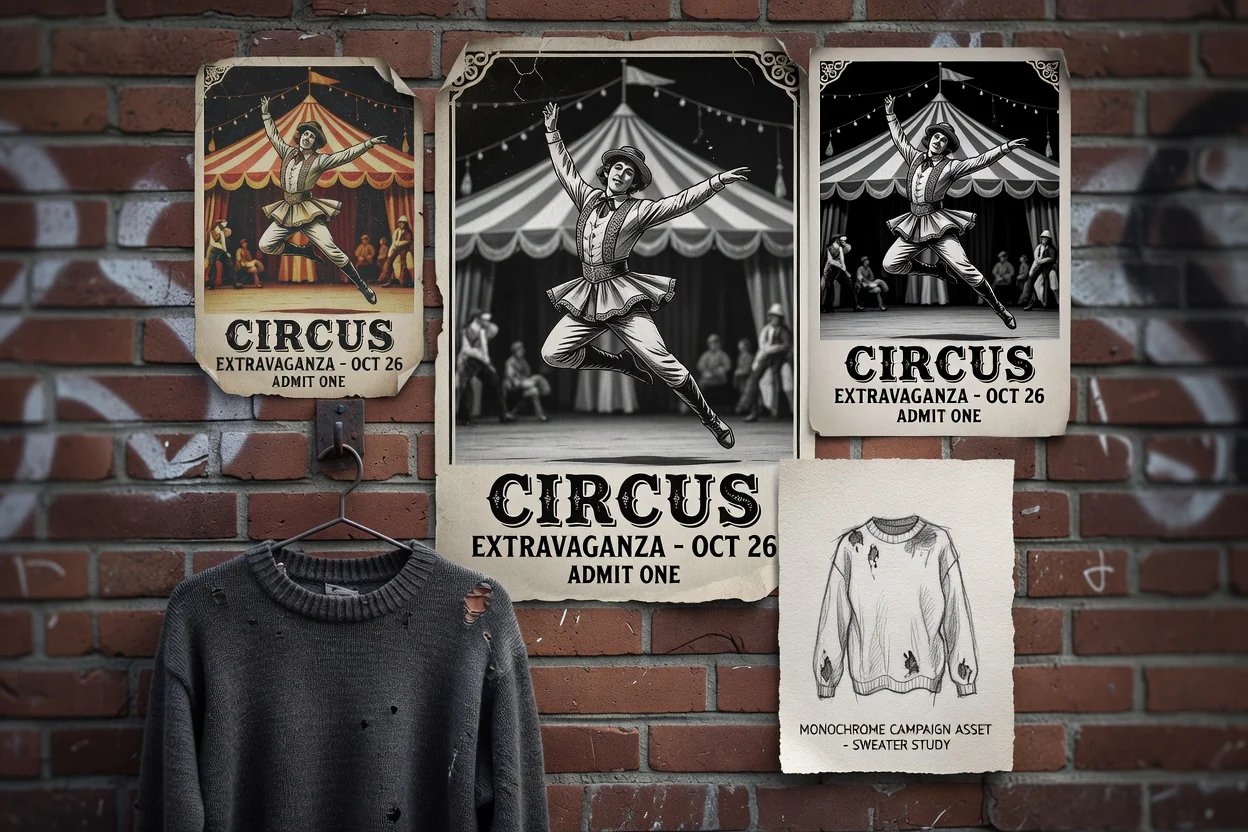
Konvertér produkt-, portræt- eller kampagnebilleder, når et gråtonebillede passer bedre til et layout, et stemningsboard eller en publikations stil.
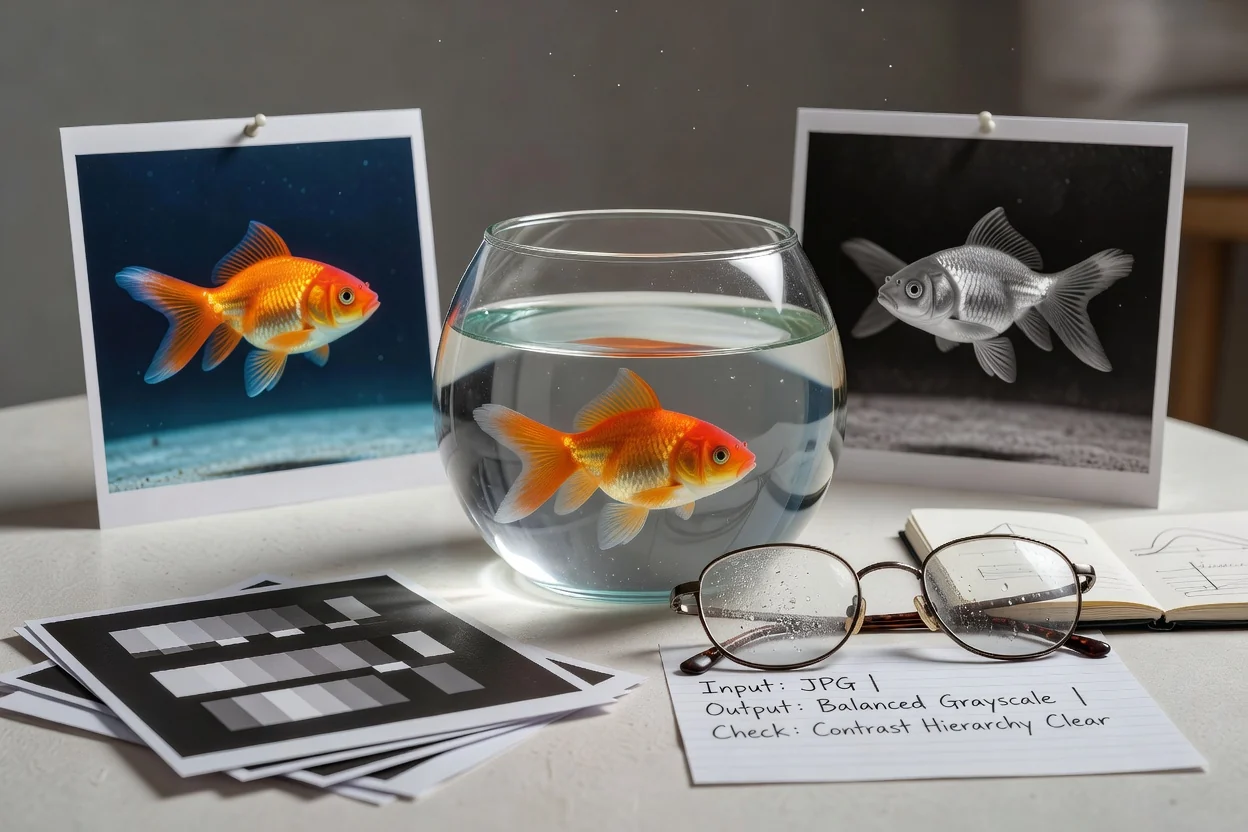
Brug afbalanceret luminans til at kontrollere, om kontrast og hierarki stadig er tydelige, når farvesignaler fjernes.
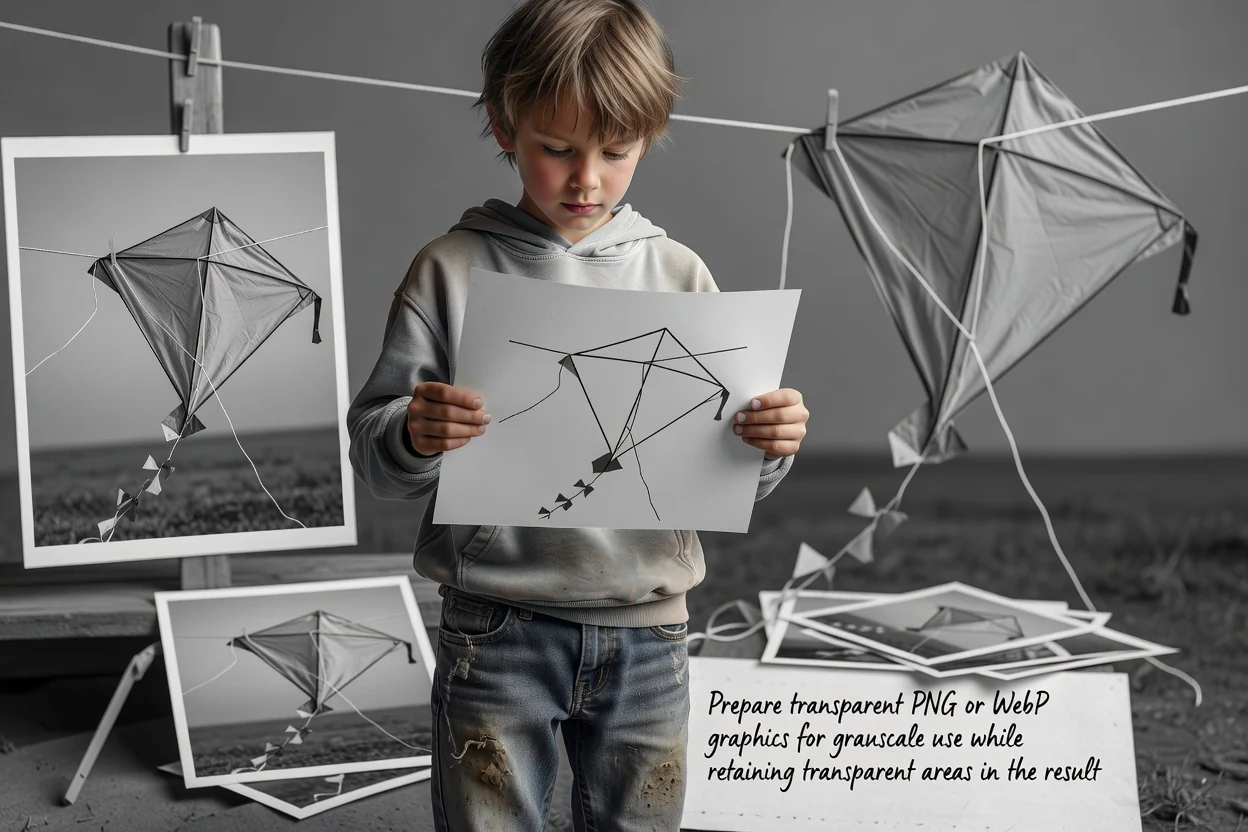
Klargør gennemsigtige PNG- eller WebP-grafikker til brug i gråtoner, mens gennemsigtige områder bevares i resultatet.
Værktøjet er beregnet til enkel konvertering af hele billeder til gråtoner fra en understøttet kildefil.
Konverteringen påvirker hele kildebilledet. Den anvender ikke gråtoner kun på et valgt område, lag, motiv eller en baggrund.
Når en kilde er gemt i gråtoner, kan konverteren ikke genskabe de oprindelige farver fra den gråtonefil.
Resultaterne afhænger af kvaliteten, opløsningen, gennemsigtigheden og komprimeringen i den kildefil, du uploader.
Svar på almindelige spørgsmål om brug af konverteren til gråtonebilleder til JPG-, PNG- og WebP-filer.
Brug disse relaterede værktøjer, når din billedopgave kræver en anden type format- eller visuel justering.
Upload et understøttet billede, behandl det til gråtoner, gennemse resultatet, og gem outputfilen, når den er klar.