
Tilføj dine filer
Tilføj JPG-, PNG-, WEBP- eller AVIF-billedfiler. Hold gruppen inden for den understøttede grænse for kildebilleder.
Brug værktøjet til at kombinere billeder og arrangere understøttede billedfiler i ét resultat, du kan gennemse. Tilføj JPG-, PNG-, WEBP- eller AVIF-filer, vælg et layout, juster afstand og baggrundsfarve, og behandl derefter billedet i din browser.
Billedrækkefølge
Resultat
Dit kombinerede billede eller din PDF vises her.
At kombinere billeder betyder at placere flere billedfiler på ét lærred, så de kan ses, deles eller gemmes som én behandlet fil. Dette værktøj er udviklet til en fokuseret opgave: Saml separate visuelle elementer, styr deres placering, og opret ét resultat, du kan gennemse, før du bruger det.
Et kort, browserbaseret forløb hjælper dig med at kombinere billeder online og gennemse resultatet, før du gemmer det.
Tilføj JPG-, PNG-, WEBP- eller AVIF-billedfiler. Hold gruppen inden for den understøttede grænse for kildebilleder.
Vælg et af de tilgængelige layouts, og arrangér derefter billedernes rækkefølge, så den passer til den sammenligning, sekvens eller collage, du vil oprette.
Angiv afstanden mellem elementerne, og vælg en baggrundsfarve, så det samlede lærred ser rent ud.
Teknisk funktionsmåde for inputfiler, behandlingsindstillinger og output fra værktøjet til at kombinere billeder.
Tilføj JPG-, PNG-, WEBP- eller AVIF-billedfiler. En enkelt kørsel understøtter op til 20 kildebilleder.
Værktøjet opretter en behandlet outputfil til gennemsyn. Efter behandlingen kan du gemme den downloadbare outputfil.
De tilgængelige indstillinger omfatter tre nyttige layouts, filrækkefølge, afstandsstørrelse, baggrundsfarve og lokal behandling i browseren.
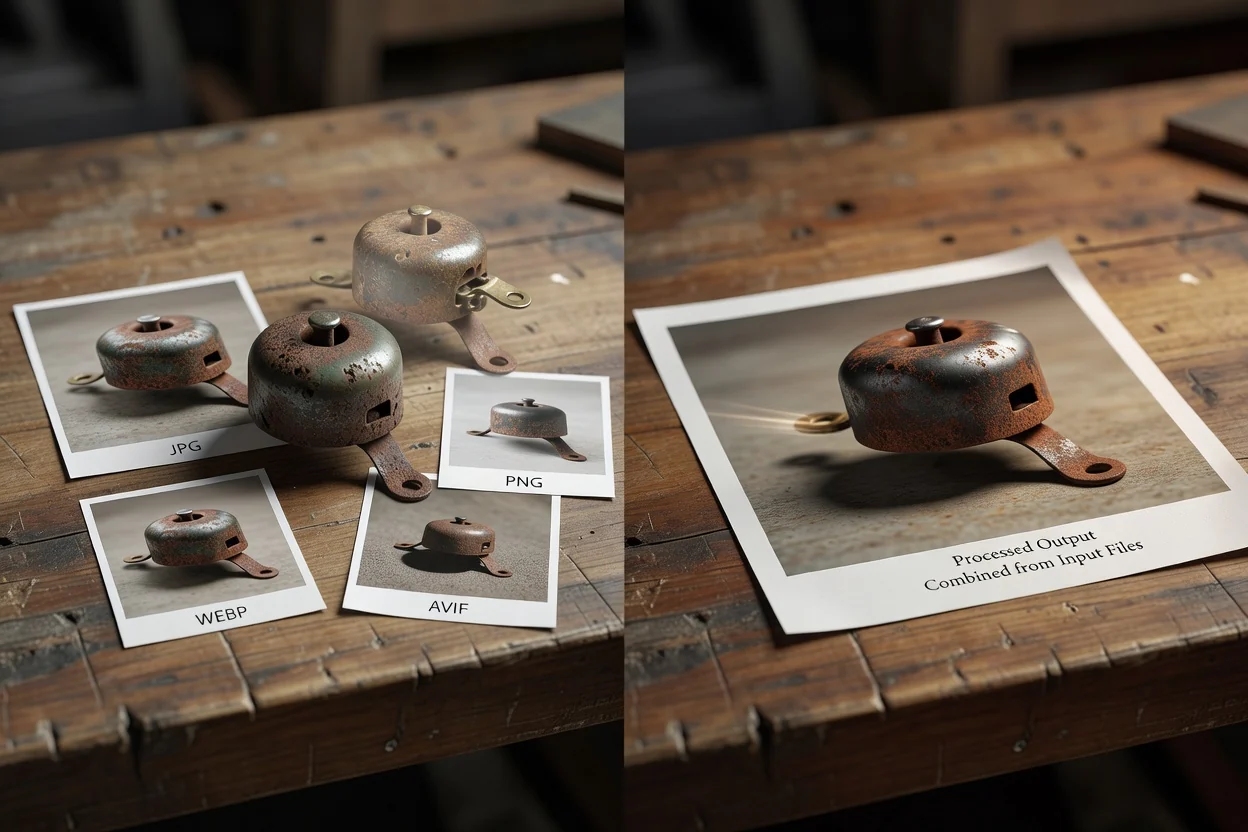
Indstillingerne fokuserer på at skabe et rent og forudsigeligt resultat fra flere filer.
Vælg et af tre nyttige layouts, der passer til den måde, du vil kombinere billeder online på, f.eks. sammenligning side om side, stablede visninger eller præsentation i gitterstil.
Omarrangér kildefilerne, angiv afstanden mellem billederne, og vælg en baggrundsfarve, så resultatet får det ønskede udseende.
Behandlingen foregår lokalt i browseren, hvilket gør arbejdsgangen hurtig for understøttede filer og lader dig gennemse det kombinerede resultat, før du gemmer det.
Brug forhåndsvisningen til at kontrollere justering, afstand og baggrund, før du gemmer den endelige fil, især når du sætter billeder sammen til en sammenligning eller visuel opsummering.
Brug værktøjet, når flere visuelle elementer skal blive til ét billede uden at åbne et større redigeringsprogram.
Placér produkt-, design- eller kampagnebilleder side om side, så seerne kan sammenligne forskelle i ét kombineret billede.
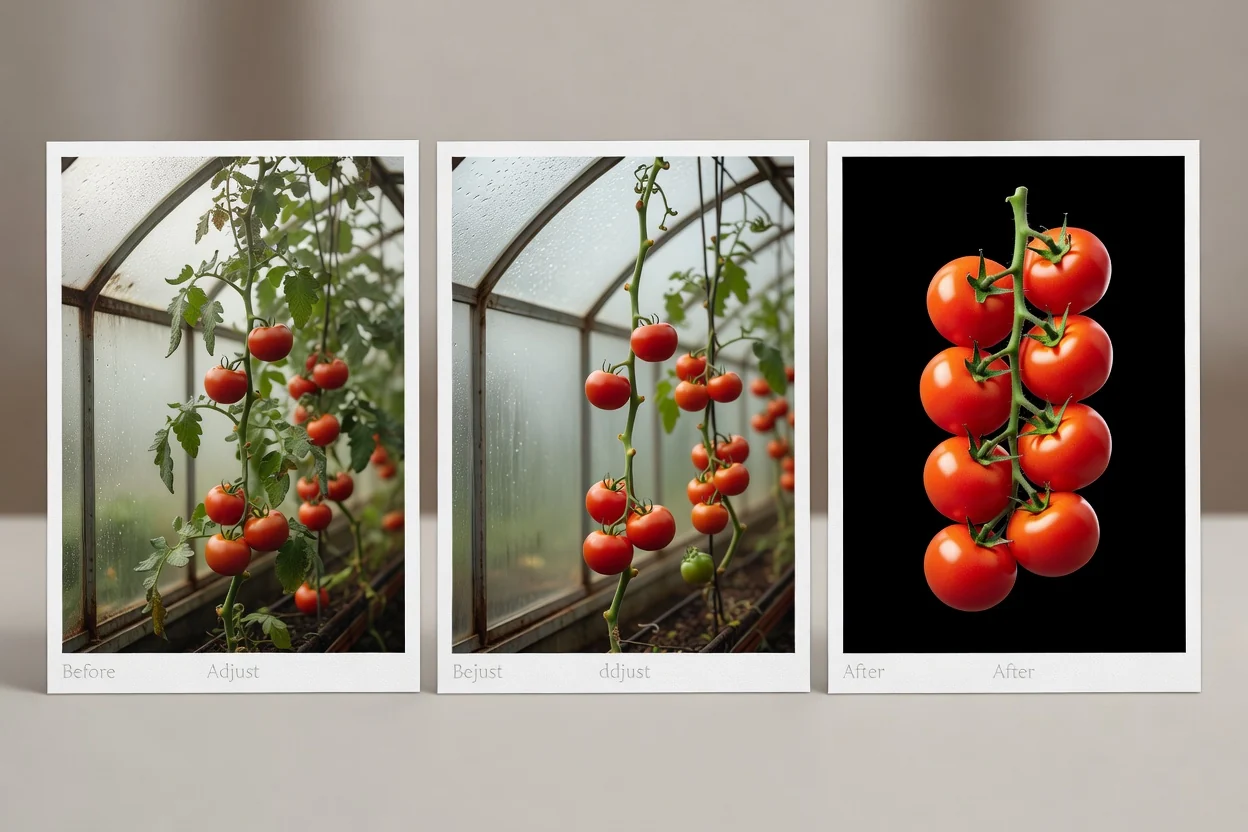
Sæt billeder sammen til en enkel sekvens for før-og-efter-visninger, trinillustrationer eller udkast til indhold på sociale medier.
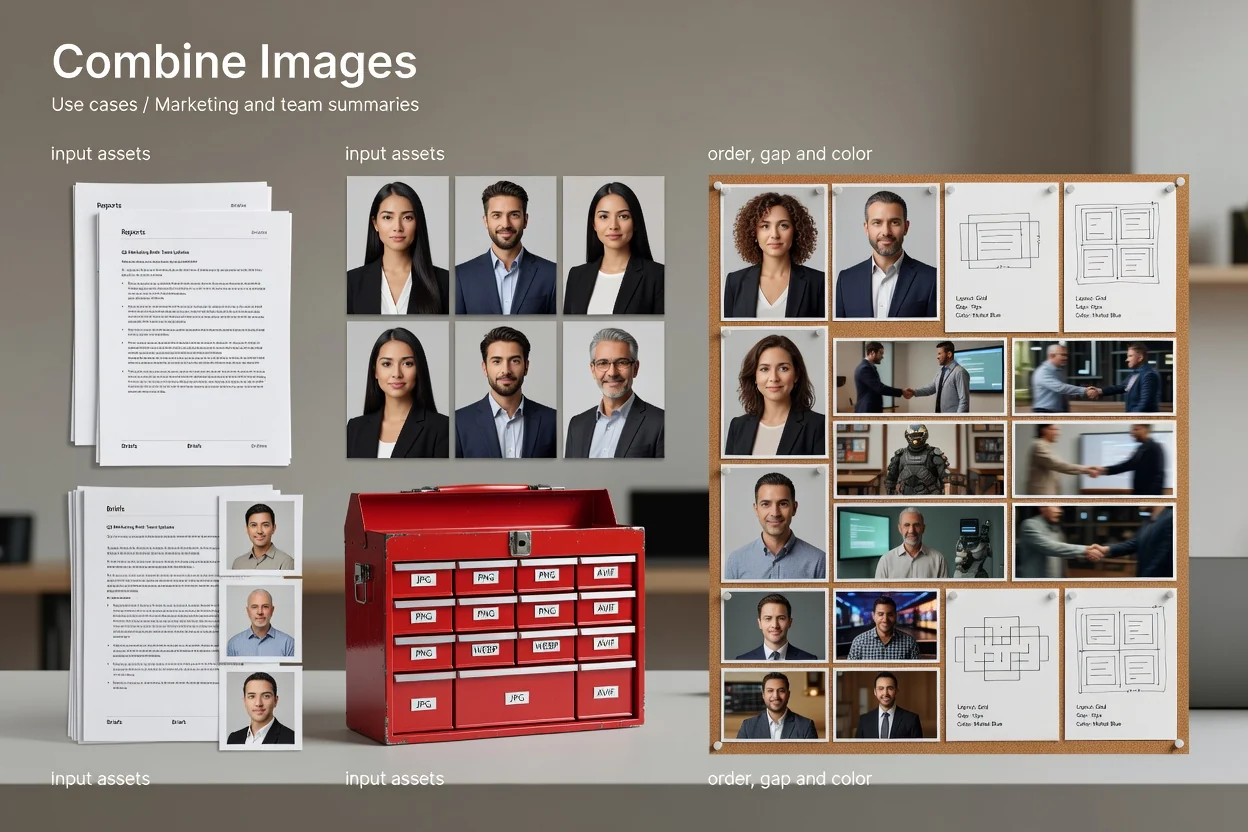
Brug indstillinger for rækkefølge, afstand og farve til at forberede en overskuelig billedopsummering til rapporter, briefinger eller teamopdateringer.
Værktøjet er beregnet til en fokuseret, browserbaseret opgave med at kombinere billeder og har grænser, der holder behandlingen håndterbar.
En enkelt kørsel accepterer op til 20 kildebilleder. Hvis du har brug for flere, skal du opdele arbejdet i mindre grupper.
Meget store kombinerede lærreder blokeres, før de overskrider browserens pixelgrænse. Derfor kan meget store kildefiler eller mange billeder i høj opløsning skulle ændres i størrelse først.
Værktøjet kombinerer filer til ét visuelt resultat. Det tilbyder ikke avanceret designredigering, lageffekter eller manuelle retoucheringsindstillinger.
Ofte stillede spørgsmål om, hvordan du kombinerer billeder med dette værktøj.
Andre værktøjer, der hjælper med at forberede billeder før eller efter, du kombinerer dem.
Tilføj dine understøttede billedfiler, vælg et layout, juster afstand og baggrund, og behandl resultatet.