
Upload et billede
Vælg et JPG-, PNG-, WEBP- eller AVIF-billede fra din enhed.
Brug værktøjet til cirkulær beskæring til at omdanne et understøttet foto eller grafik til en ren, cirkulær beskæring i din browser. Upload et JPG-, PNG-, WEBP- eller AVIF-billede, juster udsnittet, og gennemse resultatet, før du gemmer den behandlede fil.
Kildebillede
Vælg et billede for at se kildevisningen.
Resultat
Et værktøj til cirkulær beskæring skærer dit valgte billede i en fast cirkelform. Det er nyttigt, når du har brug for et rundt profilbillede, en avatar, et ikon eller et visuelt element uden manuelt at oprette en maske i en designapp.
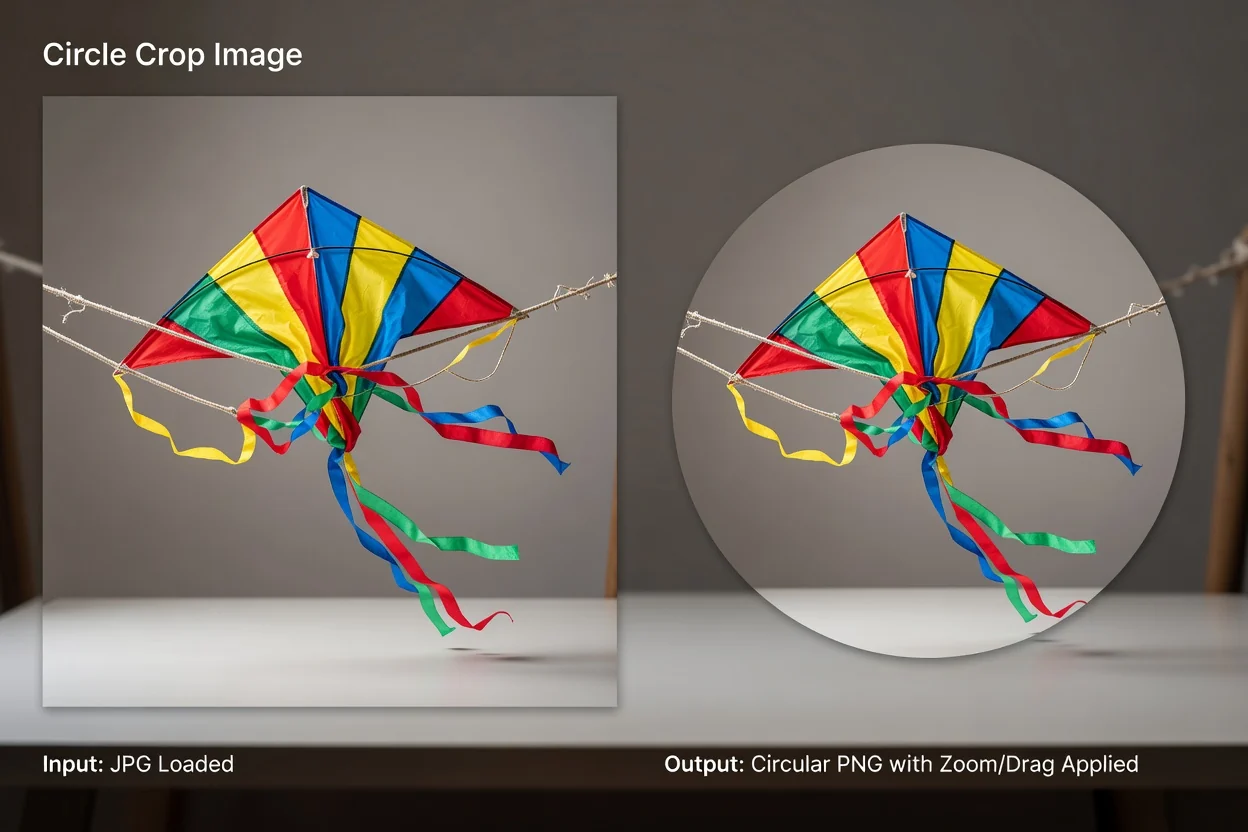
Et enkelt onlineforløb til cirkulær beskæring hjælper dig med at uploade, indramme, kontrollere og gemme det behandlede billede.
Vælg et JPG-, PNG-, WEBP- eller AVIF-billede fra din enhed.
Brug zoom fra 100 % til 400 % til at bestemme, hvor meget af billedet der vises inde i cirklen.
Træk billedet, eller brug placering med tastaturet, for at placere motivet præcis, hvor du ønsker det.
Processoren accepterer almindelige billedformater til nettet og opretter et cirkulært resultat til gennemsyn og lagring.
Understøttede inputformater er JPG, PNG, WEBP og AVIF.
Resultatet er en behandlet cirkulær version, som du kan gennemse, før du gemmer den som en fil, der kan downloades.
De tilgængelige kontroller omfatter zoom fra 100 % til 400 %, placering ved at trække, placering med tastaturet og transparent PNG-resultat.
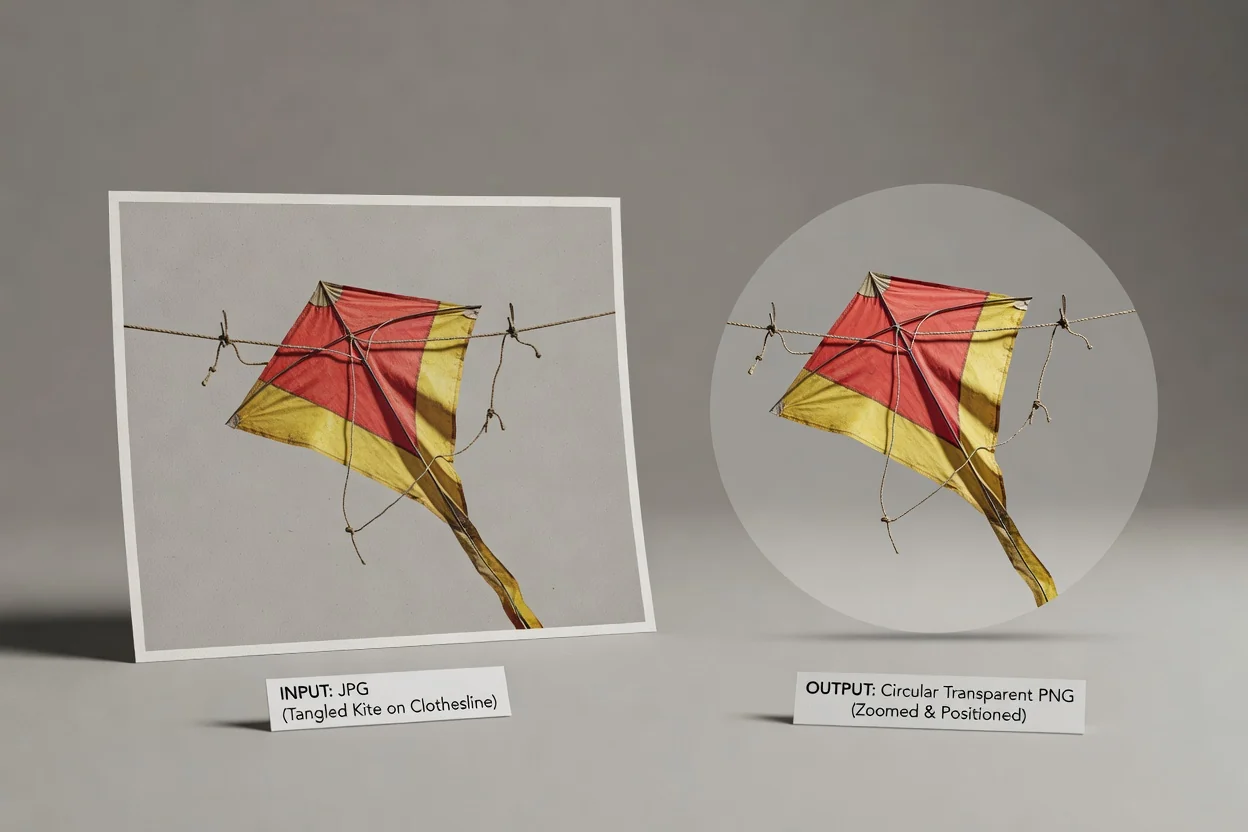
Værktøjet fokuserer på de kontroller, der er nødvendige for tydeligt at indramme et cirkulært resultat, før det gemmes.
Zoom fra 100 % til 400 % for at bringe motivet tættere på eller bevare mere af omgivelserne inde i cirklen.
Flyt billedet ved at trække, eller brug placering med tastaturet til mindre justeringer af udsnittet.
Opret en cirkulær beskæring som transparent PNG, når du har brug for et cirkulært element med gennemsigtige hjørner til profiler, layouts eller designudkast.
Gennemse det behandlede resultat, så du kan bekræfte udsnittet, før du beholder den endelige fil.
Brug værktøjet, når du har brug for et billede, der er rent indrammet i en cirkel til en bestemt visuel opgave.

Opret et rundt profilbillede ved at zoome mellem 100 % og 400 %, indtil ansigtet eller motivet er centreret.

Brug placering ved træk og med tastaturet til konsekvent at justere et produkt, logo eller en person i en cirkulær ramme.
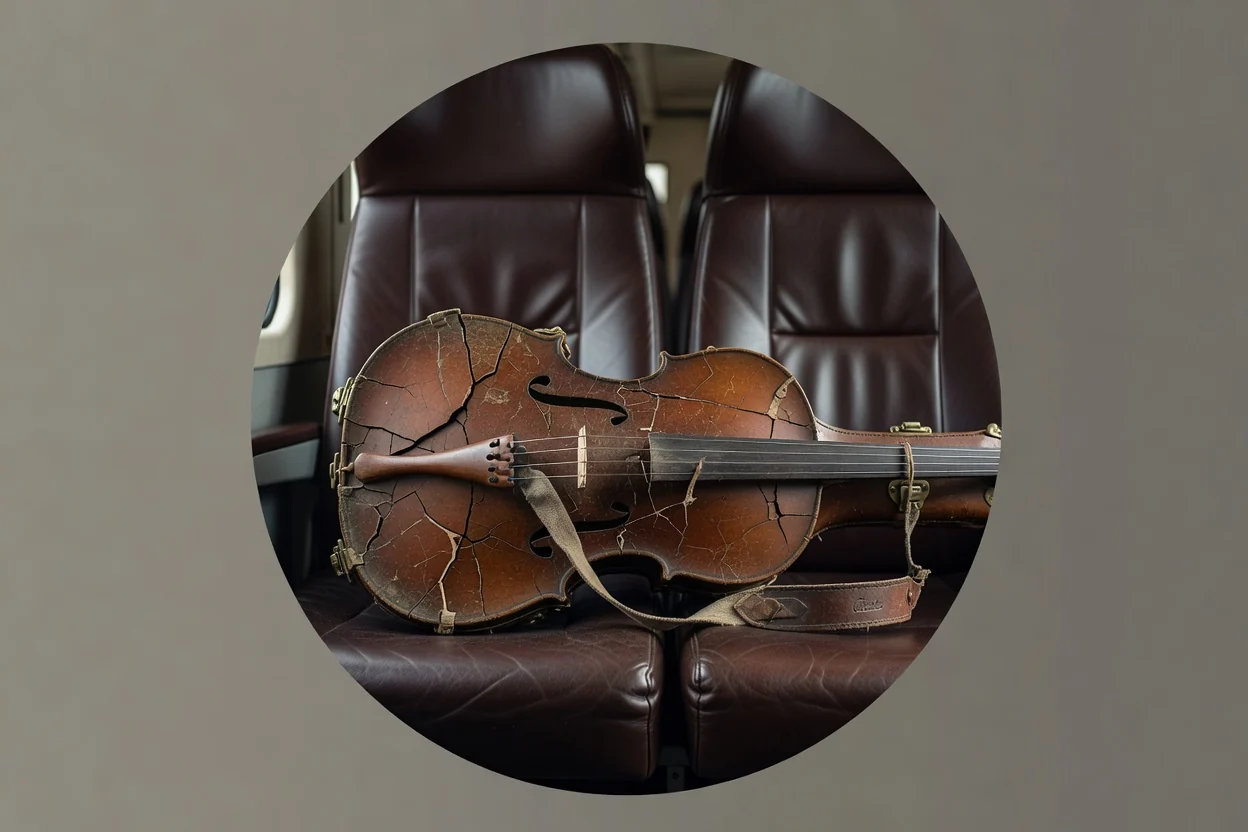
Opret en cirkulær beskæring som transparent PNG til layouts, hvor det cirkulære billede skal placeres rent over forskellige baggrunde.
Værktøjet er udviklet til enkel cirkulær beskæring, så kildebilledet og det valgte udsnit afgør, hvad der vises i den endelige fil.
Resultatets form er en fast cirkel. Tilpassede ellipser, kanter og friformsmasker er ikke tilgængelige.
Værktøjet fjerner ikke selektivt en baggrund inde i cirklen. Alle pixels i den cirkulære beskæring bevares fra kilden.
Hvis kildefilen har lav opløsning, er kraftigt komprimeret eller dårligt indrammet, kan zoom ikke tilføje manglende detaljer til resultatet.
Svar på almindelige spørgsmål om brugen af værktøjet til cirkulær beskæring og dets resultat.
Brug relaterede billedværktøjer, når opgaven kræver en anden beskæringsform, ændring af størrelse eller formatkonvertering.
Upload et understøttet billede, indram motivet i cirklen, og behandl billedet til et rent cirkulært resultat.