
Tilføj dit kildefoto
Upload det filtrerede foto, du vil justere, og beslut, hvad der skal se mere naturligt ud i det færdige billede.
Skab med AI-filterfjerner ved hjælp af et filtreret foto og en tydelig redigeringsprompt. Styr udtryk, motiv, omgivelser og destinationsformat for at skabe en mere naturligt udseende fotoredigering til dit projekt.
AI-filterfjerner hjælper med at omdanne et filtreret foto og en redigeringsprompt til en mere naturligt udseende rekonstruktion. Det er udviklet til skabere, marketingfolk og teams, der har brug for et fokuseret visuelt resultat til et bestemt projekt.
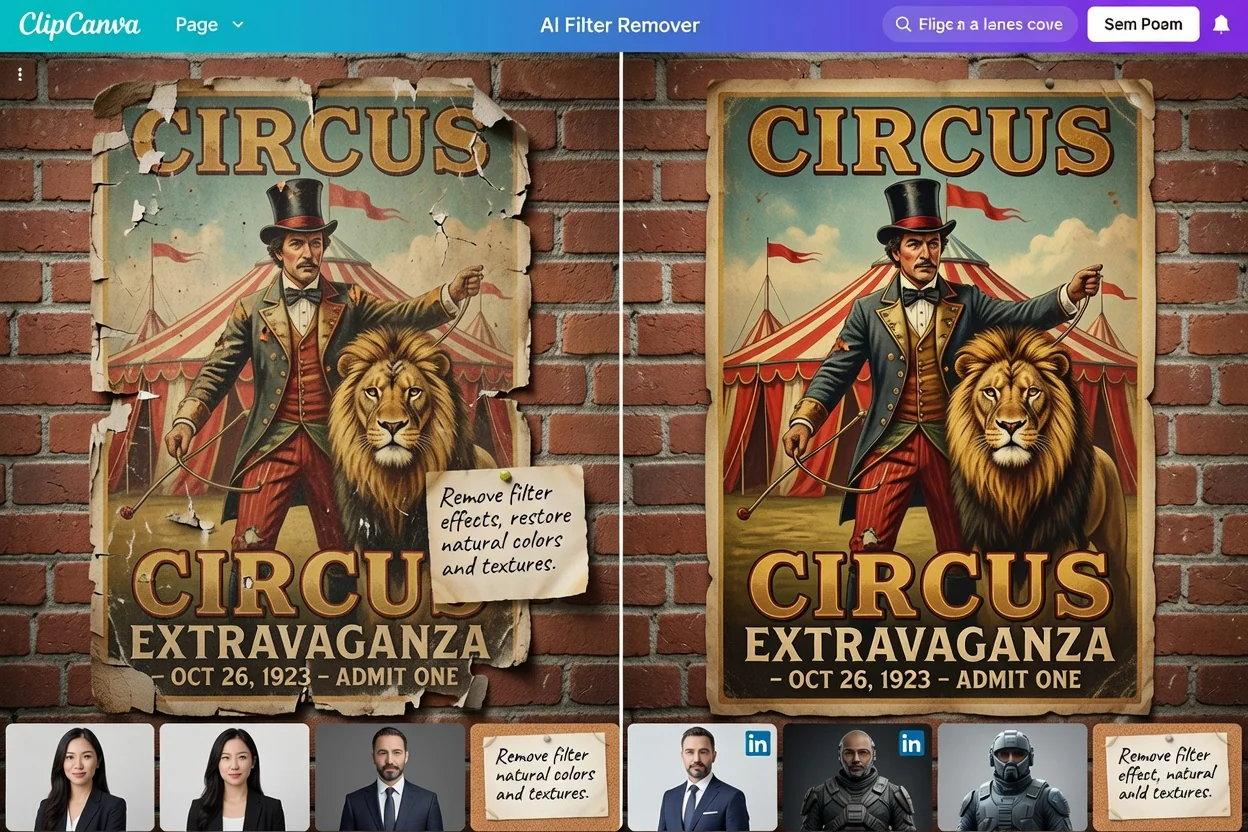
Følg et enkelt oprettelsesforløb: Angiv det filtrerede foto, beskriv redigeringen, vælg den visuelle retning, og gennemgå derefter den genererede rekonstruktion.
Upload det filtrerede foto, du vil justere, og beslut, hvad der skal se mere naturligt ud i det færdige billede.
Skriv en prompt, der forklarer motivet, omgivelserne, filterproblemet og den ønskede naturligt udseende fotoredigering.
Angiv den visuelle retning og destinationsformatet, så resultatet passer til din kampagne, dit opslag, din produktliste eller din præsentation.
Brug målrettede kontroller til at styre billedet mod en naturligt udseende fotoredigering, mens dit projektmål forbliver tydeligt.
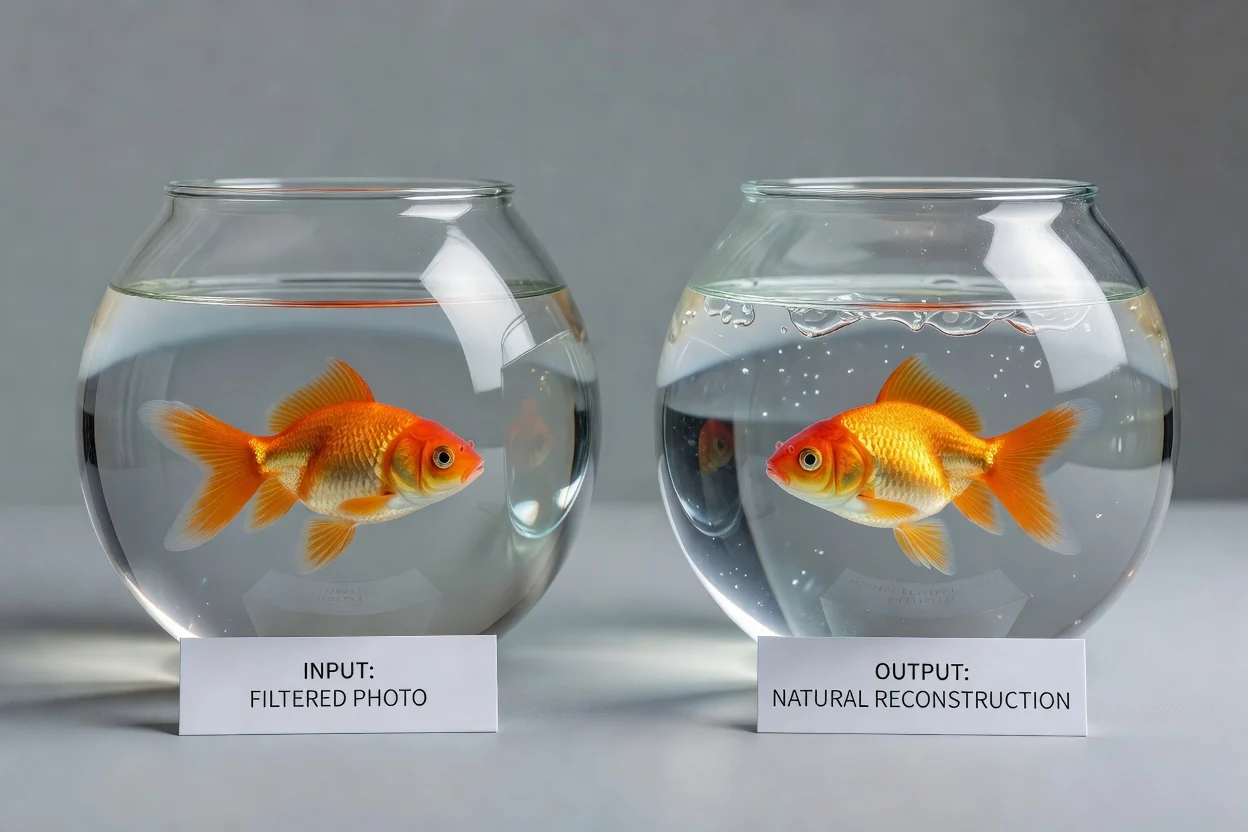
Beskriv, hvad der skal virke mere realistisk, f.eks. hudtekstur, produktfarve, belysning, kontrast eller balance i baggrunden.
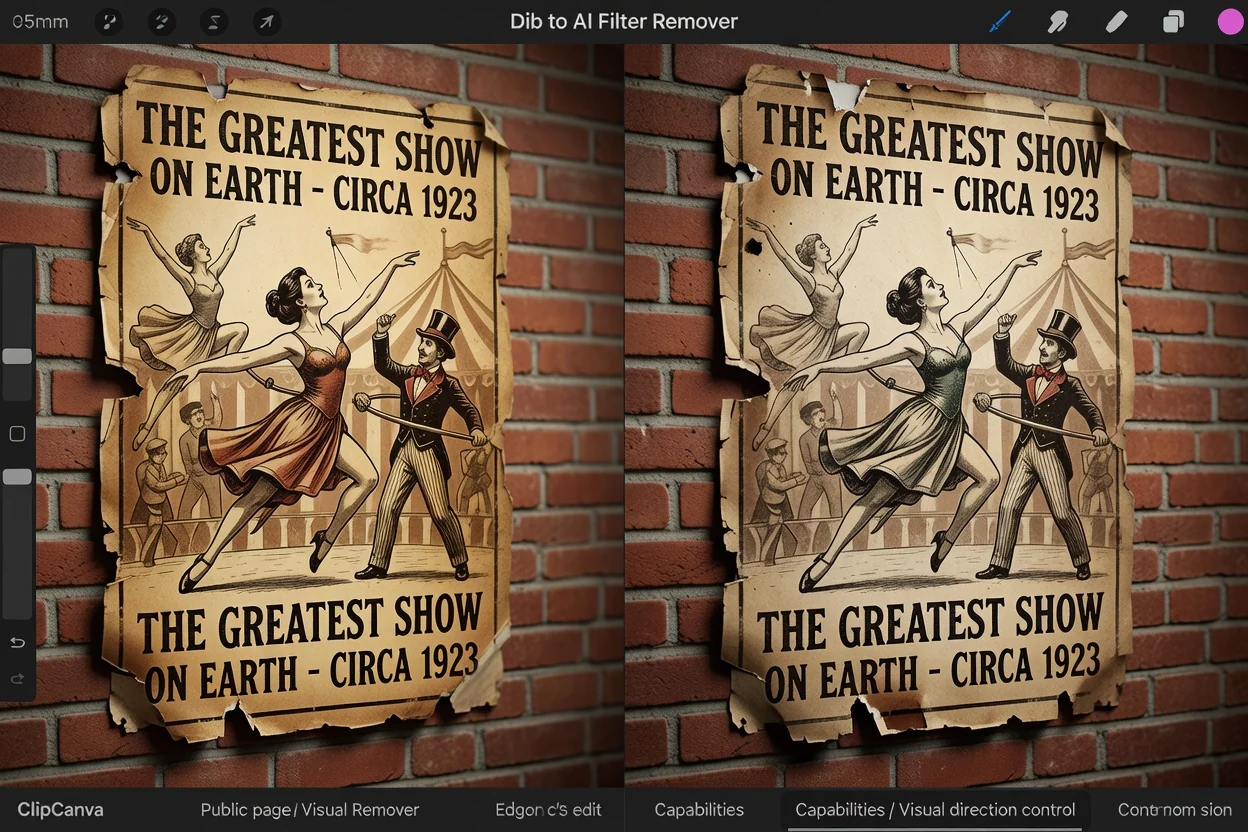
Angiv den ønskede stemning, behandling af motivet og omgivelserne, så redigeringen følger den kreative retning, du har brug for.
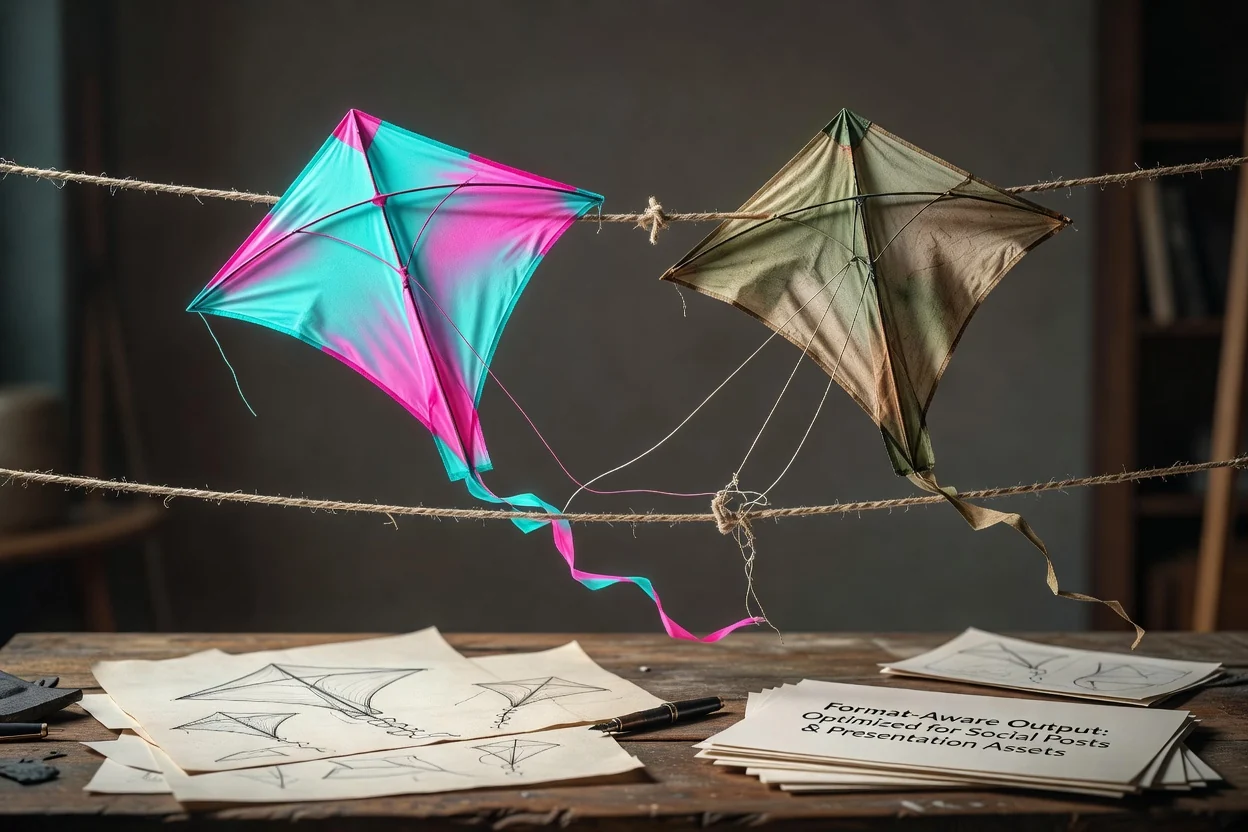
Vælg et destinationsformat, der passer til, hvor det redigerede billede skal bruges, fra opslag på sociale medier til præsentationsmateriale.
Skab eller brug resultater til praktiske visuelle rettelser, hvor et filtreret udtryk skal føles mere afbalanceret og naturligt.
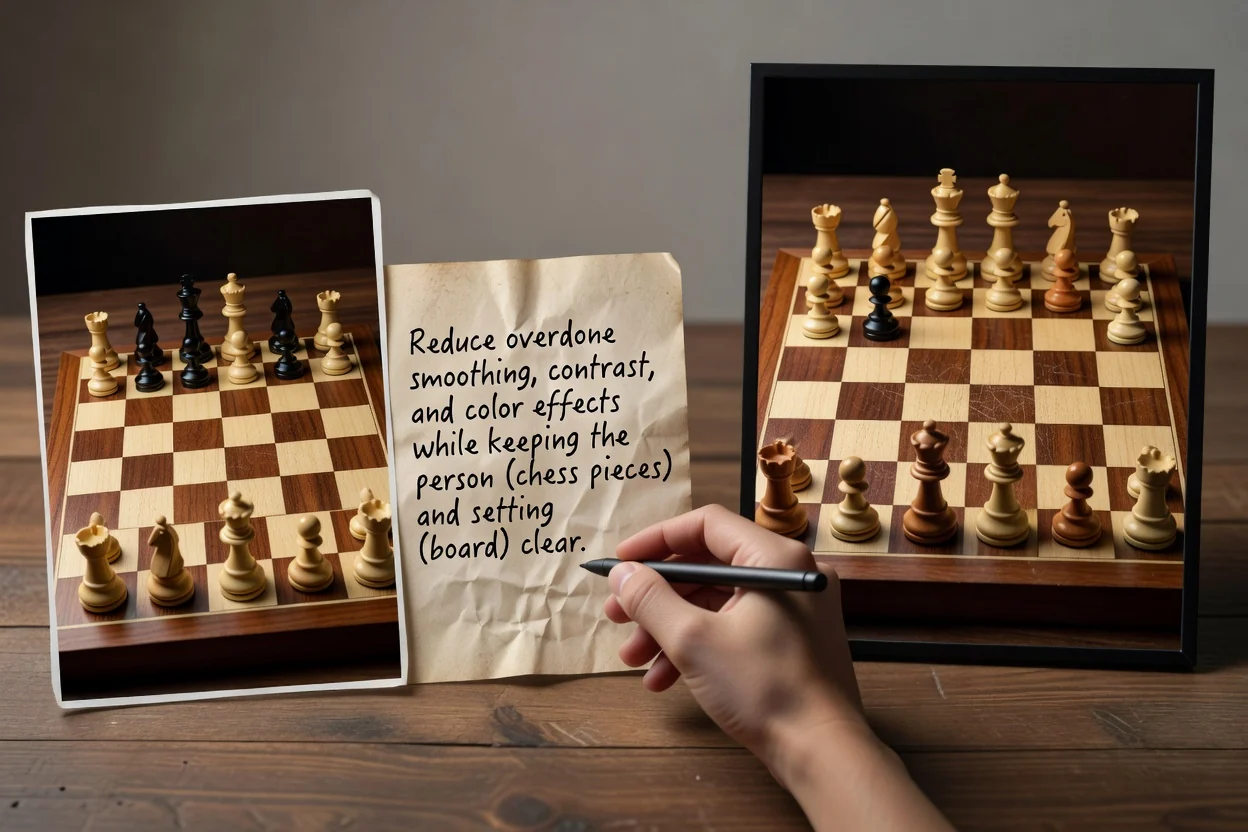
Skab et blødere portrætresultat ved at reducere overdreven udjævning, kontrast eller farveeffekter, mens personen og omgivelserne forbliver tydelige.
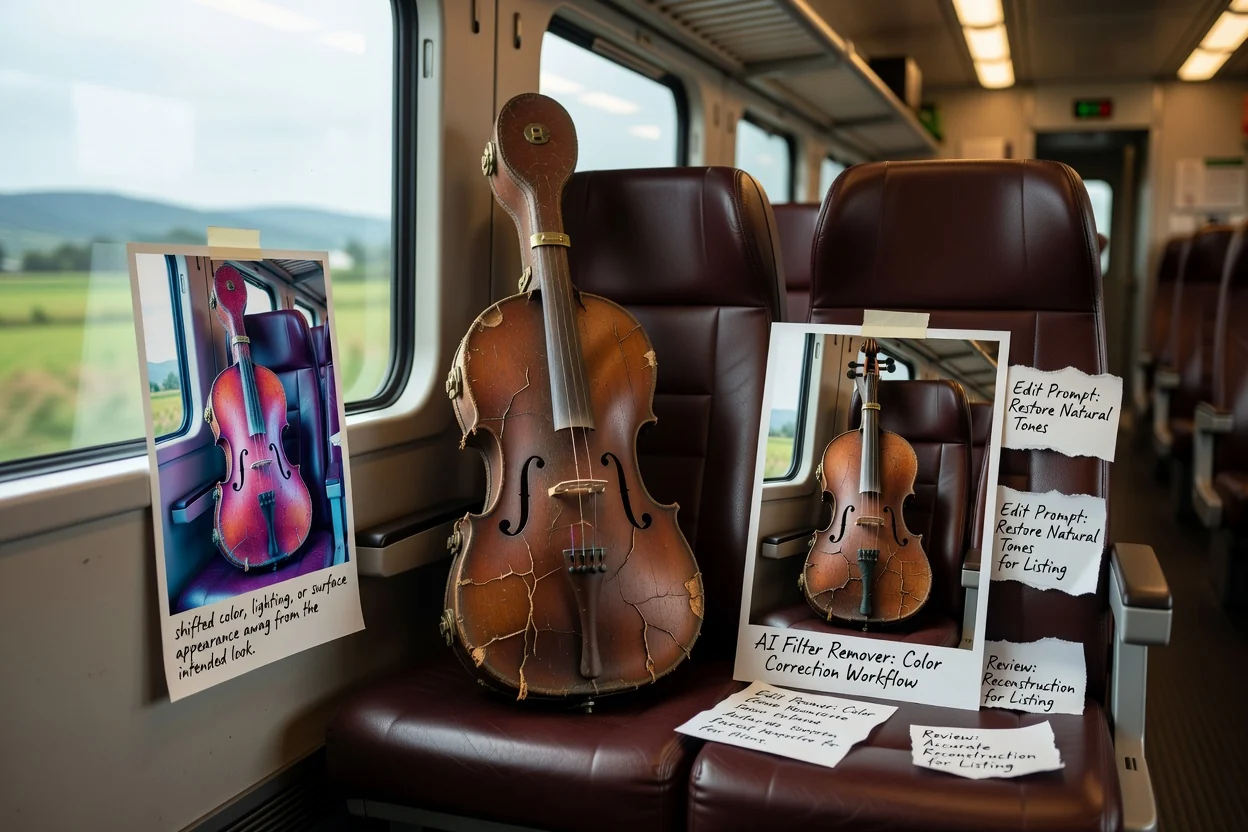
Brug et mere præcist produktresultat, når et filter har ændret farve, belysning eller overfladens udseende væk fra det tilsigtede udtryk.
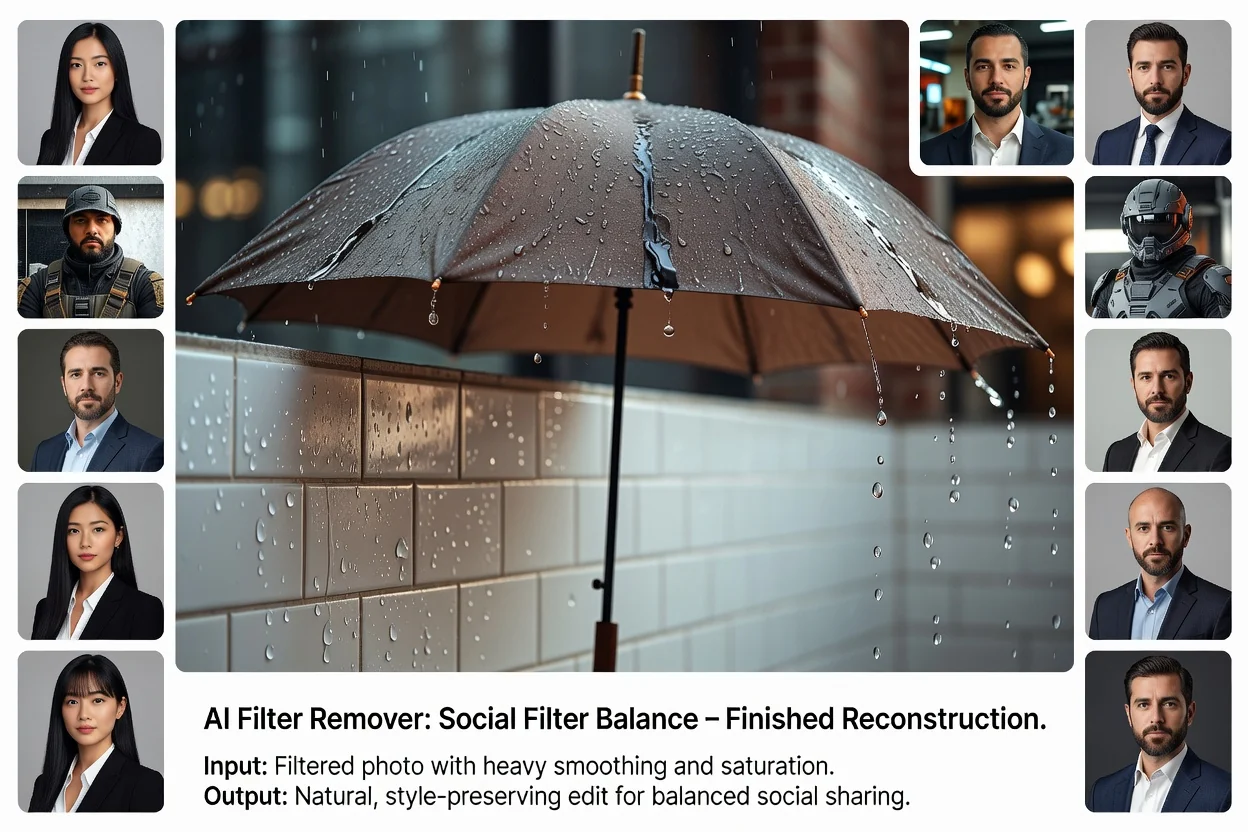
Skab et afbalanceret resultat til sociale medier, der bevarer en tilgængelig stil uden at få fotoet til at se overbehandlet ud.
Før du bruger det redigerede billede, skal du gennemgå de detaljer, der påvirker troværdighed, klarhed og placering i dit færdige projekt.
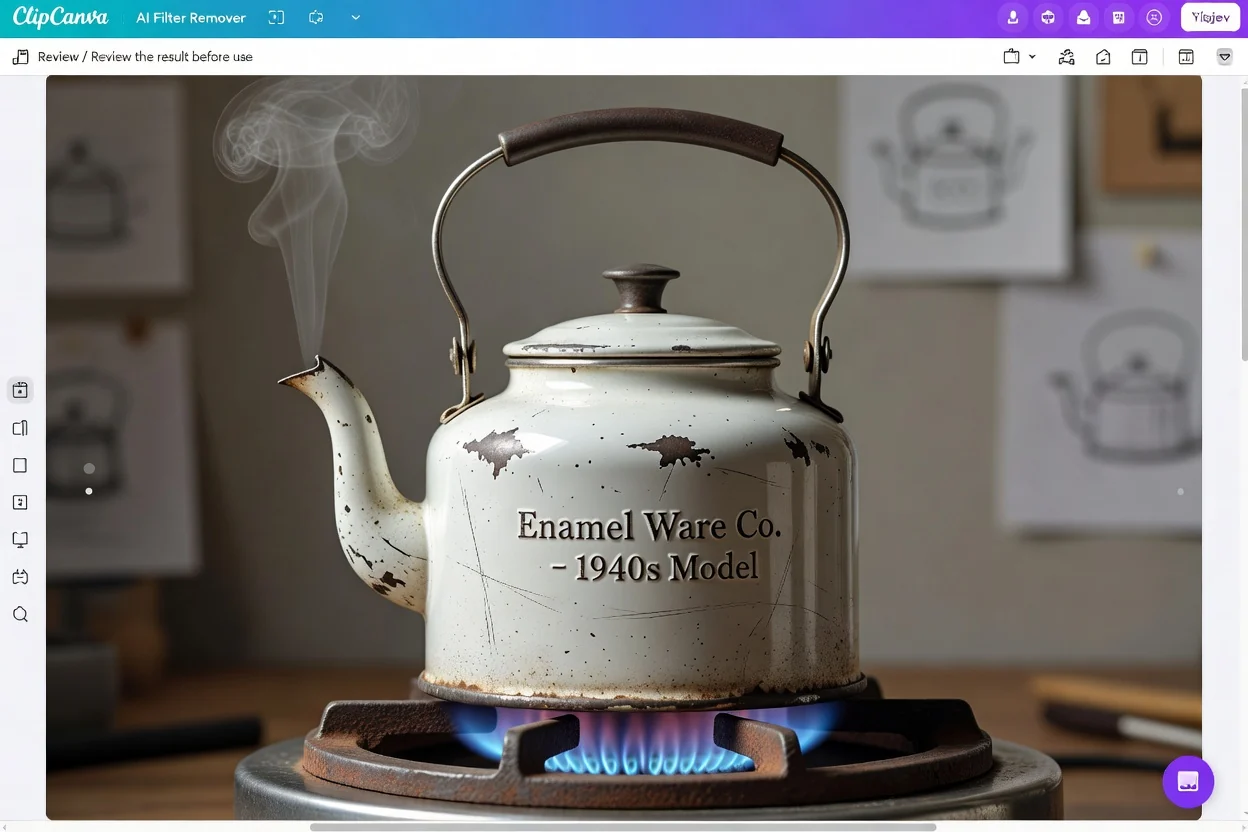
Sammenlign det redigerede billede med projektbriefet for at bekræfte, at tone, motiv og omgivelser passer til din tilsigtede brug.
Se nøje på ansigter, hænder, produktoverflader, etiketter, farver og baggrundselementer, der er vigtige for det færdige aktiv.
Kontrollér beskæring og format for destinationen, så kompositionen stadig fungerer til placering på sociale medier, i produktmateriale eller i præsentationer.
AI-genererede redigeringer er nyttige til hurtig rekonstruktion, men resultaterne kan variere, og vigtige detaljer kræver gennemgang.
Outputtet kan afvige fra dine forventninger, når kildefotoet har kraftige filtre, hård komprimering, sløring eller manglende visuelle oplysninger.
Ansigter, logoer, produktfarver, tekst og små objekter bør kontrolleres grundigt, før det redigerede aktiv bruges i et færdigt layout.
Svar på almindelige spørgsmål om brug af AI-filterfjerner med filtrerede fotos, prompter, gennemgangstrin og forventede resultater.
Upload et filtreret foto, beskriv den redigering, du ønsker, og styr outputtet mod et naturligt udseende resultat til dit næste projekt.