
Start med billedet
Upload eller angiv kildebilledet, og specificer den skyggeretning, du ønsker, at redigeringen skal følge.
Opret med Add Shadow to Image ved at angive et kildebillede og skyggeretning. Skab et resultat med naturlig forankring til produktvisualiseringer, kampagnemateriale, profilbilleder eller scenebearbejdninger, der kræver tydeligere dybde.
Add Shadow to Image er et fokuseret oprettelsesværktøj, der omdanner et kildebillede og en skyggeretning til et billede med en naturligt forankret skygge. Det hjælper skabere og teams med at fastlægge lysplacering, motivkontekst og outputformat, før de fremstiller et visuelt resultat.
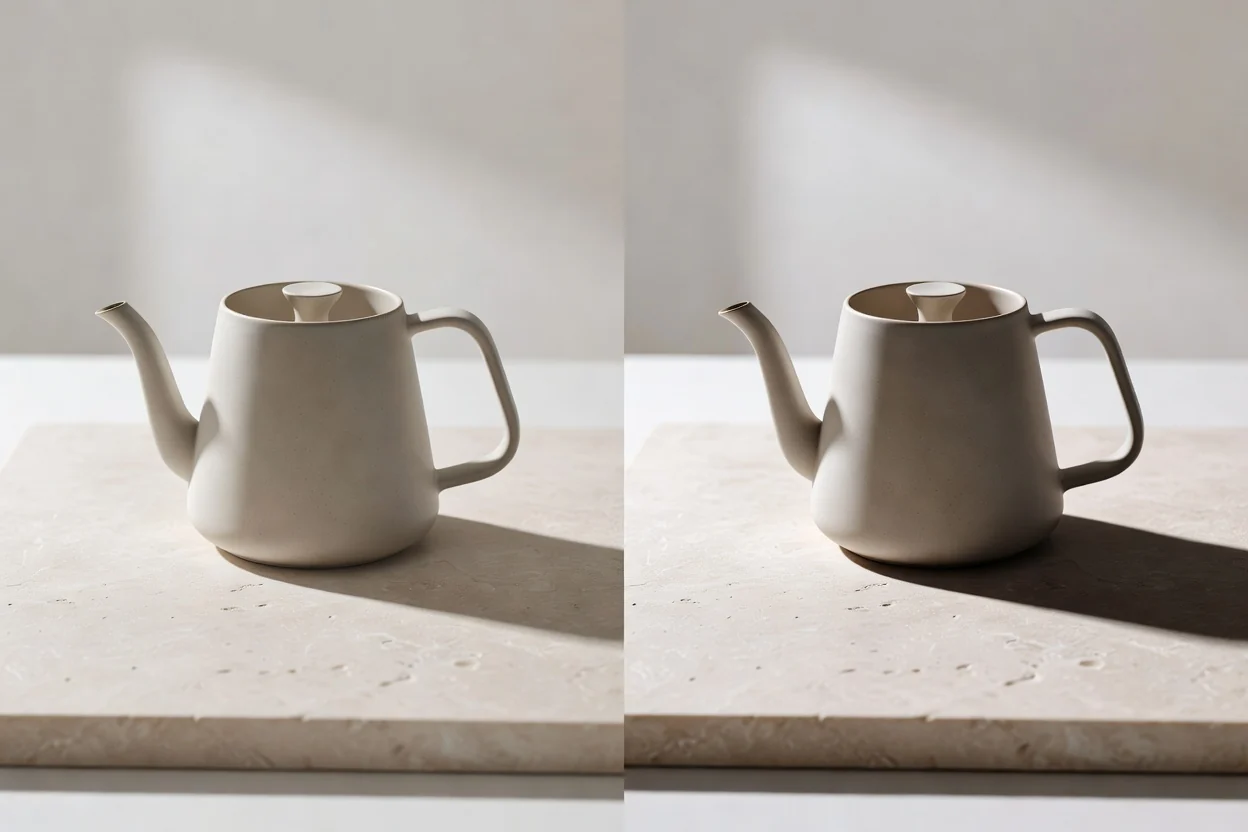
Opret billedskyggen ved at starte med kildematerialet, og styr derefter kravene til lys og output, før du kontrollerer det genererede resultat.
Upload eller angiv kildebilledet, og specificer den skyggeretning, du ønsker, at redigeringen skal følge.
Tilføj promptdetaljer om lysvinkel, blødhed, opacitetsvirkning, motivplacering og scenekontekst, når du skal tilføje realistiske skygger i fotoredigeringer.
Vælg målformatet, og undersøg resultatet for forankring, beskæring og vigtige visuelle detaljer.
Styr, hvordan billedskyggen skal fremstå, hvor den skal ligge, og hvordan det færdige materiale skal klargøres til sin destination.
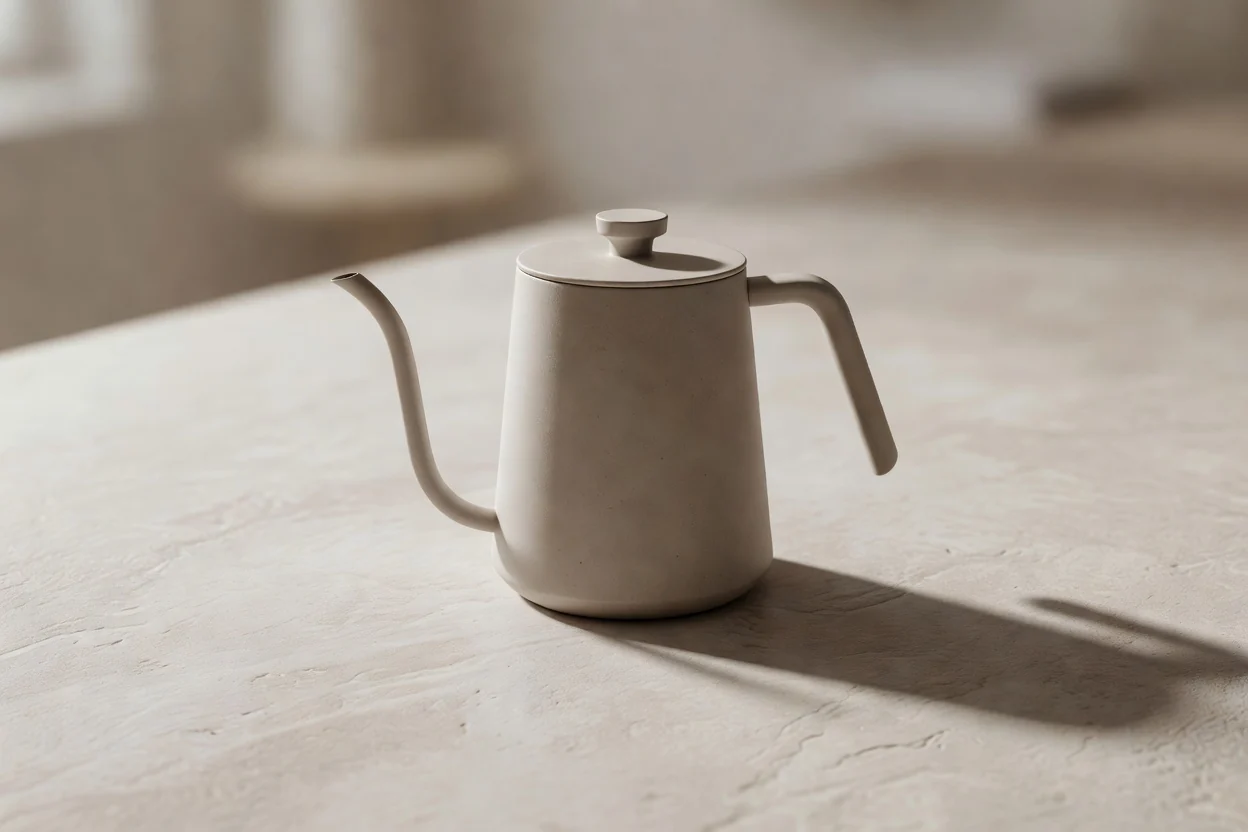
Beskriv, om skyggen skal være blød, skarp, diskret, vinklet eller studieagtig, så redigeringen følger den ønskede lysstemning.
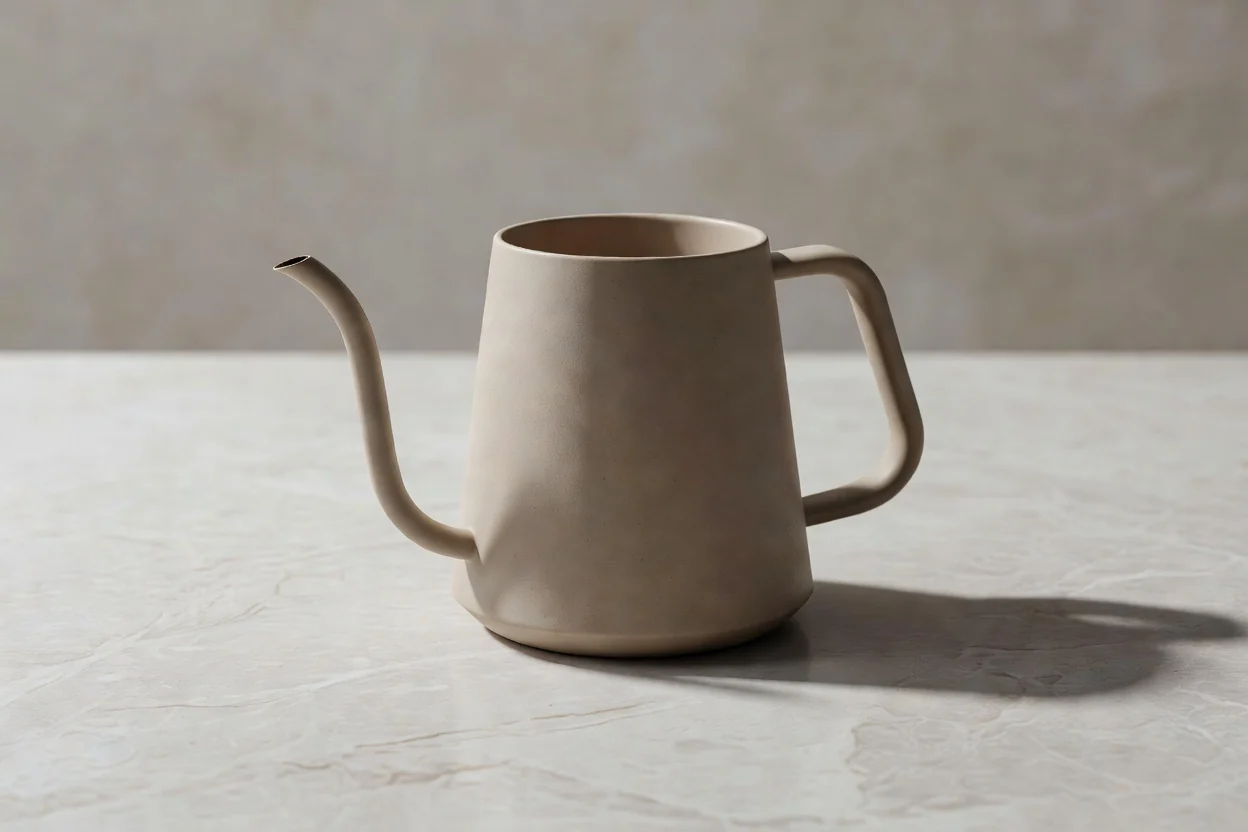
Brug kontekst om motivet og miljøet til at tilføje realistiske skygger i fotoredigeringer uden at miste formålet med den oprindelige scene.
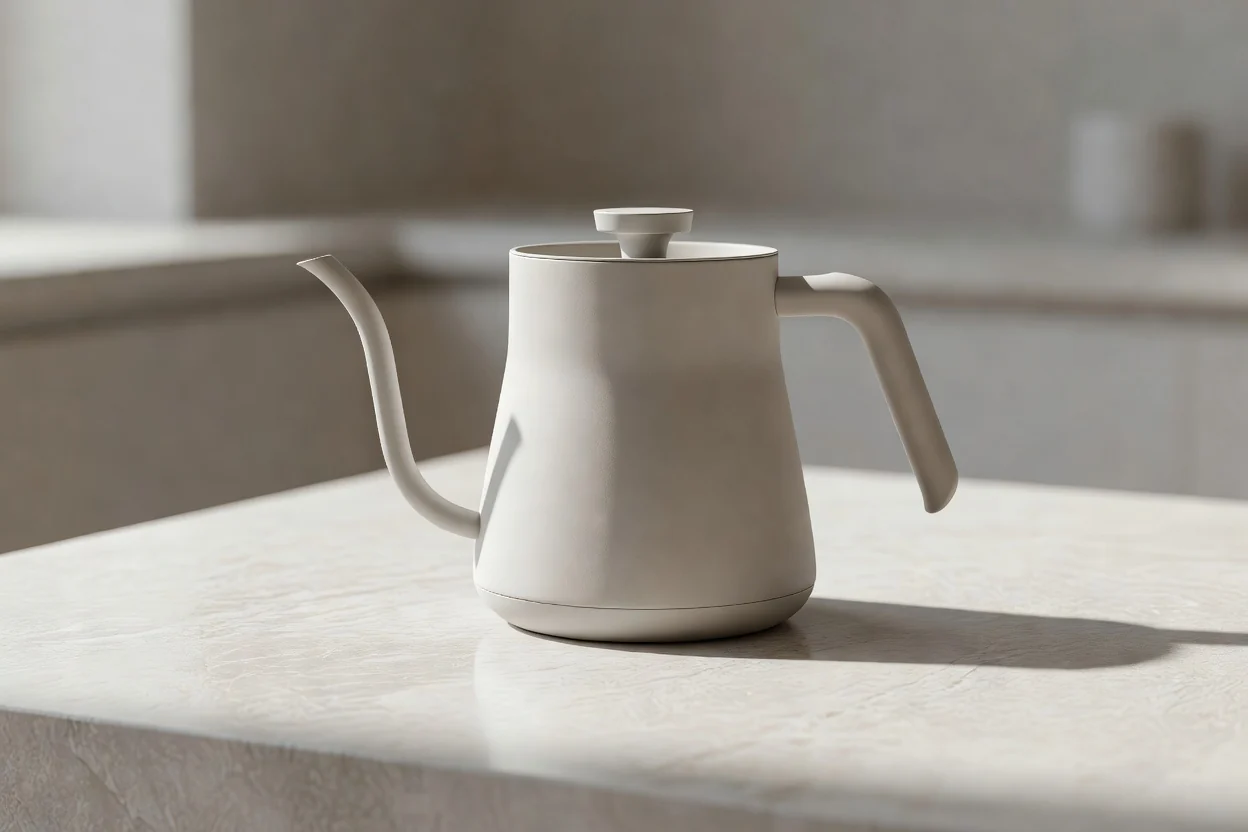
Klargør en slagskygge på produktbilledmateriale til kataloger, annoncer, landingssider eller sociale layout, hvor dybde og adskillelse er vigtigt.
Opret et resultat til praktiske billedarbejdsgange, hvor en skygge forbedrer dybde, forankring eller produktadskillelse.

Afstem skyggeretningen med den foreslåede lyskilde, så portrætter, objekter eller livsstilsbilleder virker mere naturlige i scenen.
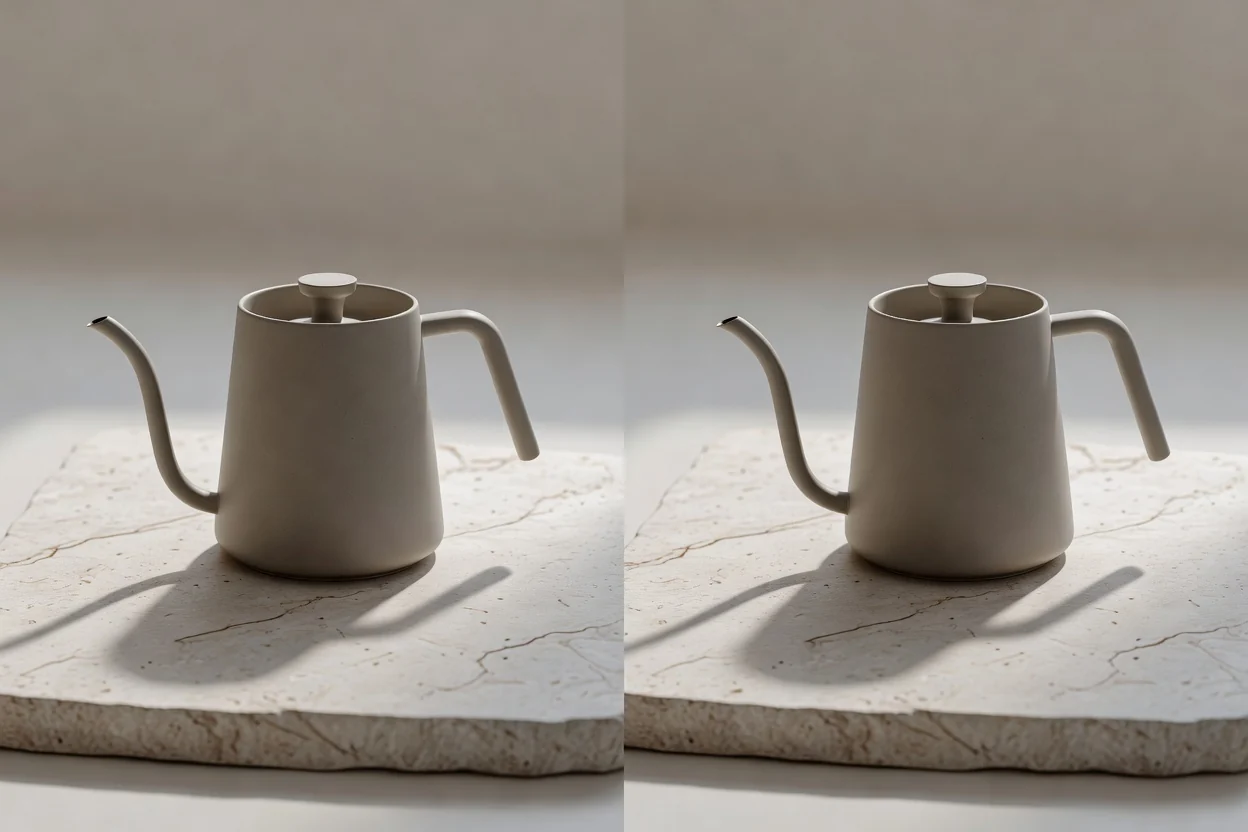
Styr blødhed og opacitet, så resultatet passer til rene studieudtryk, blødt dagslys eller mere dramatiske præsentationsstile.

Tilføj en slagskygge på produktbilledlayout, så varer adskiller sig fra flade baggrunde i butiks-, annonce- eller sammenligningsvisualiseringer.
Brug dette trin til billedgennemgang til at kontrollere den genererede redigering før udgivelse eller overdragelse. Fokuser på detaljer, der påvirker realisme, tydelighed og egnethed til destinationen.

Sammenlign outputtet med briefen, herunder skyggeretning, motivplacering, stemning og om redigeringen understøtter det tilsigtede budskab.
Undersøg kanter, kontaktpunkter, refleksioner og små detaljer, så skyggen virker forankret frem for svævende eller løsrevet.
Bekræft beskæring, billedformat og målformat, før billedet placeres i annoncer, butikker, præsentationer eller opslag på sociale medier.
Forstå billedbegrænsningerne, før du er afhængig af et endeligt materiale. Genererede resultater kan variere, og vigtige detaljer kan kræve gennemgang i forhold til din brief.
Lys, kantblødhed og den præcise skyggeplacering kan afvige mellem forsøg, særligt når kildescenen har komplekse overflader eller uklare lysangivelser.
Små logoer, fine kanter, refleksioner, transparente materialer og kontaktpunkter med baggrunden kan kræve nøje kontrol, før resultatet bruges i et layout.
Ofte stillede spørgsmål om Add Shadow to Image, herunder input, kontroller, formuleringer om pris og hvornår resultatet bør gennemgås før brug.
Medbring dit kildebillede og din skyggeretning, og opret med Add Shadow to Image et visuelt resultat med naturlig forankring.