ClipCanva
Narzędzie do tworzenia z tekstu na wideo

Tekst na wideo

Zamień pisemny prompt w krótki klip wizualny do konkretnego projektu. Użyj narzędzia Tekst na wideo, aby przed utworzeniem materiału określić temat, scenerię, kierunek wizualny i docelowy format.

0 / 2000
  • Zacznij od promptu tekstowego
  • Określ temat, scenerię i styl
  • Przygotuj krótkie klipy wideo w docelowym formacie
Definicja

Czym jest funkcja Tekst na wideo?

Tekst na wideo przekształca prompt tekstowy w krótkie klipy wideo. Jest przydatny, gdy potrzebujesz konkretnego efektu wizualnego kierowanego językiem naturalnym, szczegółami tematu, opisem sceny i docelowym formatem.

Wejście
Prompt tekstowy
Wyjście
Krótkie klipy wideo
Najlepsze do
Konkretne materiały wizualne do projektu
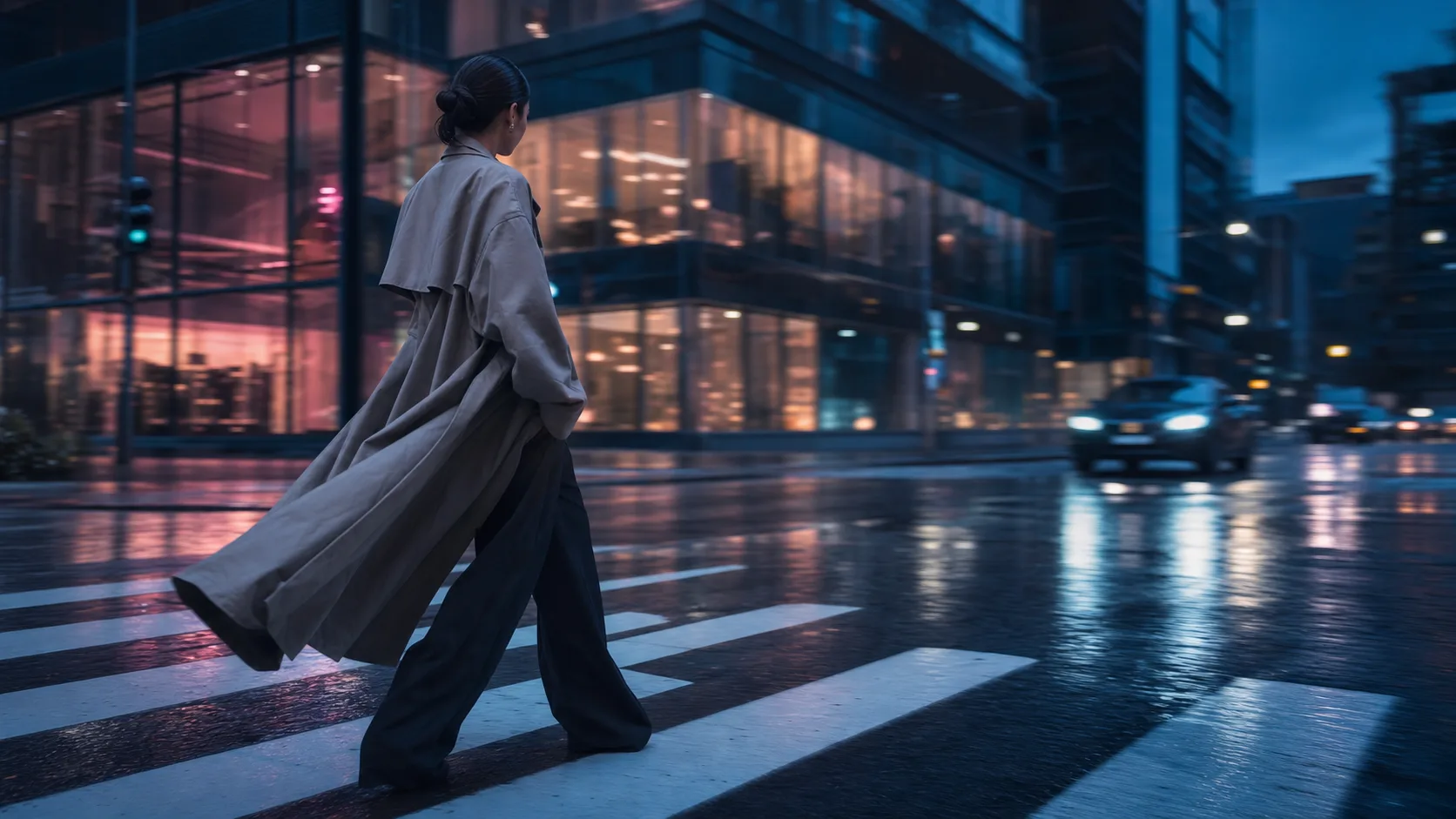
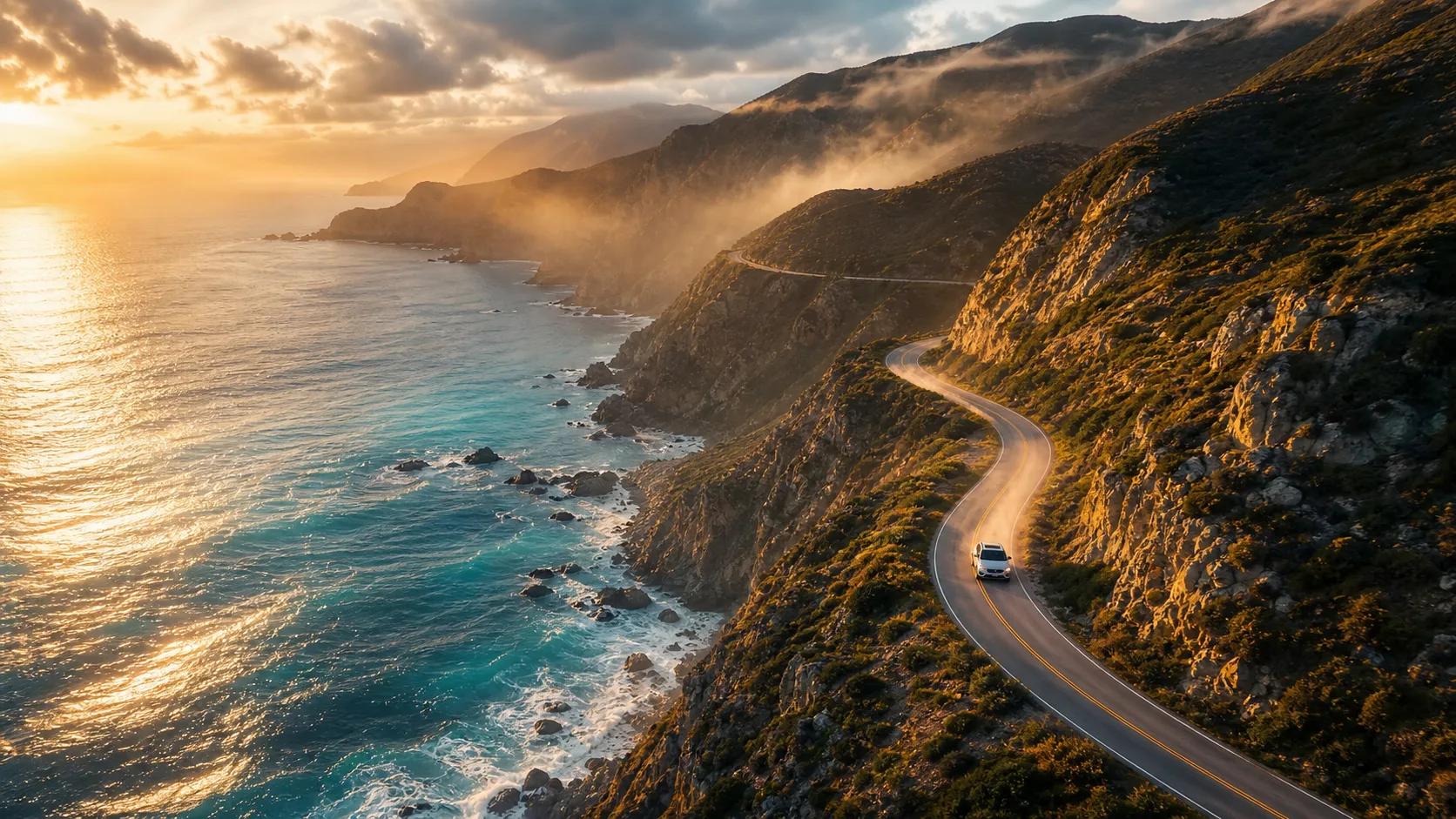
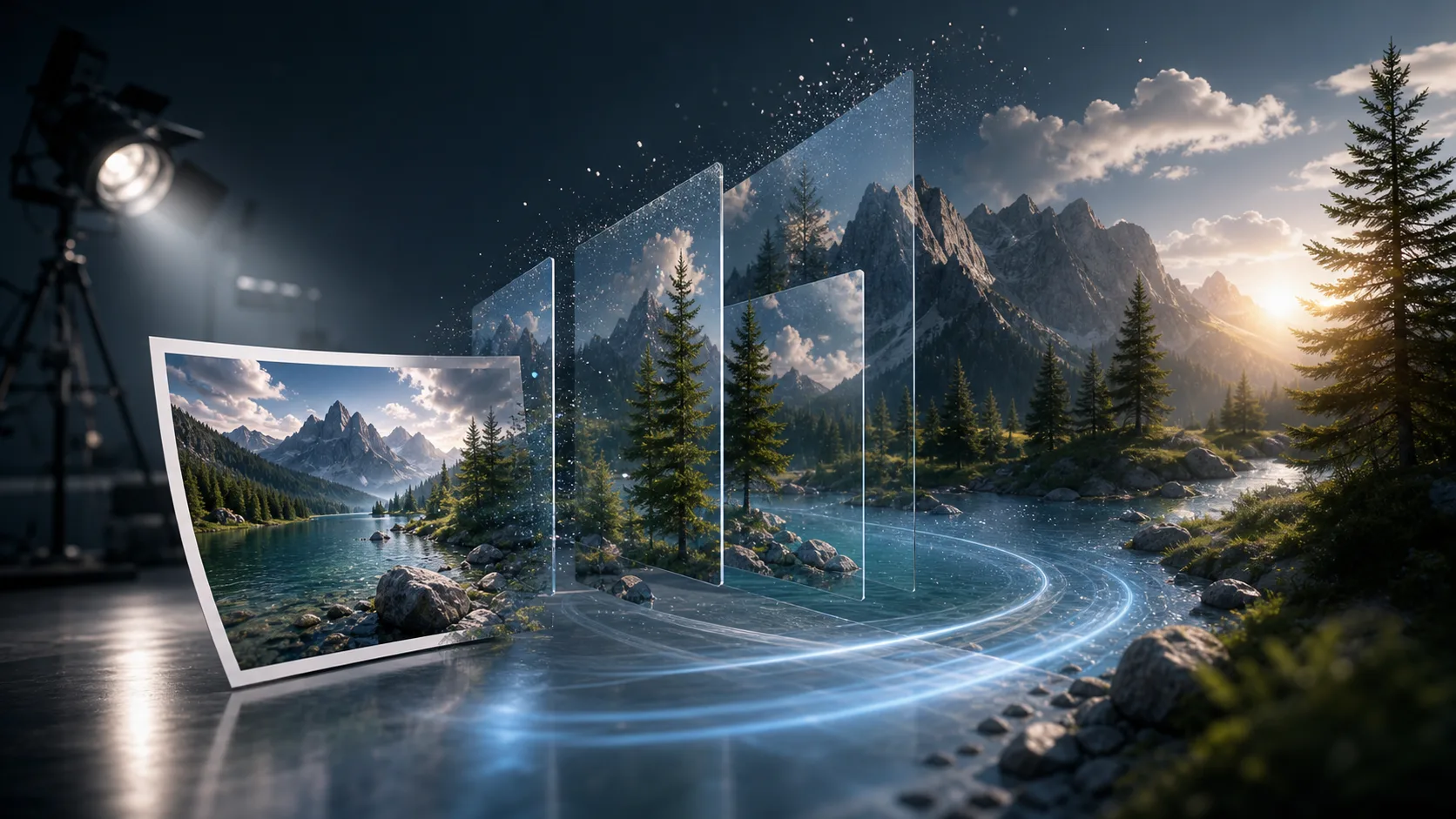
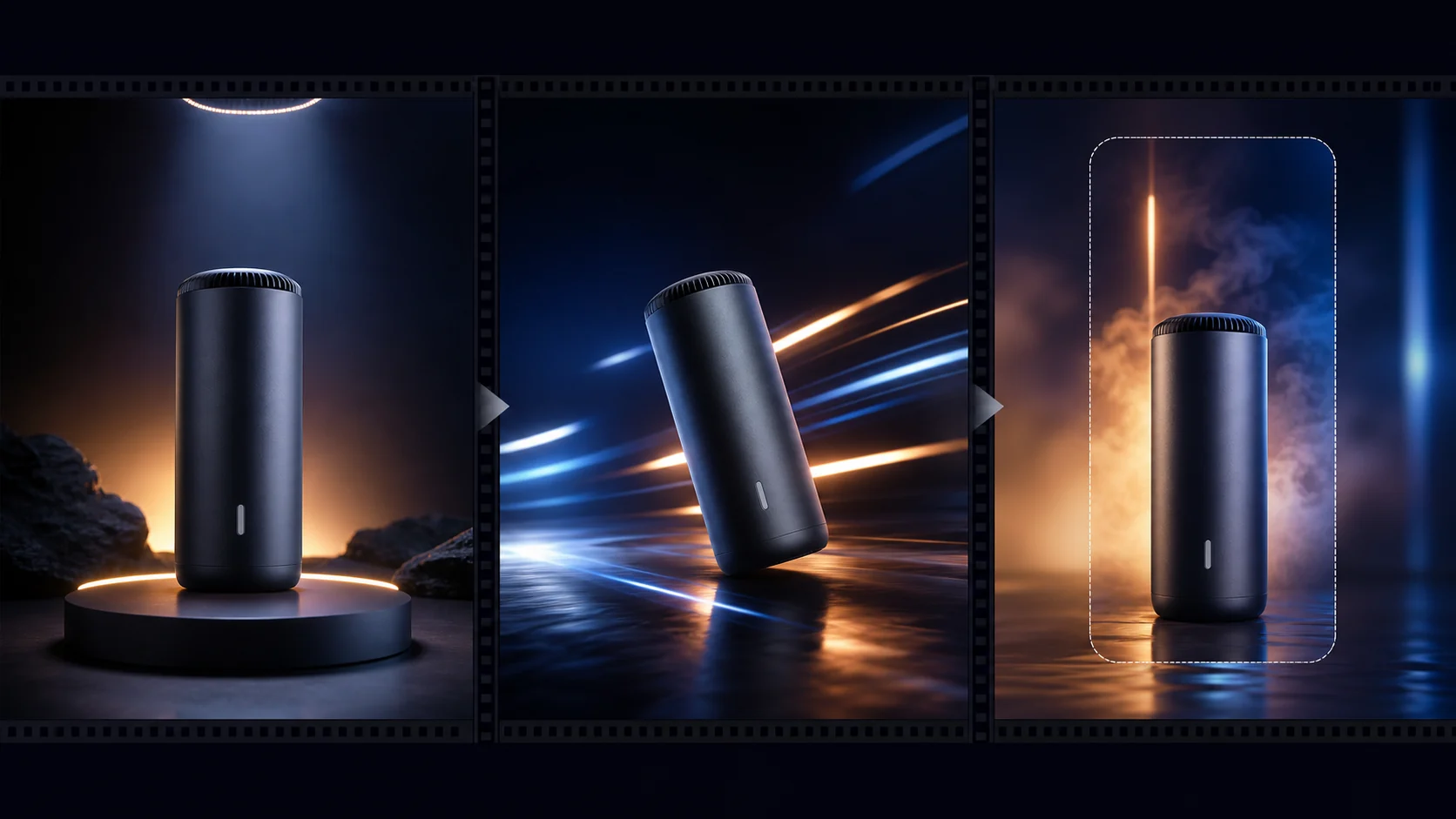
Planowany przykład objaśniający funkcję tekst na wideo
Przykładowy wynik

Jak używać funkcji Tekst na wideo

Twórz z funkcją Tekst na wideo, zaczynając od promptu, dopracowując kierunek wizualny i sprawdzając wygenerowany klip względem celu projektu.

1

Jak rozpocząć prompt do filmu

Napisz jasny prompt zawierający temat, scenerię, akcję, nastrój i wszystkie szczegóły, które muszą pojawić się w klipie.

2

Jak określić wygląd filmu

Dodaj wskazówki wizualne, takie jak charakter pracy kamery, otoczenie, ruch, tempo lub styl, aby prośba była łatwiejsza do zinterpretowania.

3

Jak dopracować wynik filmu

Wybierz potrzebny format docelowy, a następnie oceń wynik i zmień prompt, jeśli w klipie brakuje ważnych wymagań.

Ustawienia tekstu na wideo

Użyj generatora AI tekstu na wideo, aby określić kierunek materiału przed utworzeniem. Te ustawienia pomagają przełożyć zamysł na konkretny klip, pozostawiając możliwość późniejszej oceny wyniku.

Planowany przykład wprowadzania danych dla funkcji tekst na wideo

Określ temat i scenerię filmu

Opisz, kto lub co ma się pojawić, gdzie rozgrywa się scena oraz jaki nastrój wizualny ma mieć klip.

Planowany przykład określania kierunku dla funkcji tekst na wideo

Kształtuj film szczegółami promptu

Dodaj wskazówki dotyczące ruchu, atmosfery, kadrowania kamery lub zachowania sceny, aby prośba o utworzenie wideo z promptu miała wyraźniejsze wskazówki twórcze.

Planowany przykład wyniku funkcji tekst na wideo

Dopasuj docelowy format filmu

Wybierz docelowe przycięcie lub format na początku, aby łatwiej sprawdzić wynik wideo pod kątem jego ostatecznego zastosowania.

Co możesz tworzyć z funkcją Tekst na wideo

Twórz materiały wideo z języka naturalnego, gdy potrzebujesz szybkiego kierunku wizualnego dla kampanii, koncepcji lub pomysłu na scenę. Przed użyciem każdy wynik należy sprawdzić pod kątem dopasowania.

Planowany przykład pierwszego zastosowania funkcji tekst na wideo

Twórz filmy z języka naturalnego

Zamień pisemny pomysł na scenę w krótki klip, który przedstawia koncepcję, scenerię lub nastrój projektu.

Planowany przykład drugiego zastosowania funkcji tekst na wideo

Twórz pomysły na klipy z symulacjami fizycznymi

Użyj wskazówek w promcie do wideo, aby opracować klipy przedstawiające ruch, zależności przyczynowo-skutkowe lub zachowanie sceny na potrzeby wizualnego wyjaśnienia.

Planowany przykład trzeciego zastosowania funkcji tekst na wideo

Twórz koncepcje sterowania kamerą w filmie

Opisz kadrowanie, ruch lub punkt widzenia, aby określić charakter pracy kamery w gotowym klipie.

Sprawdź wyniki funkcji Tekst na wideo przed użyciem

Sprawdź wygenerowany film przed użyciem go w projekcie. Oceń, czy klip odpowiada założeniom, zachowuje kluczowe szczegóły oraz pasuje do docelowego przycięcia lub formatu.

Planowany przykład sprawdzania wyników funkcji tekst na wideo

Sprawdź zgodność z założeniami filmu

Porównaj klip z pierwotnymi założeniami, w tym z głównym tematem, scenerią, nastrojem i zamierzonym zastosowaniem.

Sprawdź szczegóły filmu

Przyjrzyj się ważnym szczegółom, takim jak obiekty, akcja, kadrowanie i elementy wizualne, od których zależy projekt.

Potwierdź zgodność formatu filmu

Potwierdź, że przycięcie, proporcje i docelowy format są odpowiednie przed dalszym wykorzystaniem wyniku.

Ograniczenia funkcji Tekst na wideo

Te ograniczenia pomagają ustalić oczekiwania przed rozpoczęciem tworzenia. Wygenerowane wyniki mogą się różnić, a ważne szczegóły mogą wymagać dokładnej oceny przed podjęciem decyzji, czy klip pasuje.

Zróżnicowane wyniki wideo

Ten sam pomysł może prowadzić do różnych interpretacji wizualnych, szczególnie gdy prompt pozostawia otwarty temat, scenerię lub ruch.

Ważne szczegóły filmu wymagają kontroli

Tekst, twarze, małe obiekty lub konkretne działania mogą wymagać uważnego sprawdzenia, jeśli są kluczowe dla założeń.

Pytania i odpowiedzi: Tekst na wideo

Odpowiedzi na częste pytania o funkcję Tekst na wideo, przygotowanie promptu, sprawdzanie wyników i zasady korzystania.

Czym jest funkcja Tekst na wideo?
Funkcja Tekst na wideo tworzy krótkie klipy wideo na podstawie pisemnego promptu. Opisujesz temat, scenerię, ruch i kierunek wizualny, a następnie sprawdzasz wynik względem założeń projektu.
Co powinien zawierać mój prompt?
Szczegółowy prompt zwykle pomaga. Uwzględnij temat, scenerię, kluczową akcję, nastrój i wymagania dotyczące docelowego formatu, aby generator AI tekstu na wideo otrzymał jaśniejsze wskazówki.
Dlaczego warto sprawdzić wynik?
Wyniki tworzenia wideo z promptu mogą się różnić, dlatego przed użyciem klipu w projekcie sprawdź ważne szczegóły. Jeśli pierwszy wynik nie odpowiada wystarczająco dokładnie założeniom, zmień sformułowanie promptu.
Czy z funkcji Tekst na wideo można korzystać bezpłatnie?
Dostępność bezpłatnego korzystania zależy od aktualnych warunków widocznych podczas tworzenia. Ta strona nie składa odrębnej obietnicy bezpłatnego użycia.

Twórz z funkcją Tekst na wideo

Napisz prompt, określ kierunek i twórz za pomocą funkcji Tekst na wideo krótkie klipy zgodne z celem projektu.