


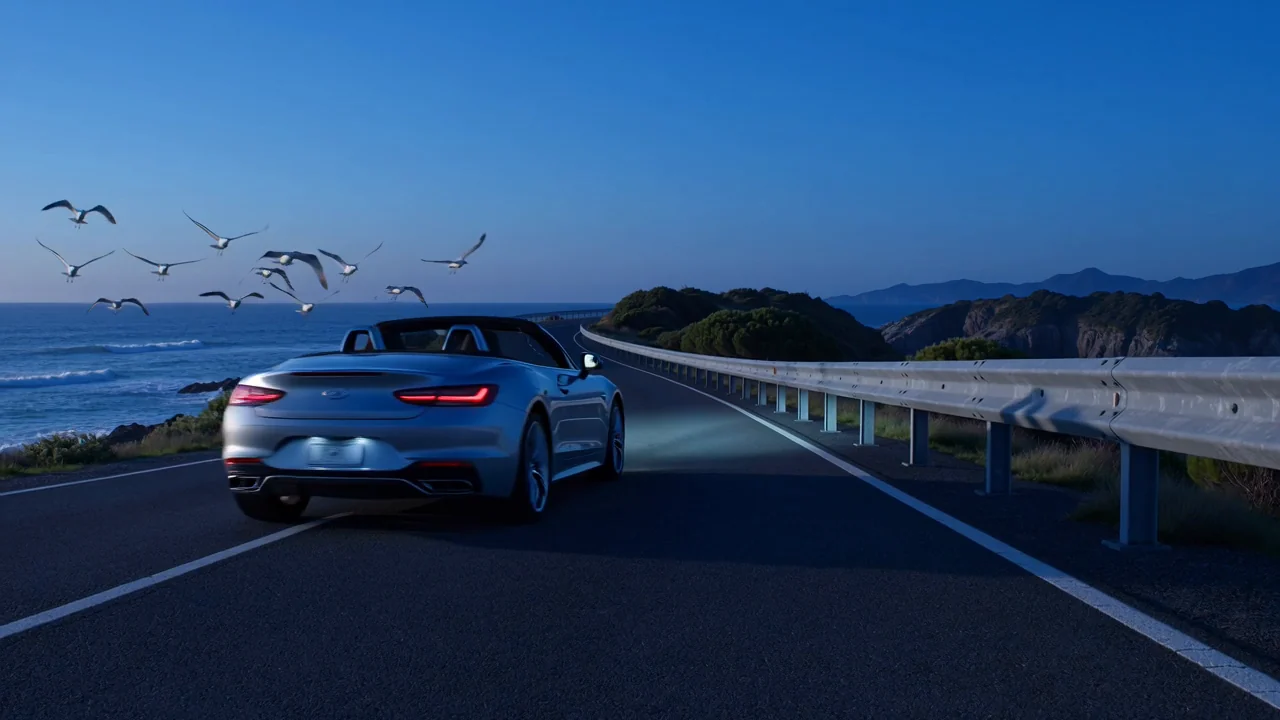
Generowanie wideo z tekstu
Przekształć prompt tekstowy w wygenerowany klip wideo, a następnie sprawdź ruch, szczegóły obiektu i logikę sceny względem założeń.
Przed zaplanowaniem zadania wideo AI zapoznaj się z możliwościami, danymi wejściowymi, kontrolkami, ograniczeniami i aktualną dostępnością Google Veo 3.1.
Veo 3.1 to model wideo Google DeepMind do generowania na podstawie tekstu i obrazów, z natywną obsługą obrazu i dźwięku.
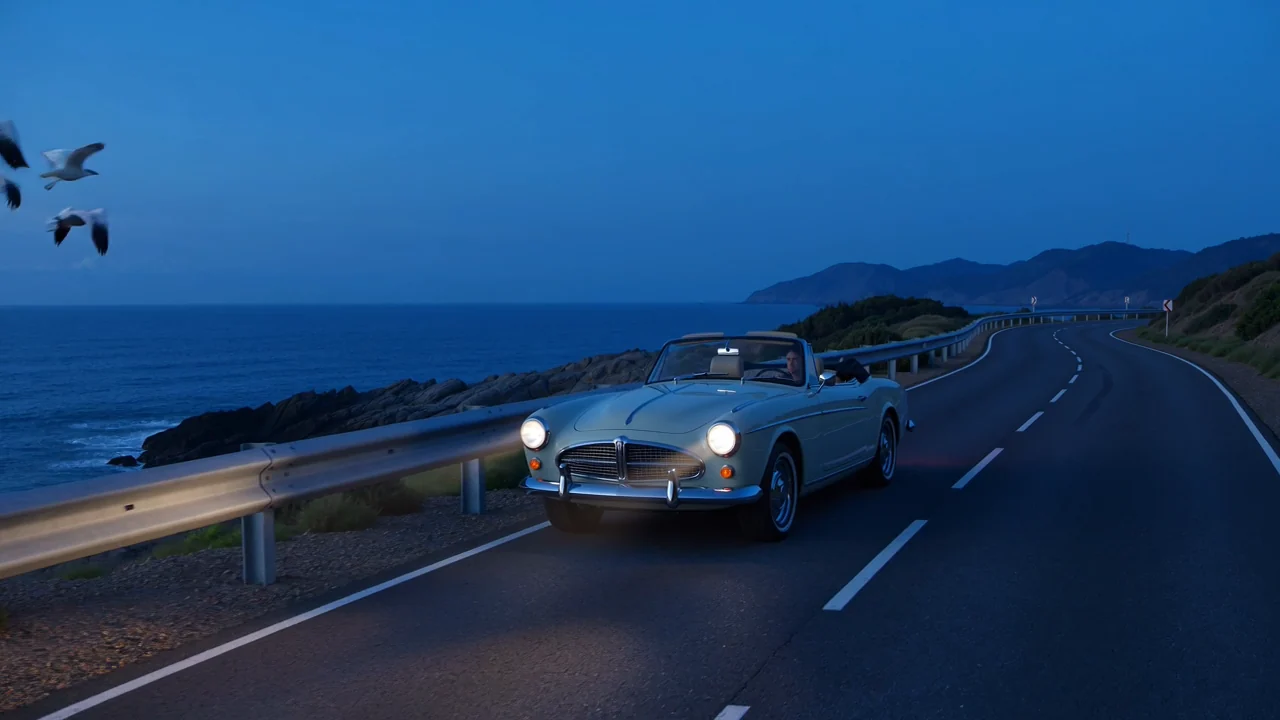
Te możliwości pomagają zespołom ocenić dopasowanie modelu, oddzielając informacje dostawcy od niepotwierdzonych obietnic dotyczących produktu.
Przekształć prompt tekstowy w wygenerowany klip wideo, a następnie sprawdź ruch, szczegóły obiektu i logikę sceny względem założeń.
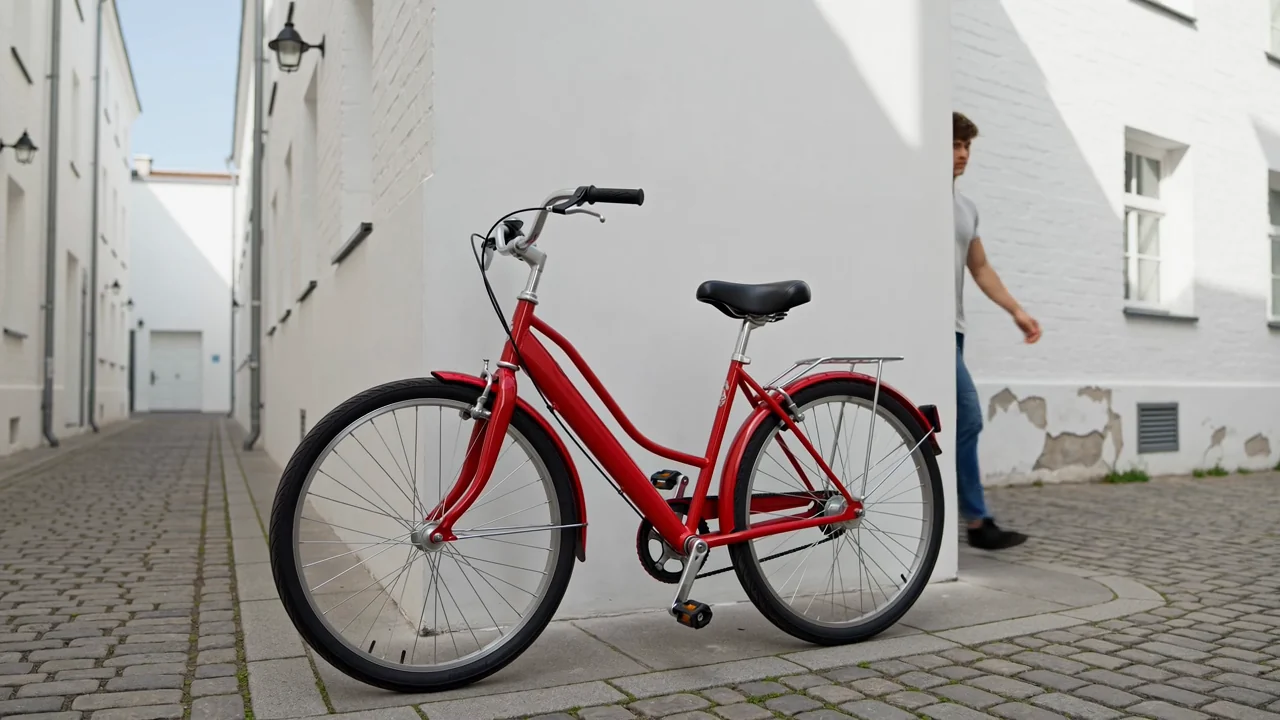
Dodaj obraz referencyjny, gdy podłączony model go obsługuje, aby ukierunkować wygląd obiektu, kompozycję lub styl wizualny.
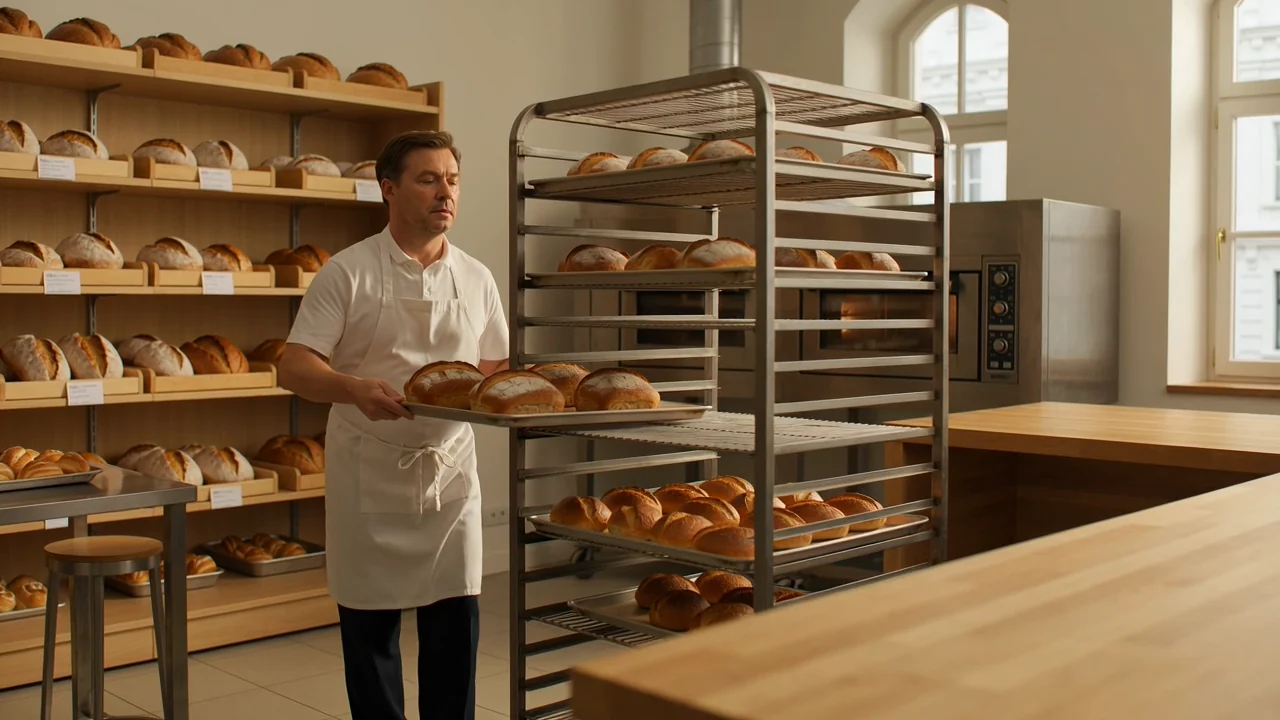
Użyj ustawień kamery i szczegółów promptu, aby opisać kadr, ruch, atmosferę i działanie przed porównaniem wygenerowanego wyniku.
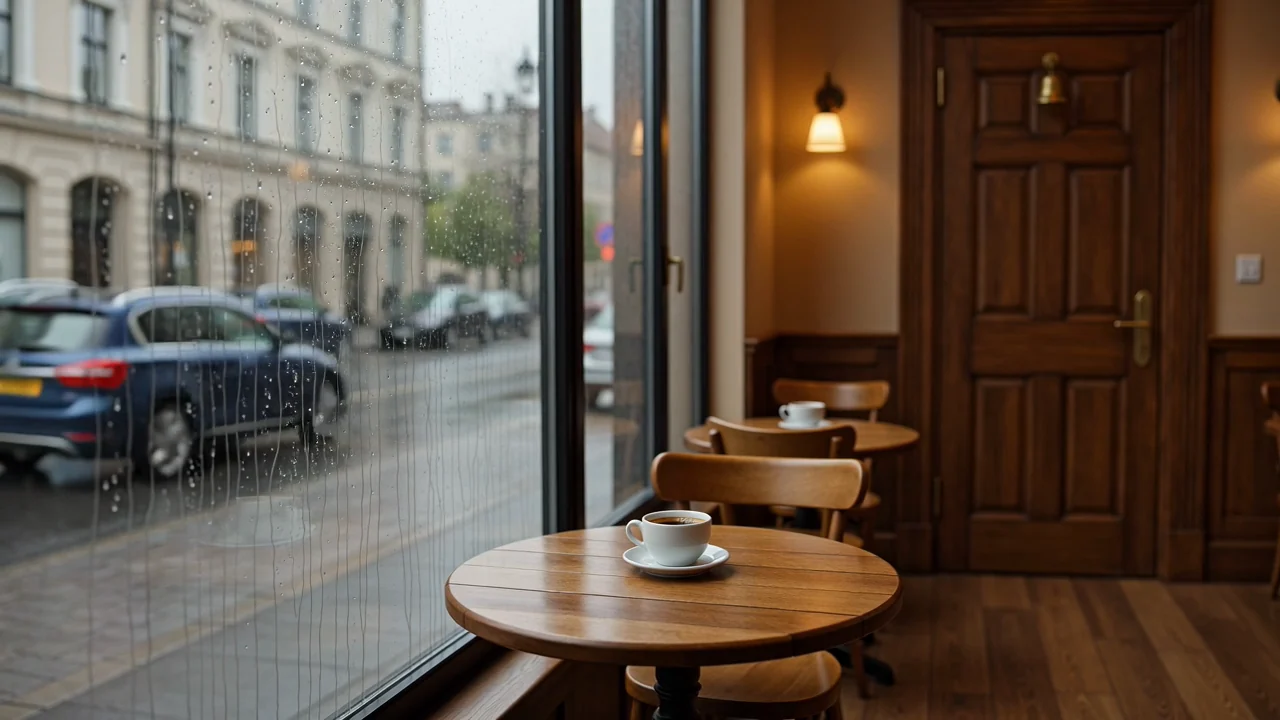
Oceniaj natywnie wygenerowany materiał wideo z dźwiękiem jako wersję roboczą, poddając go kontroli człowieka pod kątem synchronizacji, czytelności i dopasowania do docelowego zastosowania.
Dowiedz się, jak uzyskać dostęp do Google Veo 3.1 na aktualnie dostępnej stronie i dopasować każde dane wejściowe do widocznych tam kontrolek.
Zacznij od konkretnego promptu tekstowego, a obraz referencyjny dodaj tylko wtedy, gdy ten rodzaj danych wejściowych jest dostępny przed wysłaniem.
Przed wysłaniem użyj widocznych opcji wyboru modelu, proporcji obrazu, czasu trwania, rozdzielczości i obrazu referencyjnego.
Spodziewaj się wygenerowanych klipów wideo lub filmów opartych na obrazie referencyjnym, które nadal wymagają oceny formatu, ciągłości i zgodności z założeniami.
Postępuj zgodnie z tym procesem, aby nauczyć się używać Veo 3.1, pozostając w granicach kontrolek obecnie udostępnionych w ClipCanva.
Przed rozpoczęciem pisania promptu określ cel filmu, odbiorców, obiekt, miejsce akcji, ruch i docelowy format.
Napisz skoncentrowany prompt i przygotuj tylko te obrazy referencyjne, które Veo 3.1 obecnie obsługuje tutaj.
Przed wysłaniem wybierz spośród widocznych opcji wyboru modelu, proporcji obrazu, czasu trwania, rozdzielczości i materiałów referencyjnych.
Wygeneruj wersję roboczą, porównaj ją z założeniami i poprawiaj pojedynczo słabą instrukcję lub wybór kontrolki.
Te zastosowania pasują do zespołów porównujących model wideo AI z jasno określonym materiałem, odbiorcami i wymaganiami dotyczącymi kontroli.
Twórz robocze wersje filmowych spotów produktowych z kontrolowanym ukierunkowaniem obiektu, nastrojem wizualnym i jasnym standardem oceny.
Testuj pomysły na pionowe filmy do mediów społecznościowych ze scenami opartymi na prompcie, kierunkiem z obrazu referencyjnego i kontrolą formatu przed publikacją.
Badaj testy postaci i scen, w których ciągłość, ruch, stylizacja i zgodność z promptem wymagają uważnej kontroli człowieka.
Opracowuj koncepcje narracji audiowizualnych jako wczesne wersje robocze wymagające oceny synchronizacji, czytelności i zgodności faktów.
Przed publikacją stosuj uporządkowaną kontrolę, ponieważ wygenerowane klipy mogą zawierać problemy wizualne, błędy merytoryczne lub niezgodności formatu.
Potwierdź, że obiekt, działanie, kadrowanie i narracja odpowiadają pierwotnemu promptowi oraz zamierzonemu zastosowaniu.
Sprawdź osoby, produkty, tła, ruch kamery, przejścia i ciągłość scen pod kątem widocznych problemów.
Przed publikacją sprawdź elementy marki i szczegóły dotyczące faktów względem zatwierdzonych materiałów źródłowych.
Porównaj czas trwania, rozdzielczość, kadrowanie, proporcje obrazu i wymagania miejsca publikacji z docelowym kanałem.
Przy ocenie wygenerowanych klipów rozróżniaj dostępność, widoczne kontrolki, ograniczenia modelu i odpowiedzialność za publikację.
Veo 3.1 jest dziś podłączony w ClipCanva, a jego dostępne na bieżąco opcje są wiarygodnym źródłem informacji o dostępności.
Wyniki różnią się między uruchomieniami, dlatego te same dane wejściowe mogą zmieniać szczegóły, kompozycję, ruch, synchronizację lub ogólną jakość sceny.
ClipCanva udostępnia własne kontrolki czasu trwania, rozdzielczości, promptu i materiałów referencyjnych oparte na Kie, a nie każdą funkcję Gemini API.
Dane zweryfikowane
Znajdź zwięzłe odpowiedzi dotyczące tożsamości modelu, dostępu, danych wejściowych, potrzeby kontroli, dostępności i oczekiwanych ustawień długości wideo.
Porównaj podobne modele wideo AI pod względem obsługiwanych danych wejściowych, udostępnionych kontrolek, zachowania wyników, potrzeb kontroli i dostępności.
Zacznij od jasnego promptu, potwierdź aktualny dostęp i kontrolki, wygeneruj wersję roboczą oraz przeznacz czas na dokładną ocenę wyniku.