


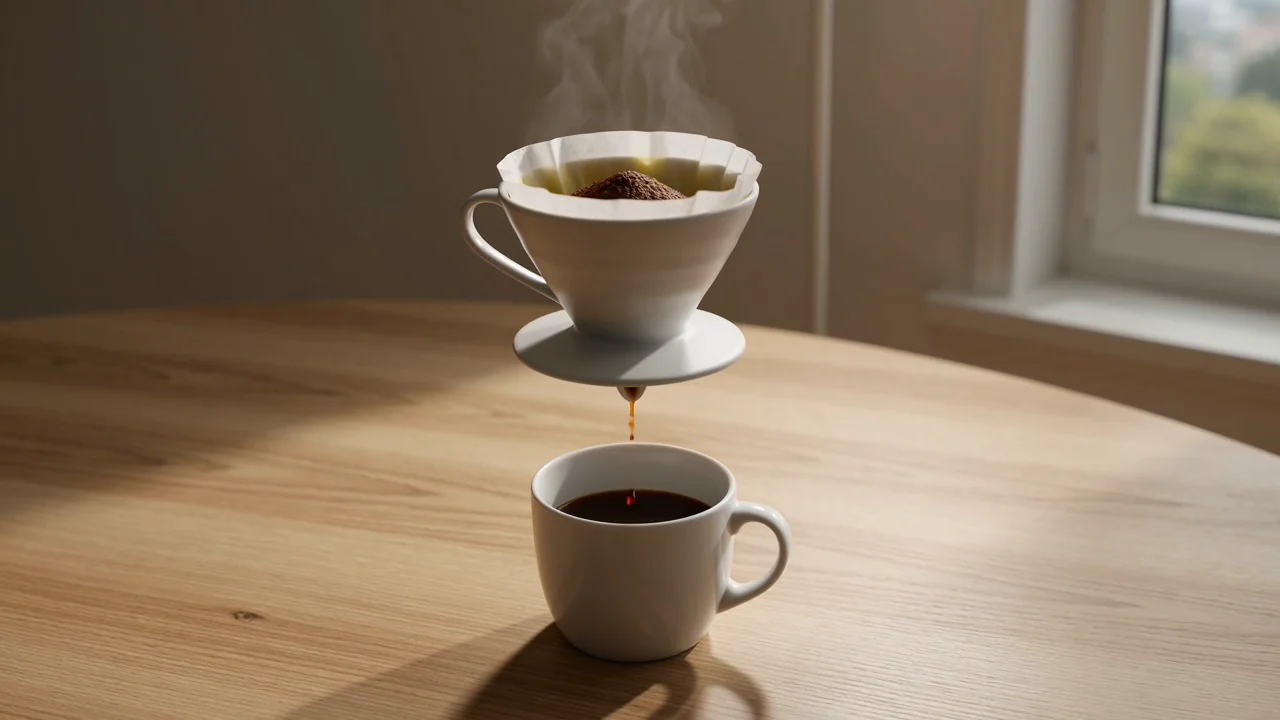
Tworzenie krótkich filmów na podstawie tekstu
Zamieniaj pisemny prompt w wygenerowane klipy wideo do szkicowych koncepcji, a przed użyciem oceniaj ruch, szczegóły obiektu i dopasowanie sceny.
Przed zaplanowaniem zadania wideo opartego na prompcie poznaj możliwości, dane wejściowe, ustawienia, wyniki i dostępność ClipCanva Video Pro.
ClipCanva Video Pro to model wideo ClipCanva do klipów tworzonych na podstawie promptów i prowadzonych przez referencje, dostępny w ClipCanva.

Poznaj dostępne obecnie w ClipCanva możliwości modelu bez dodawania niepotwierdzonych informacji o szybkości, koszcie lub prawach.
Zamieniaj pisemny prompt w wygenerowane klipy wideo do szkicowych koncepcji, a przed użyciem oceniaj ruch, szczegóły obiektu i dopasowanie sceny.
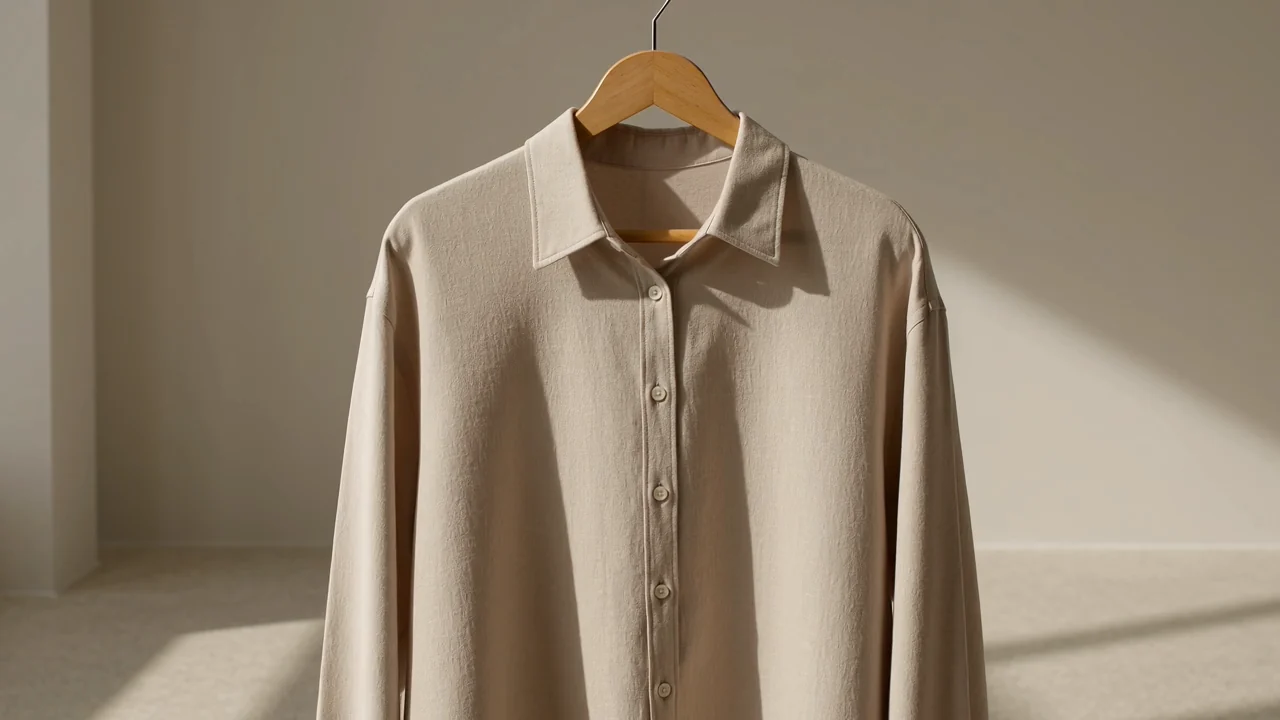
Dodaj obraz referencyjny, gdy podłączony model go obsługuje, aby ukierunkować obiekt, styl lub scenę w filmach opartych na referencji.
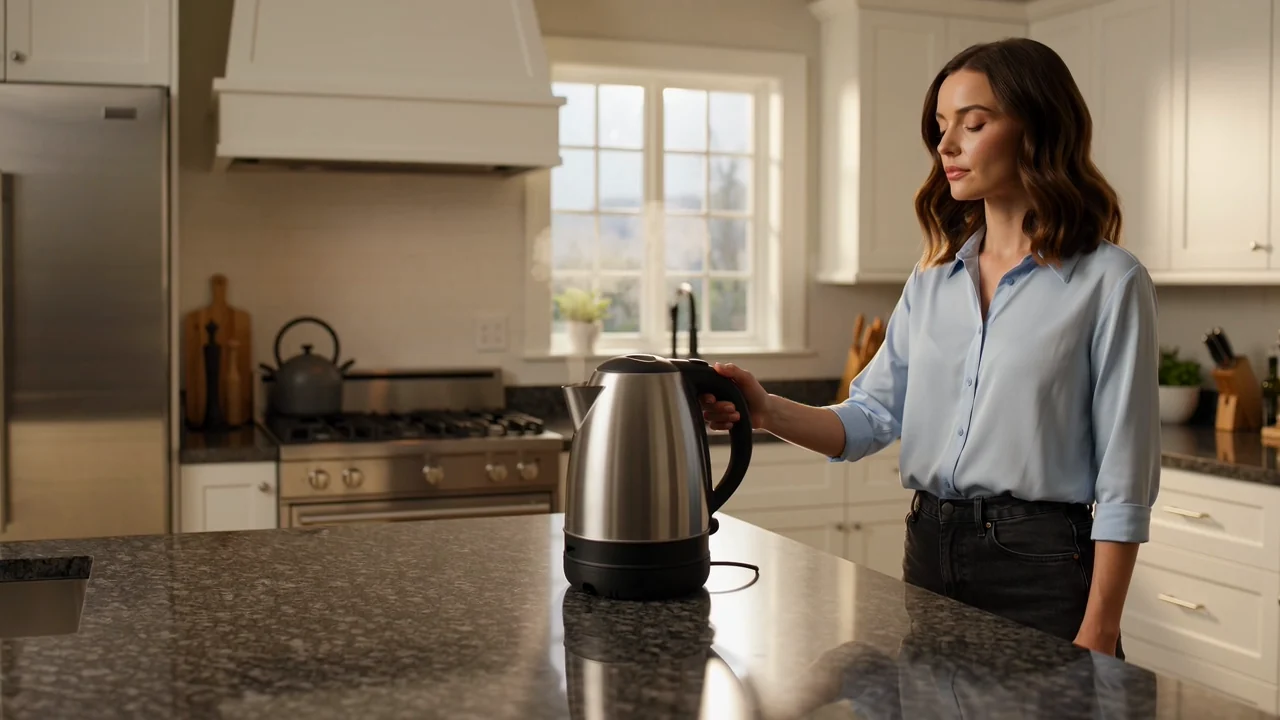
Korzystaj z widocznych ustawień czasu trwania i rozdzielczości, aby dopasować wygenerowany klip do założeń, miejsca publikacji i procesu weryfikacji.
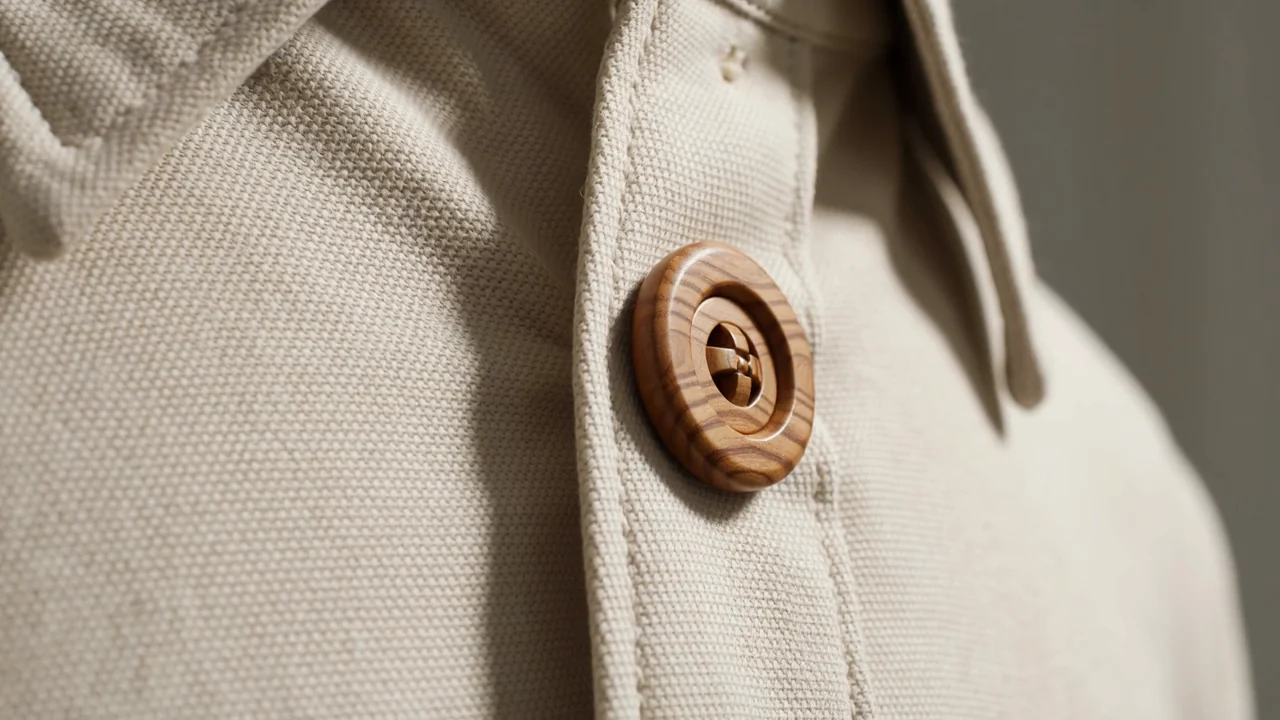
Badaj komercyjne koncepcje wizualne dla produktów, kampanii lub pomysłów do mediów społecznościowych, traktując każdy wynik jako szkic.
Przed generowaniem dopasuj wszystkie dane wejściowe i ustawienia do założeń, a widoczne na żywo ustawienia traktuj jako źródło prawdy.
Zacznij od konkretnego promptu tekstowego, a następnie dodaj obraz referencyjny, jeśli pomaga ukierunkować obiekt, styl lub scenę.
Wybierz ten model w selektorze, a następnie ustaw proporcje obrazu, czas trwania, rozdzielczość i każdą opcję obrazu referencyjnego dostępną dla danego uruchomienia.
Oczekuj wygenerowanych klipów wideo lub filmów prowadzonych przez referencję, które nadal wymagają sprawdzenia względem założeń i formatu docelowego.
Stosuj praktyczny proces od promptu do weryfikacji, odzwierciedlający ustawienia i dostępność widoczne w ClipCanva.
Przed napisaniem promptu lub wyborem ustawień określ odbiorców, przekaz, obiekt, scenę i docelowy kanał.
Napisz skoncentrowany prompt i przygotuj obraz referencyjny tylko wtedy, gdy wspiera kierunek wizualny oraz dostępne ustawienia.
Wybierz ClipCanva Video Pro w selektorze modeli, a następnie przed wysłaniem dostosuj proporcje obrazu, czas trwania, rozdzielczość i ustawienia obrazu referencyjnego.
Wygeneruj film, porównaj go z założeniami i kolejno poprawiaj pojedynczą słabą instrukcję lub wybór ustawienia.
Wybieraj zastosowania, w których szkic oparty na prompcie, scena prowadzona przez referencję lub koncepcja ruchu mogą zostać ocenione przed produkcją.
Twórz wczesne szkice demonstracji produktu, aby przetestować kadrowanie, ruch i strukturę sceny przed zaangażowaniem zasobów produkcyjnych.
Badaj koncepcje kampanii marki za pomocą kontrolowanych promptów i obrazów referencyjnych, a następnie oceniaj każdy wynik według standardów marki.
Twórz szkice klipów społecznościowych dla twórców: otwarć przyciągających uwagę, scen lifestyle’owych lub momentów z produktem, sprawdzając wymagania formatu dla każdego kanału.
Testuj pomysły na ruch w stylu lifestyle, kierunek sceny i tempo wizualne, zanim zdecydujesz, czy koncepcję warto dalej rozwijać.
Przed publikacją stosuj uporządkowaną weryfikację, ponieważ wygenerowane filmy mogą różnić się szczegółami, ciągłością, czasem i zgodnością z faktami.
Potwierdź, że obiekt, działanie, otoczenie, tempo i kierunek ruchu odpowiadają pierwotnemu promptowi oraz założeniom kreatywnym.
Sprawdź osoby, produkty, tła, ruch kamery i przejścia między scenami pod kątem niepożądanych zmian lub problemów z ciągłością.
Porównaj logo, twierdzenia, szczegóły produktu, napisy i odniesienia faktyczne z zatwierdzonymi materiałami marki lub źródłowymi.
Zweryfikuj, czy czas trwania klipu, proporcje obrazu, rozdzielczość, kadrowanie i format wyjściowy pasują do docelowego miejsca publikacji.
Poznaj dostępność, zmienność wyników i granice ustawień, zanim użyjesz wygenerowanego filmu w produkcji.
ClipCanva Video Pro jest obecnie podłączony w ClipCanva, dlatego pokazane tutaj opcje odzwierciedlają aktywny stan dostępności.
Wyniki różnią się między uruchomieniami, dlatego przed publikacją sprawdzaj kompozycję, ruch, czas, ciągłość obiektu i szczegóły wizualne.
Zachowanie modelu i liczba kredytów są określane przez bieżące złącze ClipCanva, a nie przez zewnętrzną publiczną specyfikację modelu.
Dane zweryfikowane
Znajdź odpowiedzi dotyczące tożsamości, użycia promptów, danych wejściowych, ustawień, dostępności i oczekiwań wobec weryfikacji tego modelu.
Porównaj inne modele wideo AI pod względem obsługiwanych danych wejściowych, widocznych ustawień, zachowania wyniku i zweryfikowanego statusu w ClipCanva.
Zacznij od jasnego promptu, potwierdź widoczne ustawienia, wygeneruj szkic i zarezerwuj czas na ocenę wyniku przed publikacją.