ClipCanva
Tworzenie wizualizacji na podstawie opisu

Tekst na obraz

Twórz za pomocą funkcji Tekst na obraz na podstawie precyzyjnego opisu, a następnie porównuj wygenerowane warianty pod kątem tematu, otoczenia i formatu docelowego potrzebnego w projekcie.

0 / 2000
  • Zacznij od opisu tekstowego
  • Określ temat, otoczenie i styl
  • Twórz wygenerowane warianty obrazów
Definicja

Czym jest funkcja Tekst na obraz?

Funkcja Tekst na obraz przekształca pisemny opis w wygenerowane warianty wizualne. Przydaje się, gdy znasz temat, otoczenie lub styl, którego potrzebujesz, i chcesz uzyskać punkt wyjścia do oceny przed wykorzystaniem go w projekcie.

Wejście
Opis tekstowy
Wyjście
Wygenerowane warianty obrazów
Najlepsze do
Precyzyjne wizualizacje do projektów
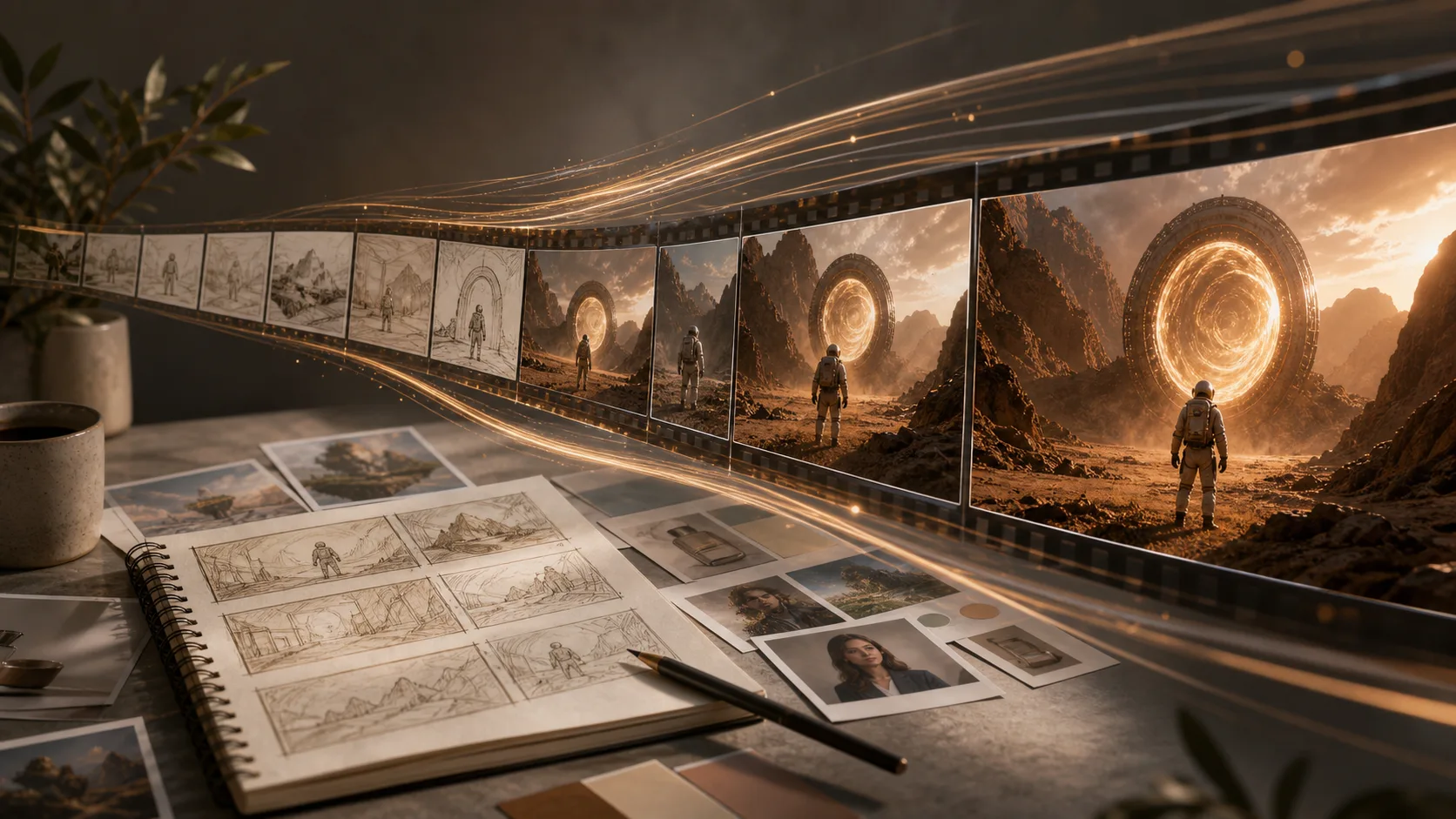
Planowany przykład definicji funkcji tekst na obraz
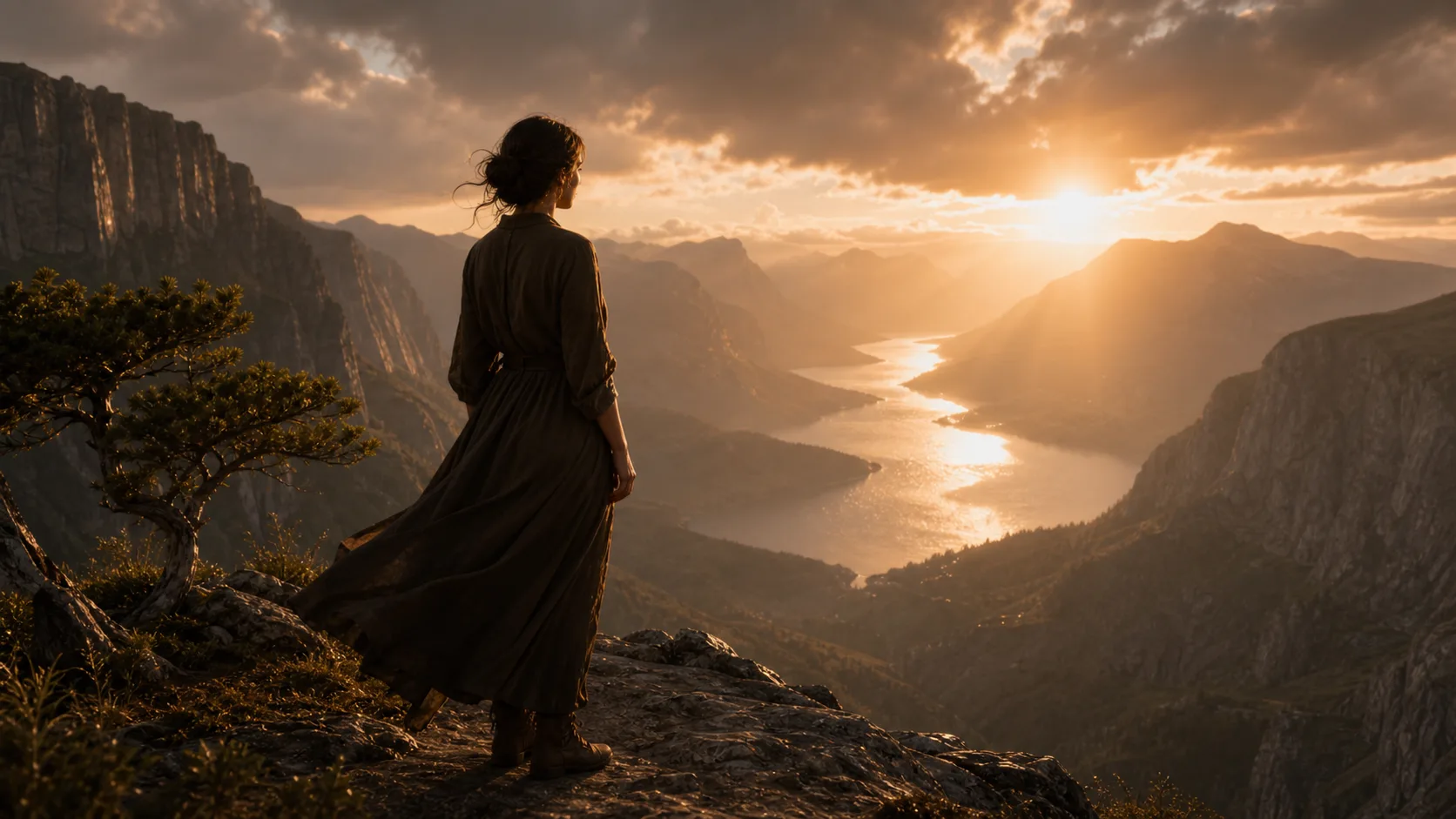
Przykładowy wynik

Jak korzystać z funkcji Tekst na obraz

Zacznij od opisu, dodaj istotne ograniczenia projektu i porównaj wygenerowane warianty przed wybraniem jednego do formatu docelowego.

1

Napisz precyzyjny opis

Opisz temat, scenę, styl wizualny oraz wszystkie ważne szczegóły, które powinien zawierać wynik.

2

Ustal kierunek twórczy

Dodaj wskazówki dotyczące nastroju, otoczenia, kompozycji i formatu docelowego, aby łatwiej ocenić wynik.

3

Wybierz najlepszy wariant

Sprawdź wygenerowane warianty, porównaj je z założeniami i kontynuuj pracę z opcją, która pasuje najlepiej.

Ustawienia funkcji Tekst na obraz

Użyj generatora AI tekstu na obraz, aby kształtować obraz zgodnie z jasną wizją twórczą, zamiast zaczynać od pustego płótna.

Planowany przykład wprowadzania danych w funkcji tekst na obraz

Kontrola szczegółowości opisu

Opisz główny temat, otoczenie, nastrój i kierunek wizualny, aby generator miał jasno określony cel.

Planowany przykład określania kierunku wizualnego w funkcji tekst na obraz

Wsparcie w określaniu kierunku wizualnego

Określ styl i otoczenie, aby dopasować wygląd do potrzeb marketingowych, redakcyjnych, produktowych lub lifestylowych.

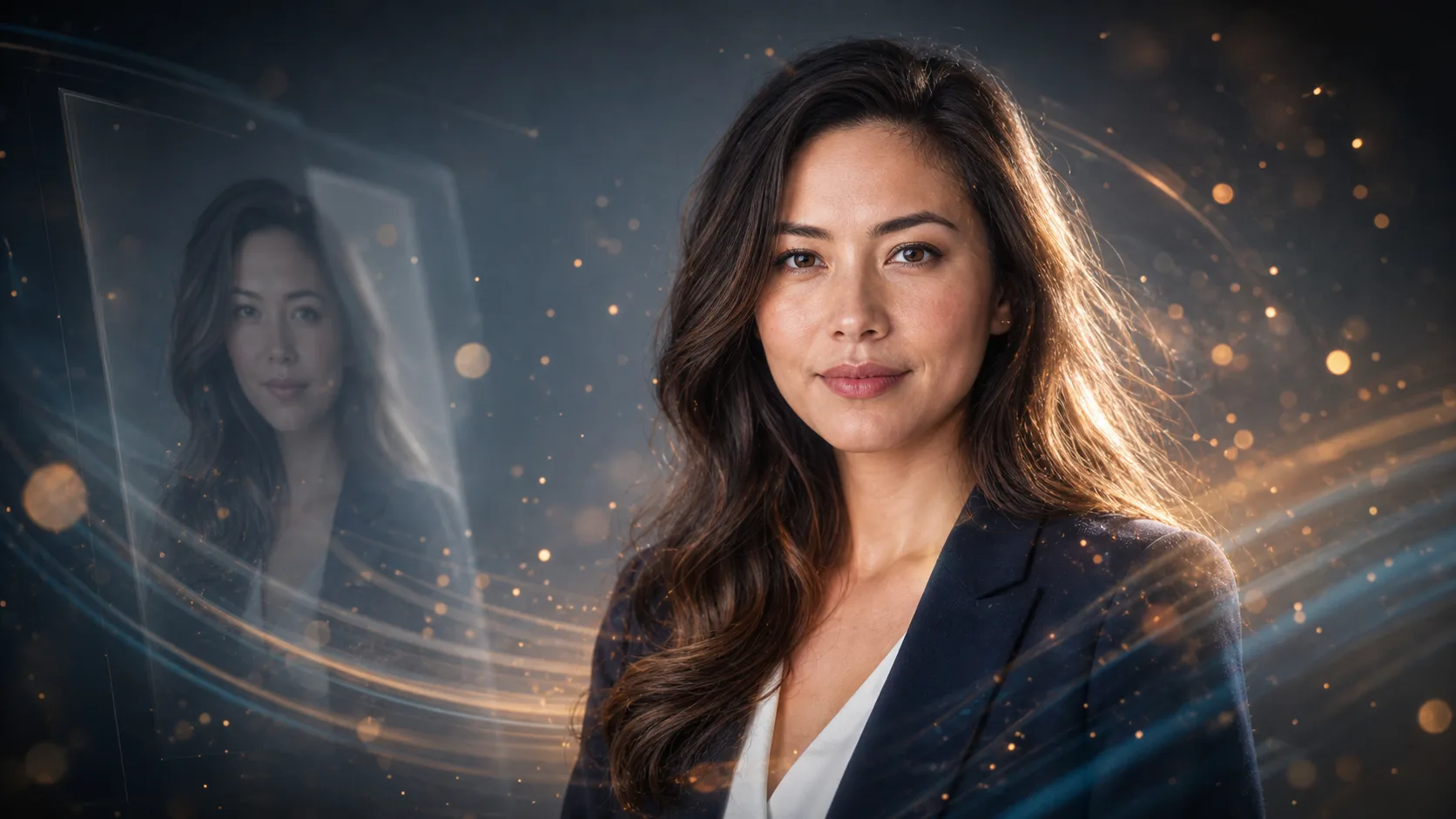
Planowany przykład wyniku funkcji tekst na obraz

Wyniki uwzględniające format

Wybierz format docelowy, aby łatwiej ocenić każdy wygenerowany wariant pod kątem miejsca jego użycia.

Co możesz stworzyć za pomocą funkcji Tekst na obraz

Twórz wyniki wizualne do kampanii, eksploracji koncepcji i szkiców treści, gdy potrzebujesz konkretnego kierunku na podstawie opisu.

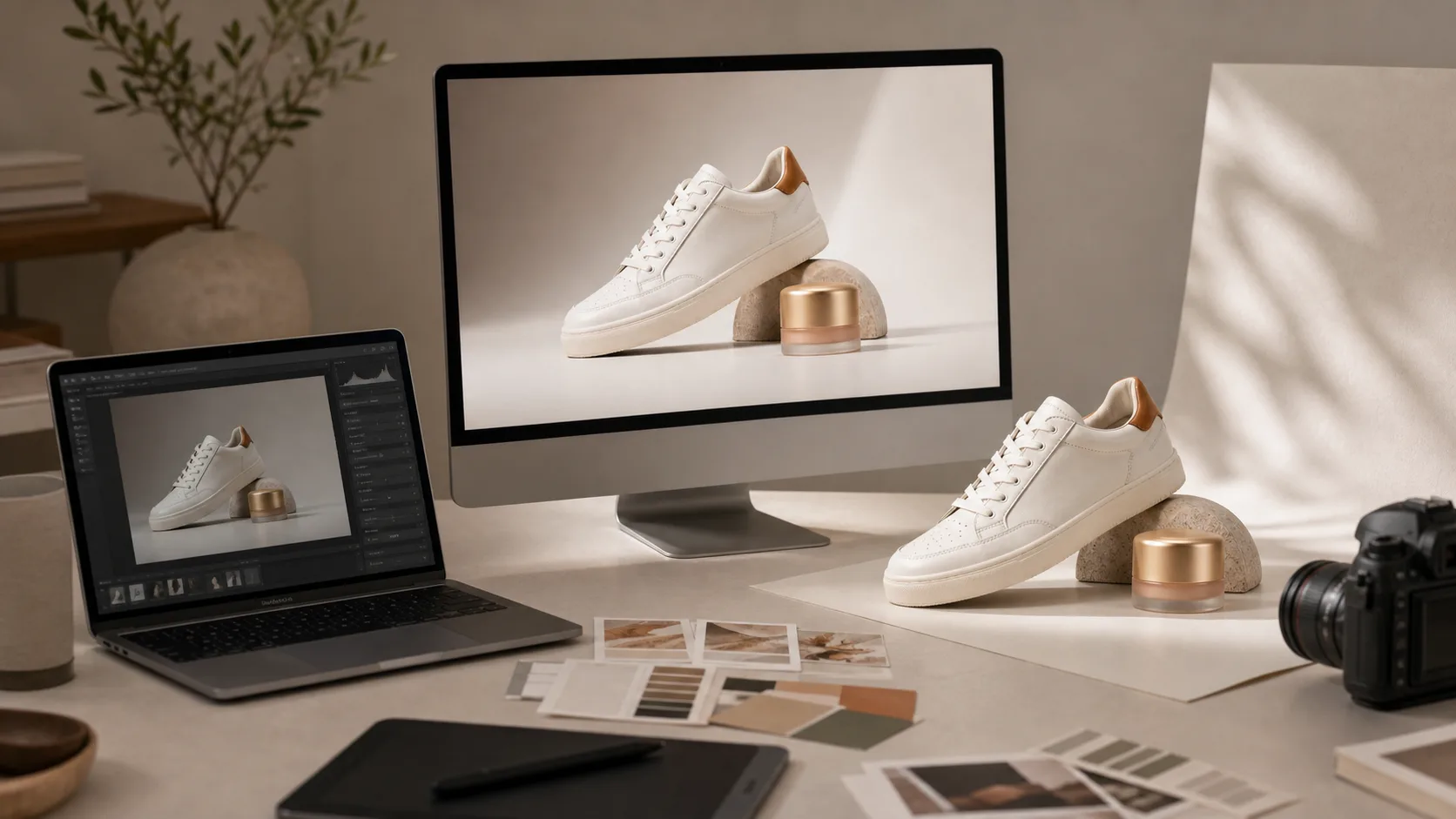
Planowany przykład pierwszego zastosowania funkcji tekst na obraz

Wizualizacje marketingowe

Twórz koncepcje kampanii, wizualizacje reklamowe, posty społecznościowe i obrazy na strony docelowe dla określonej grupy odbiorców lub oferty.

Planowany przykład drugiego zastosowania funkcji tekst na obraz

Ujęcia produktów i stylu życia

Eksploruj sceny produktowe, otoczenia lifestylowe i ujęcia kontekstowe przed podjęciem większej produkcji kreatywnej.

Planowany przykład trzeciego zastosowania funkcji tekst na obraz

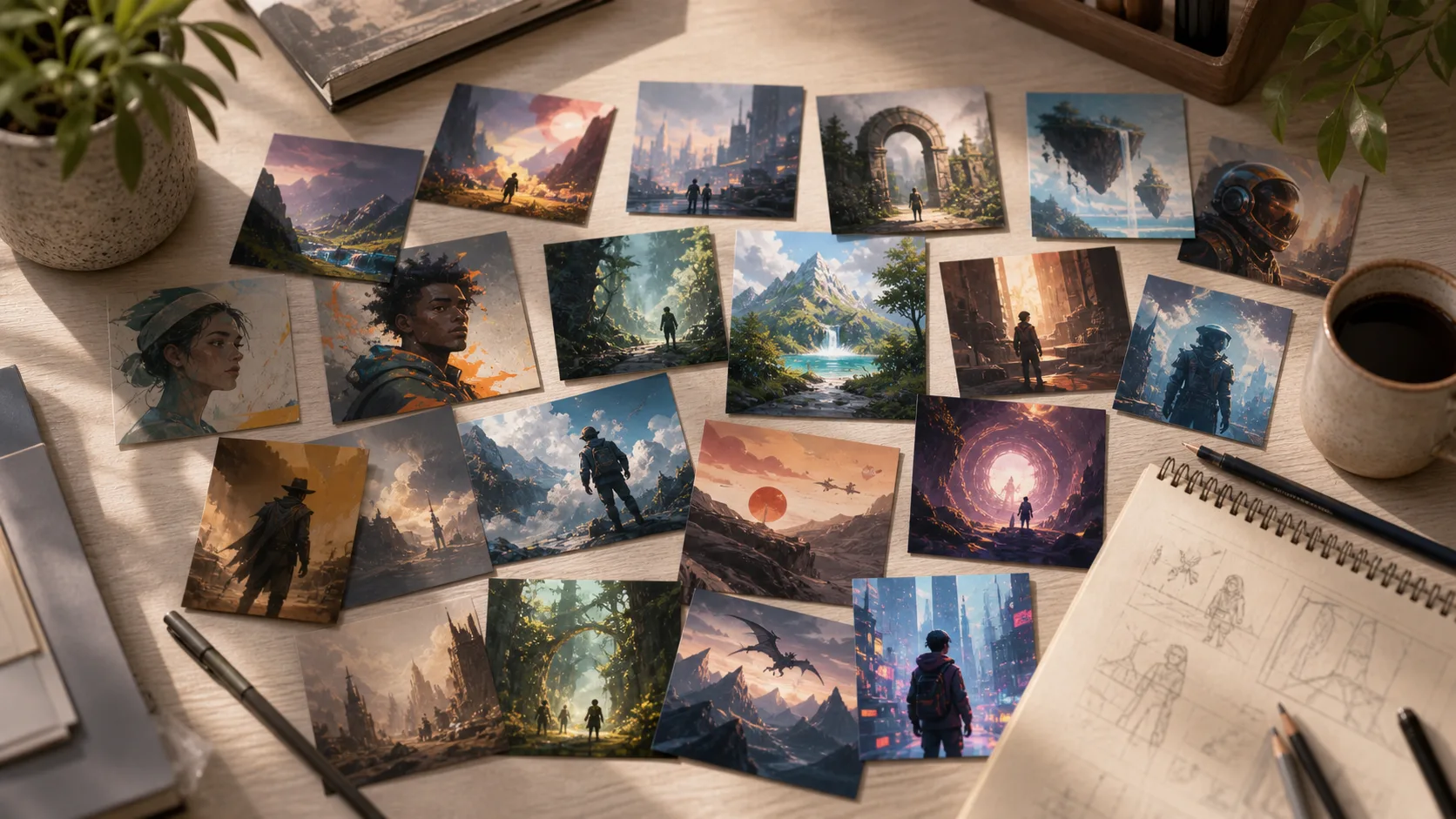
Kontrola stylu

Korzystaj z iteracji od opisu do obrazu, aby testować nastrój, kompozycję, kierunek kolorystyczny i sposób przedstawienia tematu w kilku wariantach.

Sprawdź wyniki funkcji Tekst na obraz przed użyciem

Przed wyborem ostatecznego wyniku oceń warianty względem założeń i praktycznych potrzeb formatu docelowego.

Planowany przykład oceny wyników funkcji tekst na obraz

Zgodność z założeniami

Sprawdź, czy wygenerowana wizualizacja odpowiada pierwotnym założeniom, odbiorcom, przekazowi i planowanemu umiejscowieniu.

Ważne szczegóły

Przyjrzyj się ważnym detalom, takim jak cechy tematu, wskazówki dotyczące otoczenia, elementy istotne dla marki i widoczne artefakty.

Kadrowanie i format

Porównaj, jak wybrany wariant sprawdza się w planowanym kadrowaniu, proporcjach i formacie docelowym.

Ograniczenia funkcji Tekst na obraz

Wygenerowane wyniki mogą się różnić, dlatego traktuj każdy z nich jako kreatywny szkic, który może wymagać porównania i dopracowania.

Zmienność wyników

Ten sam pomysł może dać różne kompozycje, style lub akcenty w poszczególnych wygenerowanych wariantach.

Ograniczenia szczegółów

Małe obiekty, elementy przypominające tekst, dłonie, logo lub konkretne cechy produktu mogą wymagać dokładnej kontroli przed użyciem.

Pytania i odpowiedzi dotyczące funkcji Tekst na obraz

Odpowiedzi na częste pytania dotyczące funkcji Tekst na obraz, opisów, ustawień i oczekiwanych wyników.

Co tworzy funkcja Tekst na obraz?
Funkcja Tekst na obraz zaczyna od pisemnego opisu i zwraca wygenerowane warianty obrazów na podstawie podanego tematu, otoczenia i kierunku wizualnego.
Czy mogę przejść od opisu do obrazu?
Tak. Możesz skorzystać z procesu od opisu do obrazu, opisując, co ma się pojawić, jaki ma być charakter wyniku i gdzie ma on zostać wykorzystany.
Co powinien zawierać mój opis?
Uwzględnij główny temat, istotne szczegóły, otoczenie, nastrój, wskazówki dotyczące stylu oraz wymagania dotyczące formatu docelowego ważne dla projektu.
Czy funkcja Tekst na obraz jest dostępna bezpłatnie?
Dostępność bezpłatnej wersji może się zmieniać zależnie od planu produktu lub warunków dostępu. Przed rozpoczęciem sprawdź aktualne warunki w ClipCanva.

Twórz z funkcją Tekst na obraz

Twórz za pomocą funkcji Tekst na obraz, używając jasnego opisu, a następnie sprawdź warianty i wybierz wynik najlepiej pasujący do Twojego projektu.