


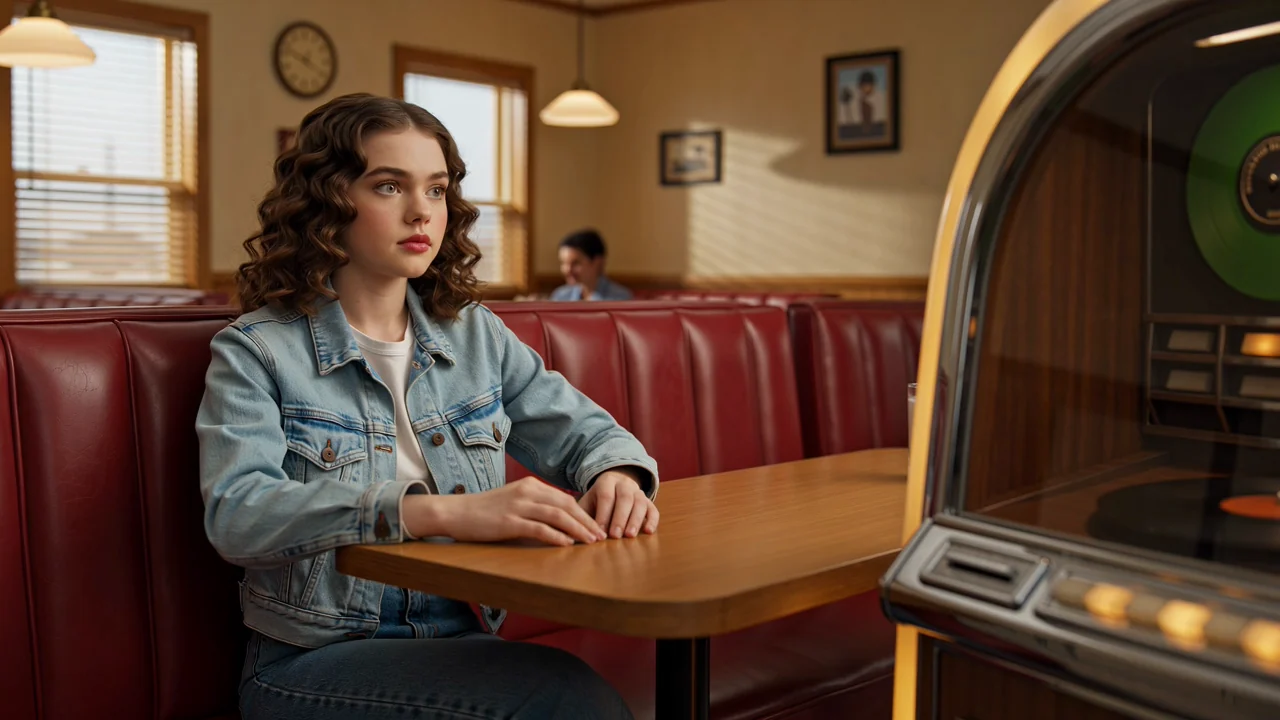
Ukierunkowana praca kamery
Użyj wskazówek dotyczących kamery w poleceniu, aby określić kadrowanie, ruch i akcenty sceny, a następnie sprawdź, czy wygenerowany klip spełnia założenia.
Zapoznaj się z możliwościami, danymi wejściowymi, ustawieniami i dostępnością PixVerse V6, zanim wybierzesz go do zadania produkcji wideo.
PixVerse V6 to model wideo AI do generowania krótkich klipów na podstawie polecenia tekstowego i opcjonalnych obrazów referencyjnych.
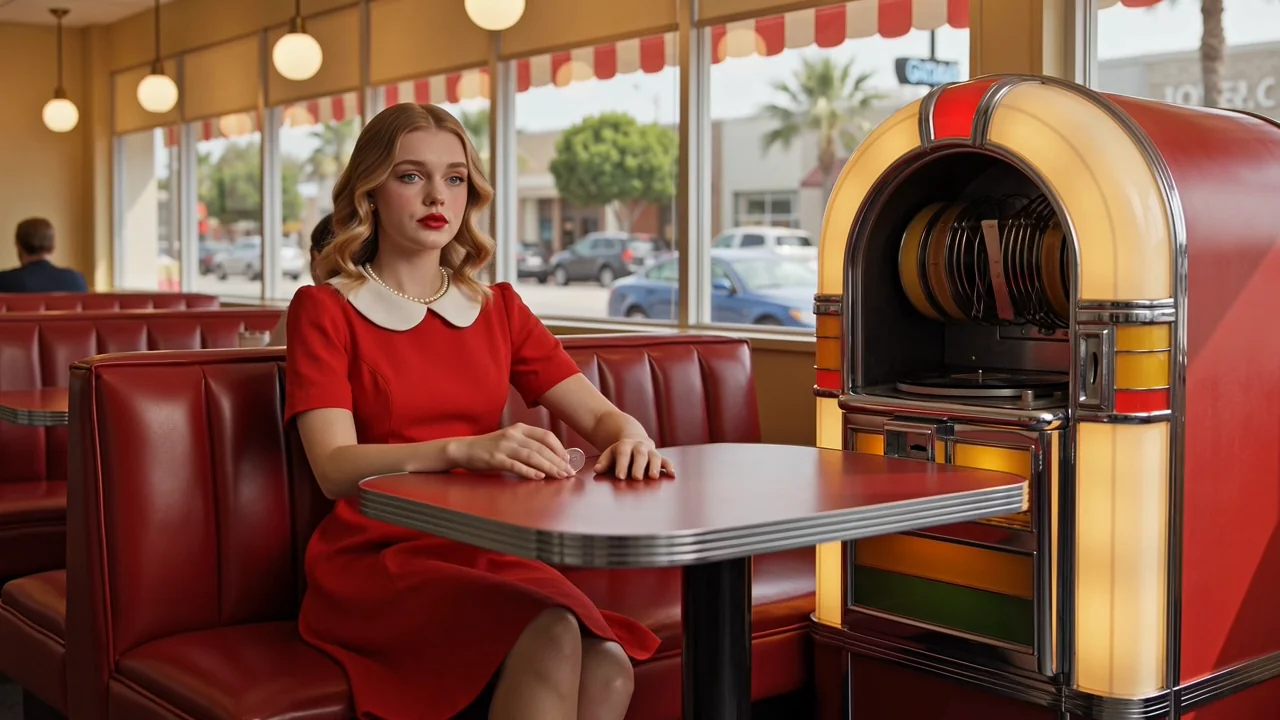
Oceń możliwości PixVerse V6 w zakresie prowadzenia kamery, działań postaci, planowania ujęć oraz audiowizualnego działania modelu.
Użyj wskazówek dotyczących kamery w poleceniu, aby określić kadrowanie, ruch i akcenty sceny, a następnie sprawdź, czy wygenerowany klip spełnia założenia.
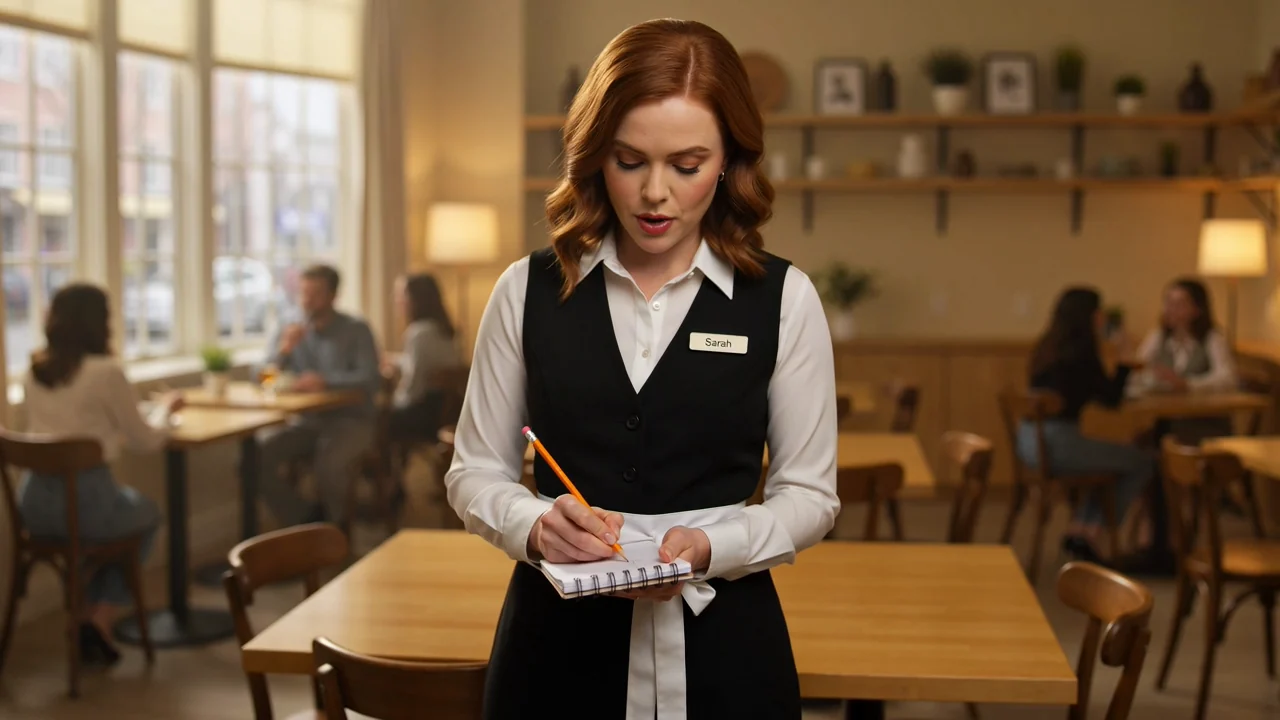
Kształtuj działania, ekspresję i ustawienie postaci za pomocą jasnych instrukcji sceny, a następnie sprawdź ciągłość w całym gotowym filmie.
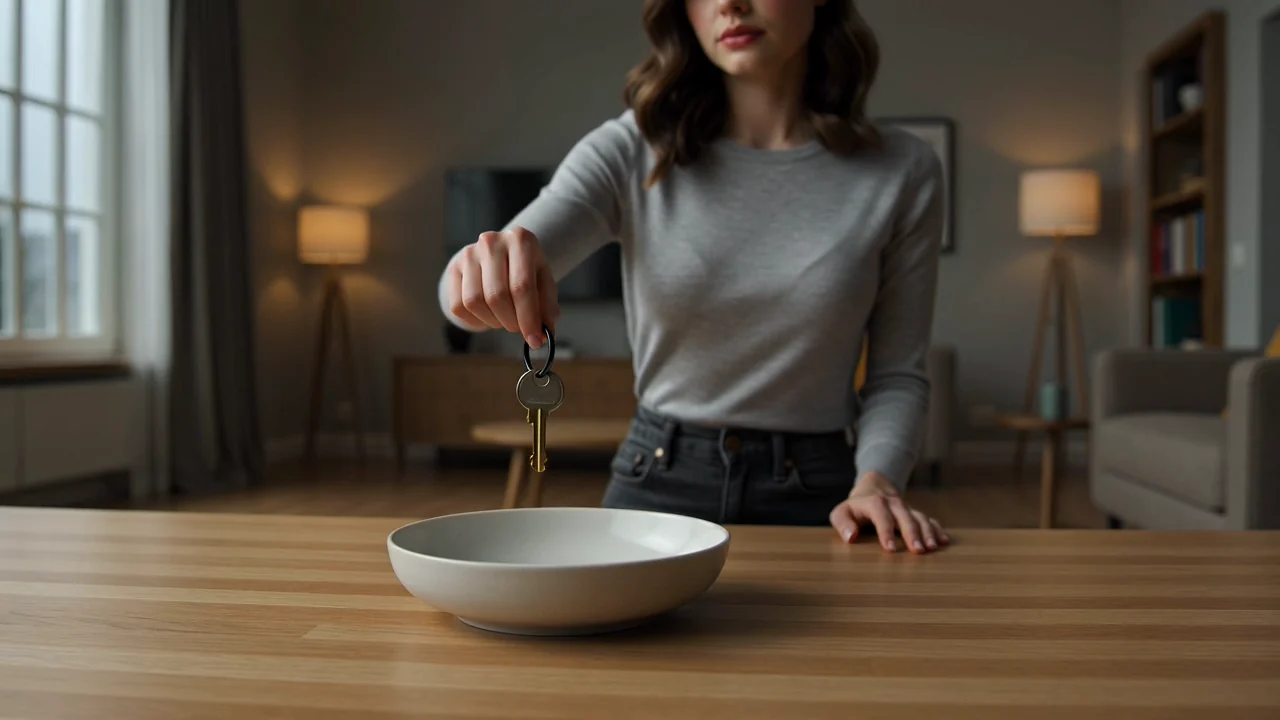
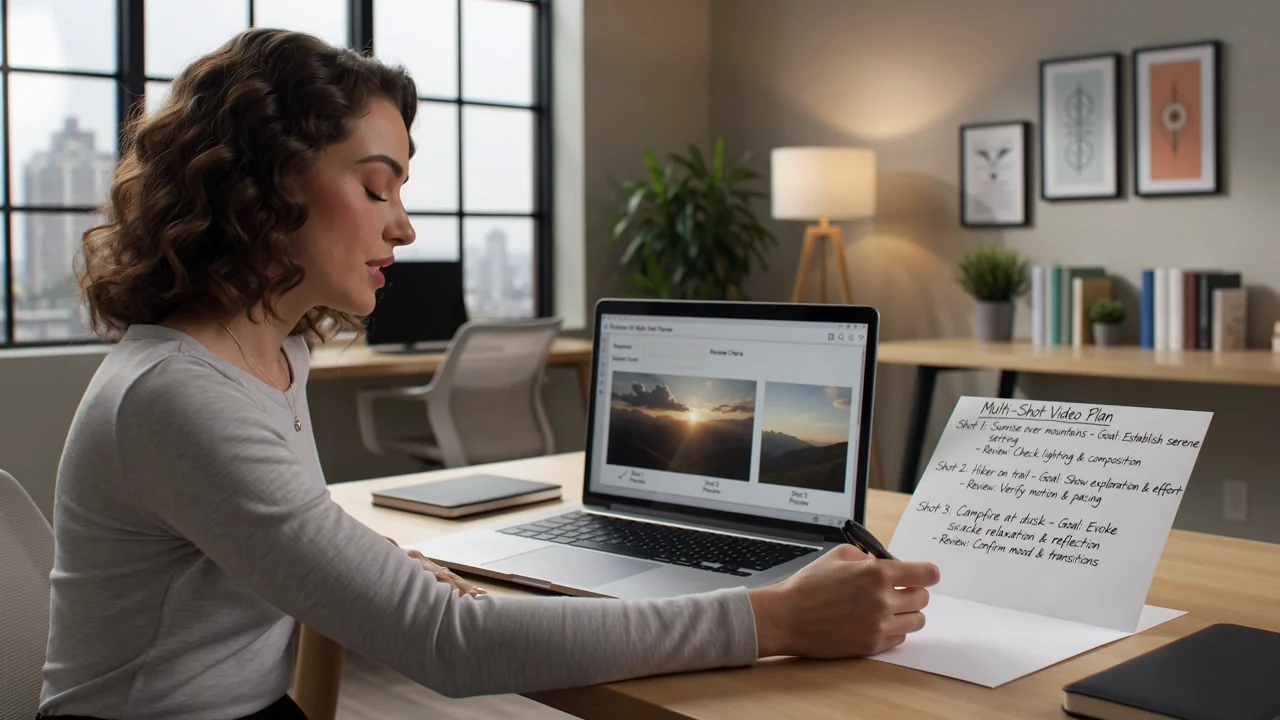
Planuj koncepcje wieloujęciowe za pomocą zwięzłej sekwencji, widocznych celów dla obiektu i kryteriów oceny każdego wygenerowanego przejścia.
Traktuj natywną audiowizualną funkcję modelu jako element pozycjonowania dostawcy, pamiętając, że ClipCanva obecnie wyłącza generowanie dźwięku po stronie dostawcy.
Korzystaj z udokumentowanych trybów danych wejściowych i ustawień widocznych w ClipCanva, zamiast zakładać obsługę niedostępnych ustawień dostawcy.
Zacznij od jasnego polecenia tekstowego, a następnie dodaj obraz referencyjny, gdy podłączony model obsługuje zamierzone wskazówki.
Dostosuj wyłącznie ustawienia ClipCanva dostępne dla PixVerse V6: wybór modelu, proporcje obrazu, czas trwania, rozdzielczość i ustawienia obrazu referencyjnego.
Spodziewaj się wygenerowanych klipów wideo lub filmów kierowanych obrazem referencyjnym, które nadal wymagają oceny pod kątem zgodności z briefem i wymogami końcowej dostawy.
Stosuj proces oparty na poleceniu, który utrzymuje zgodność między briefem, obsługiwanymi danymi wejściowymi, widocznymi ustawieniami i oceną człowieka.
Określ cel, odbiorców, obiekt, otoczenie, styl wizualny i docelowy format przed otwarciem generatora.
Napisz konkretne polecenie i przygotuj tylko obrazy referencyjne obsługiwane przez aktualny konektor ClipCanva.
Wybierz dostępne w ClipCanva ustawienia wyboru modelu, proporcji obrazu, czasu trwania, rozdzielczości i obrazu referencyjnego.
Wygeneruj filmy za pomocą PixVerse V6, porównaj wyniki i poprawiaj najsłabszą instrukcję krok po kroku.
Dopasuj zastosowania PixVerse V6 do określonej grupy odbiorców, obsługiwanych danych wejściowych, widocznych ustawień i jasnego standardu oceny.
Twórz szkice krótkich historii kampanijnych z wyraźnym ujęciem produktu, zwięzłym prowadzeniem sceny i kryteriami oceny właściwymi dla kanału.
Opracowuj klipy społecznościowe prowadzone przez postać, określając w poleceniu działanie, ekspresję, otoczenie i wymagania dotyczące ciągłości.
Testuj filmowe prezentacje produktu z zaplanowanym kadrowaniem, ruchem, wskazówkami dotyczącymi oświetlenia i uważną kontrolą zgodności z marką.
Analizuj wieloujęciowe testy koncepcji, opisując przed generowaniem sekwencję, zachowanie obiektu i oczekiwania wobec przejść.
Traktuj każdy wygenerowany film jako wersję roboczą i oceniaj go względem briefu, zasad marki, źródeł faktów oraz formatu dostawy.
Potwierdź, że obiekt, działanie, otoczenie, prowadzenie kamery i ruch są zgodne z pierwotnym poleceniem i briefem.
Sprawdź osoby, produkty, tła, zmiany scen i tempo pod kątem spójności w całym wygenerowanym filmie.
Zweryfikuj logotypy, deklaracje dotyczące produktu, identyfikację wizualną i informacje faktyczne względem zatwierdzonych materiałów źródłowych.
Sprawdź wybrany czas trwania, proporcje obrazu, rozdzielczość, kadrowanie i format wyjściowy wideo względem briefu dostawy dla kanału.
Potwierdź dostępność, ograniczenia konektora i zmienność wyników, zanim uznasz wygenerowany klip za gotowy do publikacji.
PixVerse V6 jest obecnie podłączony w ClipCanva, dlatego jako wiążące źródło dostępności traktuj opcje widoczne przed wysłaniem zadania.
To samo polecenie może dać różne szczegóły, ruch, tempo lub kompozycję, dlatego porównuj wyniki i wprowadzaj poprawki uważnie.
Obecny konektor ClipCanva wyłącza generowanie dźwięku po stronie dostawcy i przyjmuje najwyżej dwa obrazy referencyjne.
Dane zweryfikowane
Znajdź zwięzłe odpowiedzi dotyczące tożsamości PixVerse V6, danych wejściowych, dostępności, porównań, kwestii dostępu i potrzeb związanych z oceną.
Porównaj powiązane modele wideo, w tym PixVerse C1 i V6, pod względem danych wejściowych, ustawień, zachowania wyników i dostępności w ClipCanva.
Zacznij od jasnego briefu, użyj ustawień widocznych na stronie i zarezerwuj czas na ocenę każdego wygenerowanego filmu przed publikacją.