


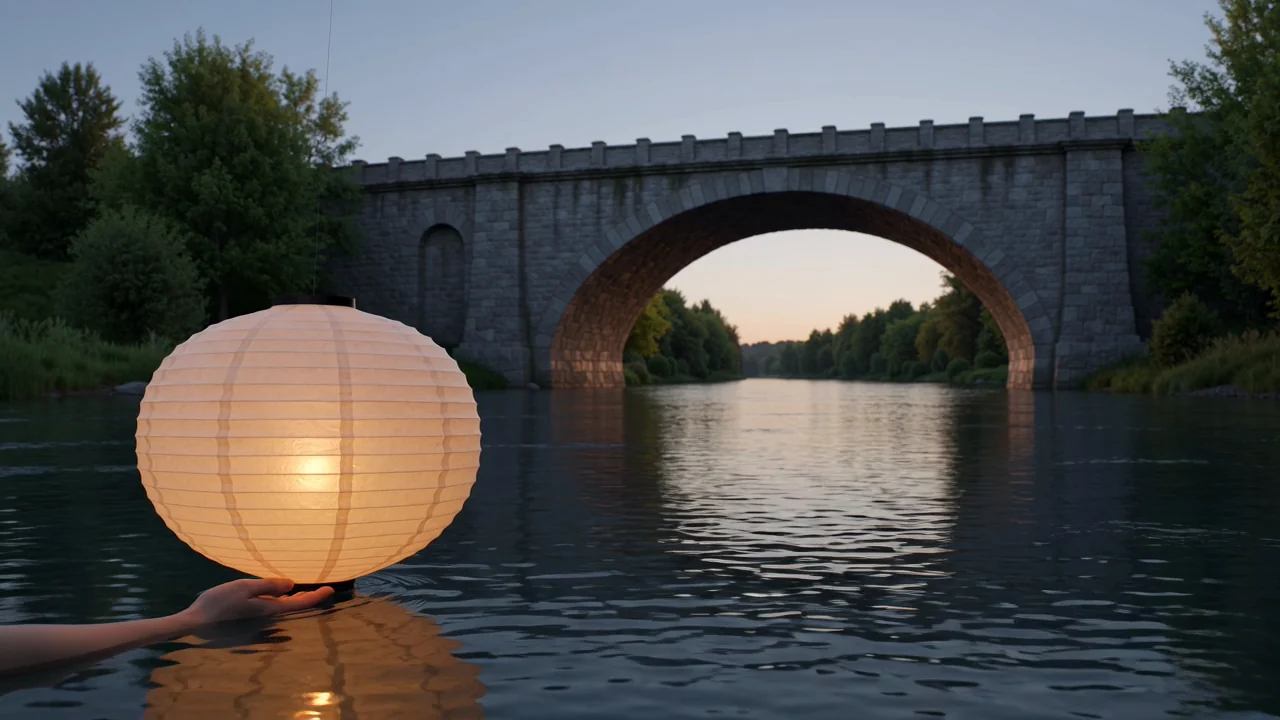
Generowanie wideo na podstawie tekstu
Twórz filmy na podstawie tekstowego promptu określającego temat, otoczenie, akcję, styl i zamierzony kierunek wizualny.
Poznaj możliwości, dane wejściowe, ustawienia, wyniki i dostępność MiniMax H3 przed zaplanowaniem zadania generowania wideo.
MiniMax H3 to multimodalny model AI do tworzenia klipów na podstawie promptów oraz sekwencji wideo tworzonych z wykorzystaniem materiałów referencyjnych.
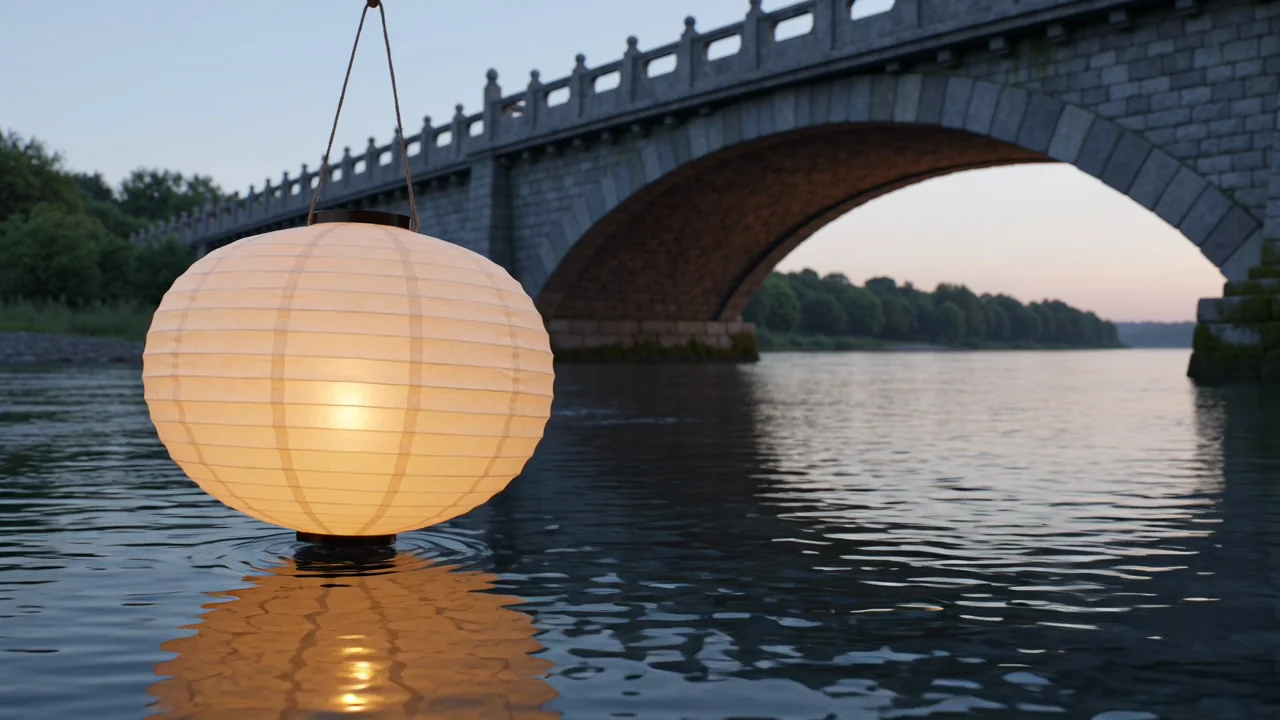
Poznaj możliwości modelu na podstawie zweryfikowanych źródeł, a następnie oceniaj każdy wygenerowany klip względem wytycznych produkcyjnych.
Twórz filmy na podstawie tekstowego promptu określającego temat, otoczenie, akcję, styl i zamierzony kierunek wizualny.
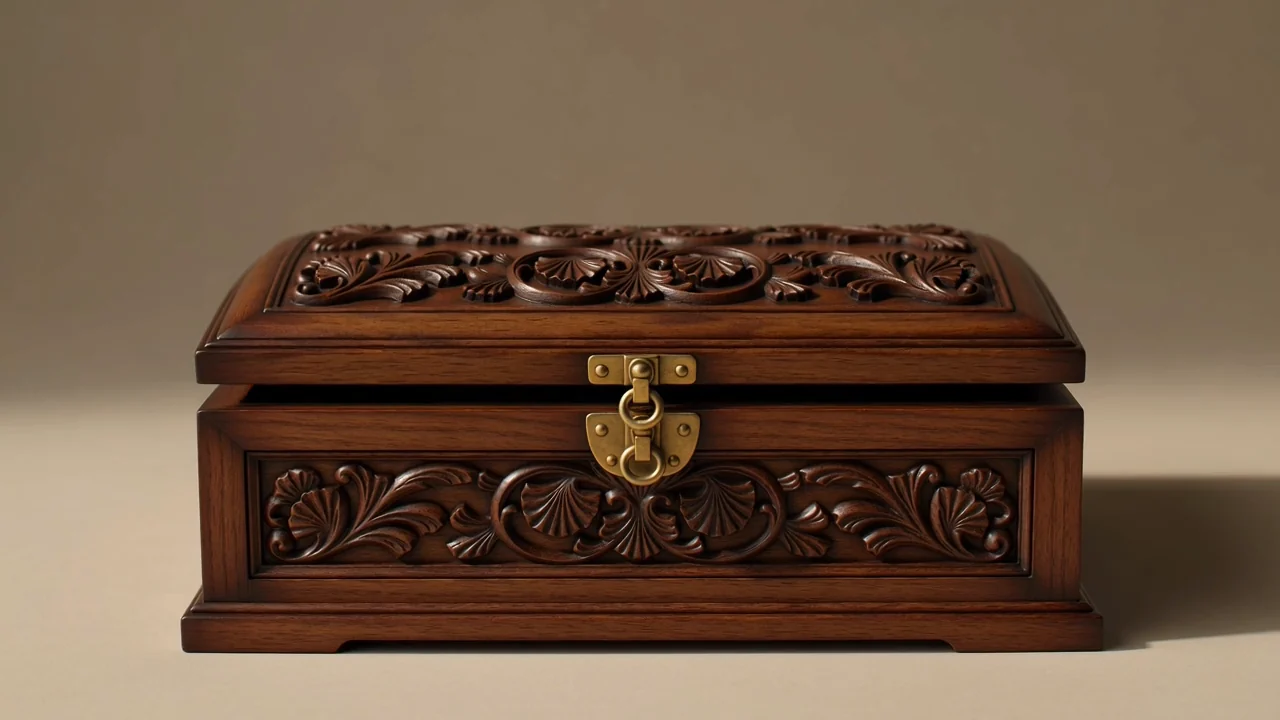
Korzystaj ze wskazówek dotyczących pierwszej i ostatniej klatki, gdy zadanie wymaga zaplanowanego przejścia między obrazem początkowym a końcowym.
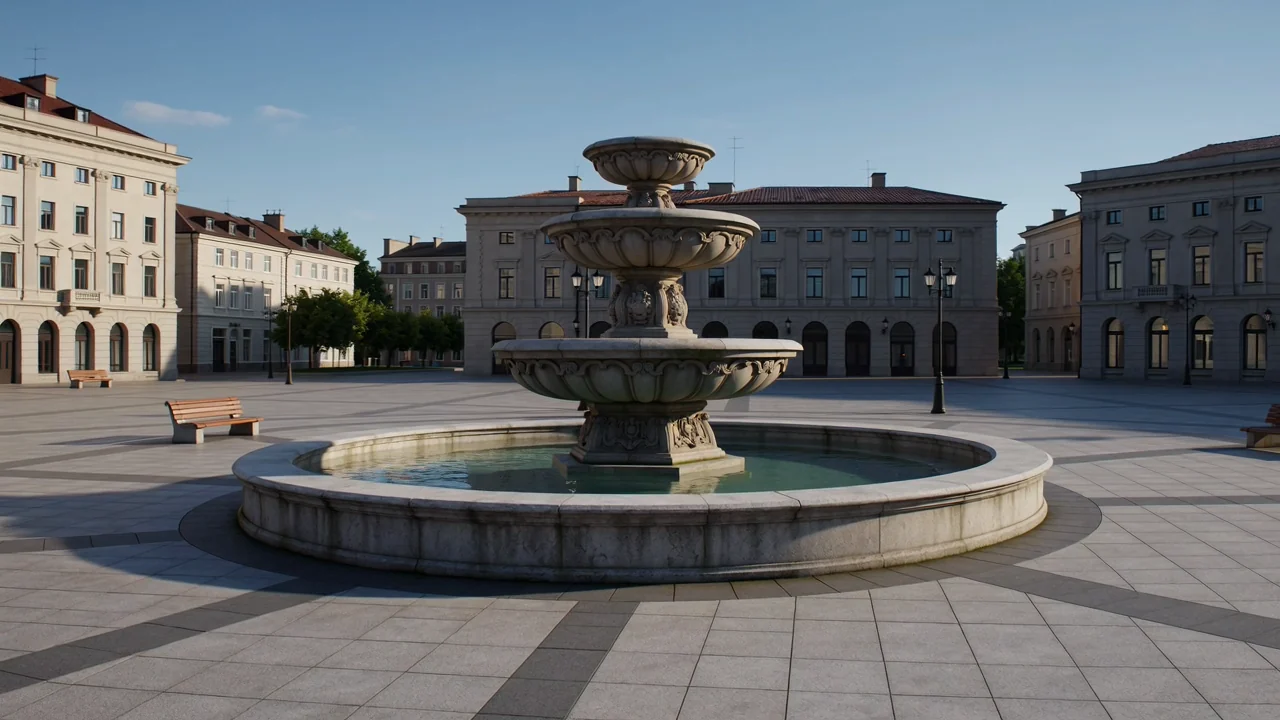
Łącz instrukcje z promptu z materiałami wizualnymi, aby kierować kompozycją sceny, atmosferą, ruchem i zachowaniem obiektu.
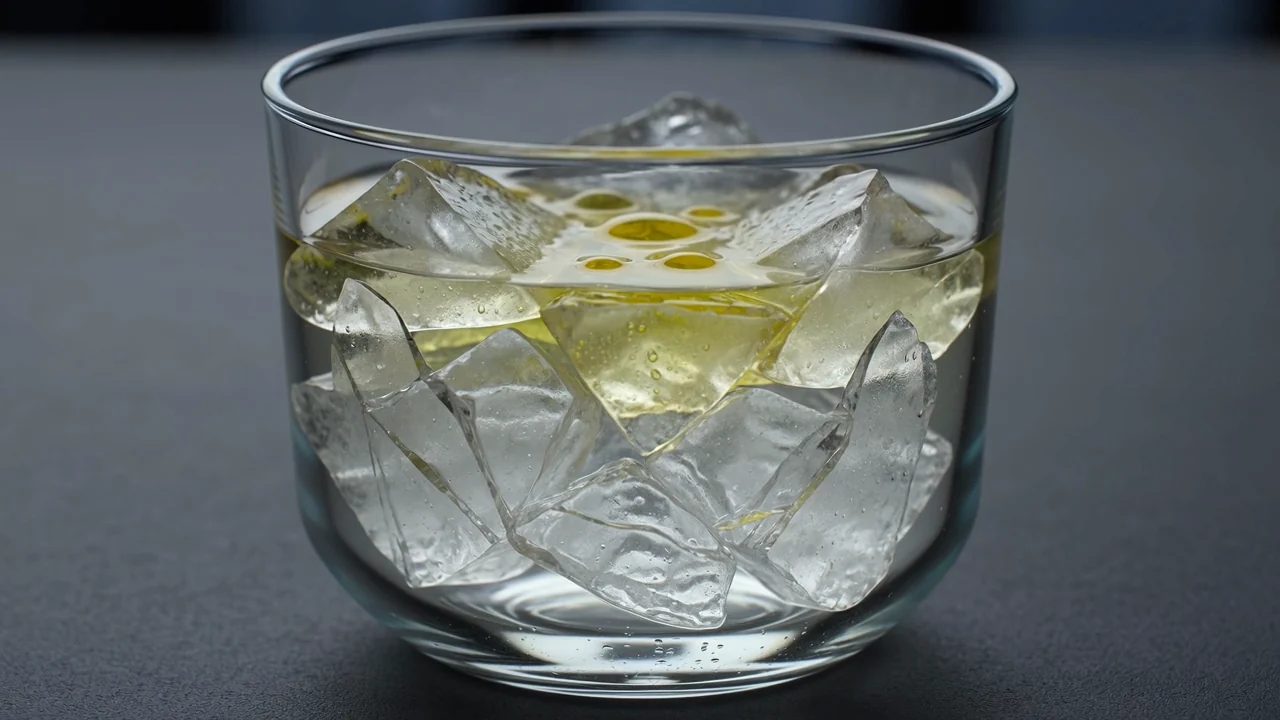
Oceniaj natywną obsługę wideo w wysokiej rozdzielczości jako jedną z możliwości modelu, sprawdzając jednocześnie ustawienia wyjściowe widoczne przed wysłaniem.
Oddziel dane wejściowe od aktualnie dostępnych ustawień, ponieważ działający generator określa możliwą do wykonania konfigurację.
Zacznij od konkretnego promptu, a następnie dodaj obrazy referencyjne, gdy ujęcie lub przejście wymaga wskazówek wizualnych.
Korzystaj z wyboru modelu, proporcji obrazu, czasu trwania, rozdzielczości i ustawień obrazu referencyjnego widocznych przed wysłaniem.
Spodziewaj się wygenerowanych klipów wideo lub filmów utworzonych z wykorzystaniem materiałów referencyjnych, a przed publikacją sprawdź je względem wytycznych.
Postępuj według praktycznego procesu opartego na prompcie, który uwzględnia dostępne dane wejściowe i ustawienia przed oceną wyniku.
Przed otwarciem generatora określ cel filmu, odbiorców, temat, otoczenie, ruch i miejsce docelowe.
Napisz zwięzły prompt i zbierz obrazy referencyjne tylko wtedy, gdy zadanie skorzysta na wskazówkach wizualnych.
Ustaw wybór modelu, proporcje obrazu, czas trwania, rozdzielczość i opcje obrazu referencyjnego, które ClipCanva obecnie udostępnia.
Wygeneruj filmy za pomocą MiniMax H3, porównaj warianty i w razie potrzeby popraw najsłabszą instrukcję lub materiał referencyjny.
Przypadki użycia przynoszą najlepsze rezultaty, gdy z góry określisz prompt, materiały referencyjne, odbiorców, format i kryteria oceny.
Twórz filmowe ujęcia otwierające dla kampanii, storyboardów, prezentacji lub rolek koncepcyjnych, które wymagają atmosfery.
Planuj przejścia od pierwszej do ostatniej klatki, gdy sekwencja wymaga ukierunkowanej zmiany wizualnej między dwoma stanami klatki.
Przygotowuj klipy z postaciami, aby przed ostatecznym wyborem zbadać gesty, nastrój, akcję i zachowanie kamery.
Rozwijaj koncepcje muzyczne i nastrojowe, w których oświetlenie, rytm, otoczenie i emocje wymagają wczesnego rozpoznania wizualnego.
Traktuj każdy wygenerowany film jako wersję roboczą i przeprowadź ocenę przed włączeniem go do produkcji lub publikacji.
Potwierdź, że prompt, obiekt, ruch, kadrowanie i kierunek sceny odpowiadają zamierzonemu materiałowi.
Sprawdź, czy postacie, produkty, otoczenie i przejścia pozostają spójne w całym wygenerowanym klipie.
Zweryfikuj elementy marki, szczegóły produktu, deklaracje i odniesienia faktyczne względem zatwierdzonych materiałów źródłowych.
Sprawdź czas trwania, proporcje obrazu, rozdzielczość, kadrowanie i wymagania dotyczące dostarczenia przed przekazaniem materiału dalej.
Podczas planowania prac produkcyjnych rozdzielaj dostępność, udostępnione ustawienia, działanie modelu i odpowiedzialność za publikację.
MiniMax H3 jest obecnie dostępny w ClipCanva, a opcje widoczne przed wysłaniem określają jego aktualną dostępność.
Wyniki różnią się między próbami, dlatego przed użyciem wygenerowanego filmu w kampanii lub publikacji konieczna jest ocena przez człowieka.
Połączony proces obsługuje maksymalnie dwa obrazy klatek i udostępnia wyłącznie aktualne ustawienia czasu trwania oraz wyniku.
Dane zweryfikowane
Odpowiedzi wyjaśniają tożsamość MiniMax H3, dane wejściowe, ustawienia, dostępność, proces pracy, ocenę wyników i ograniczenia planowania.
Porównuj inne modele AI do tworzenia wideo według trybów danych wejściowych, widocznych ustawień, zachowania wyników, potrzeb oceny i zweryfikowanej dostępności.
Zacznij od precyzyjnego promptu, potwierdź dostępne obecnie ustawienia i zarezerwuj czas na staranną ocenę każdego wygenerowanego filmu.