


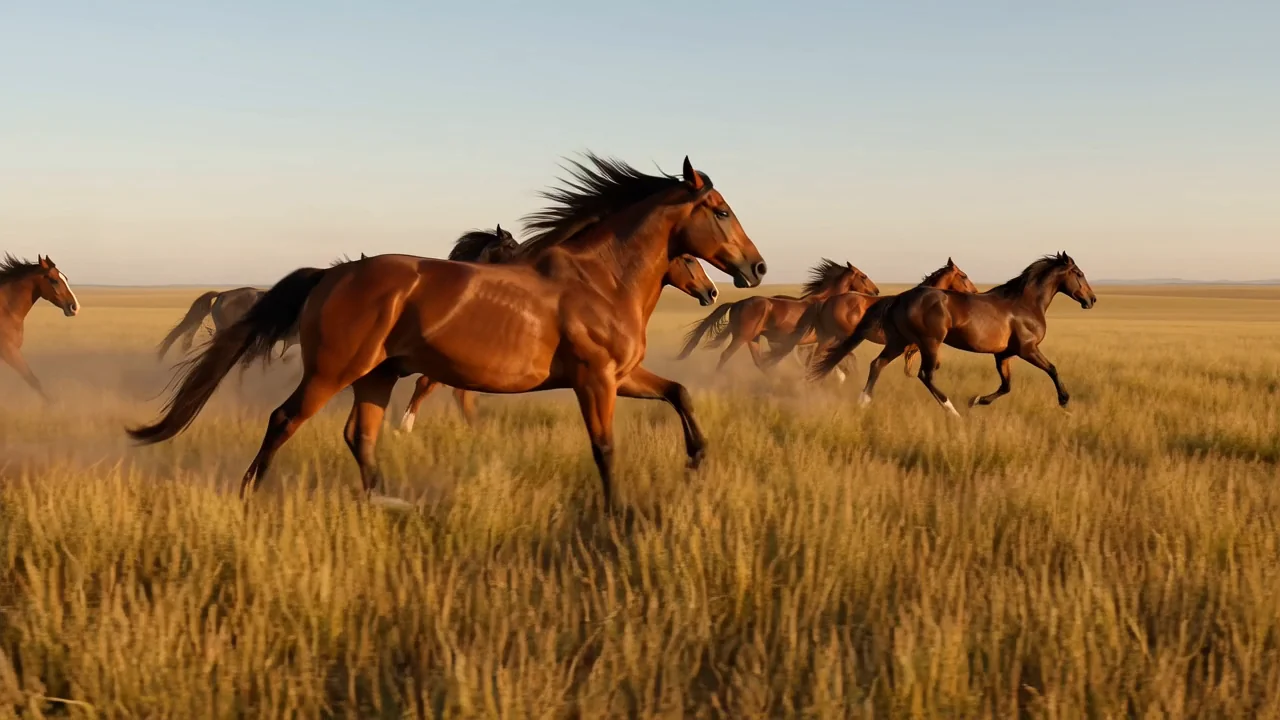
Generowanie tekstu na wideo
Przekształć prompt tekstowy w wygenerowane klipy wideo, a następnie sprawdź zgodność wyniku z założeniami sceny, szczegółami wizualnymi i oczekiwanym ruchem.
Przed rozpoczęciem produkcji porównaj model wideo AI HappyHorse 1.0 pod kątem jego charakterystyki, obsługiwanych danych wejściowych, dostępnych ustawień, wyników i dostępności.
HappyHorse 1.0 to multimodalny model wideo AI do zadań typu tekst na wideo i obraz na wideo, oceniany jako generator wersji roboczych.
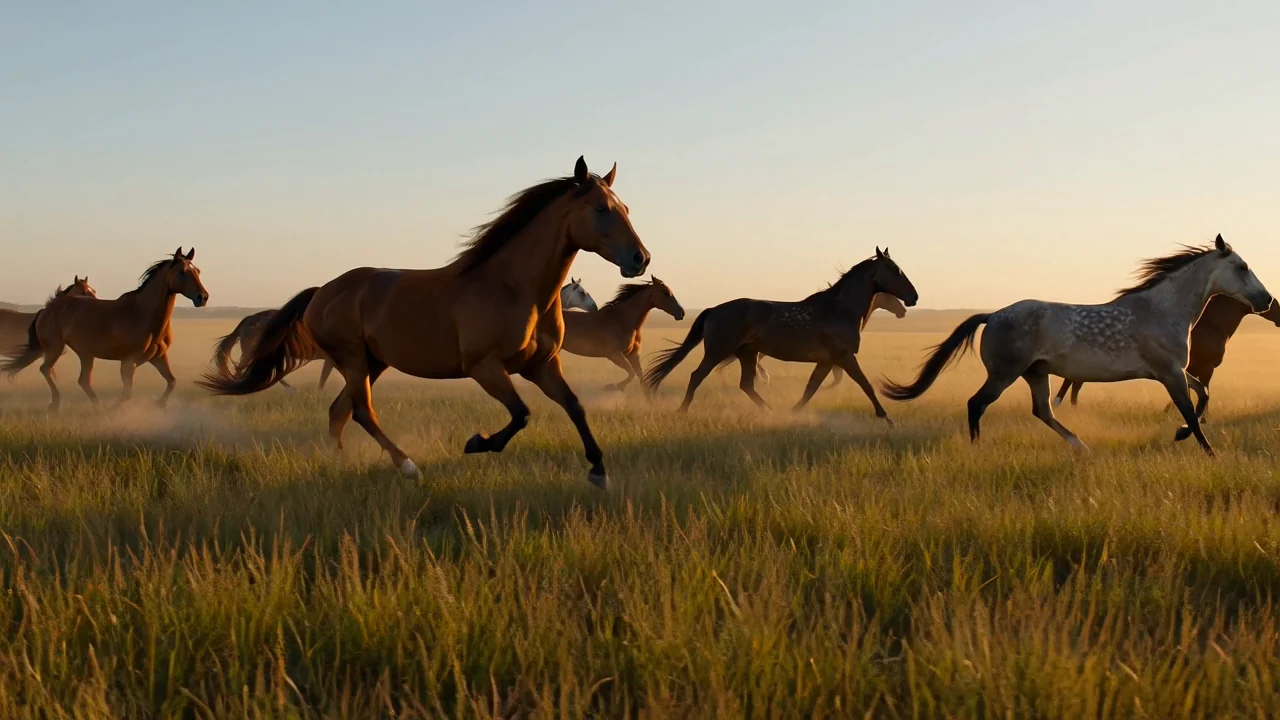
Przed użyciem poznaj możliwości modelu wideo AI HappyHorse 1.0 w zakresie promptów tekstowych, obrazów referencyjnych, ruchu i ciągłości.
Przekształć prompt tekstowy w wygenerowane klipy wideo, a następnie sprawdź zgodność wyniku z założeniami sceny, szczegółami wizualnymi i oczekiwanym ruchem.
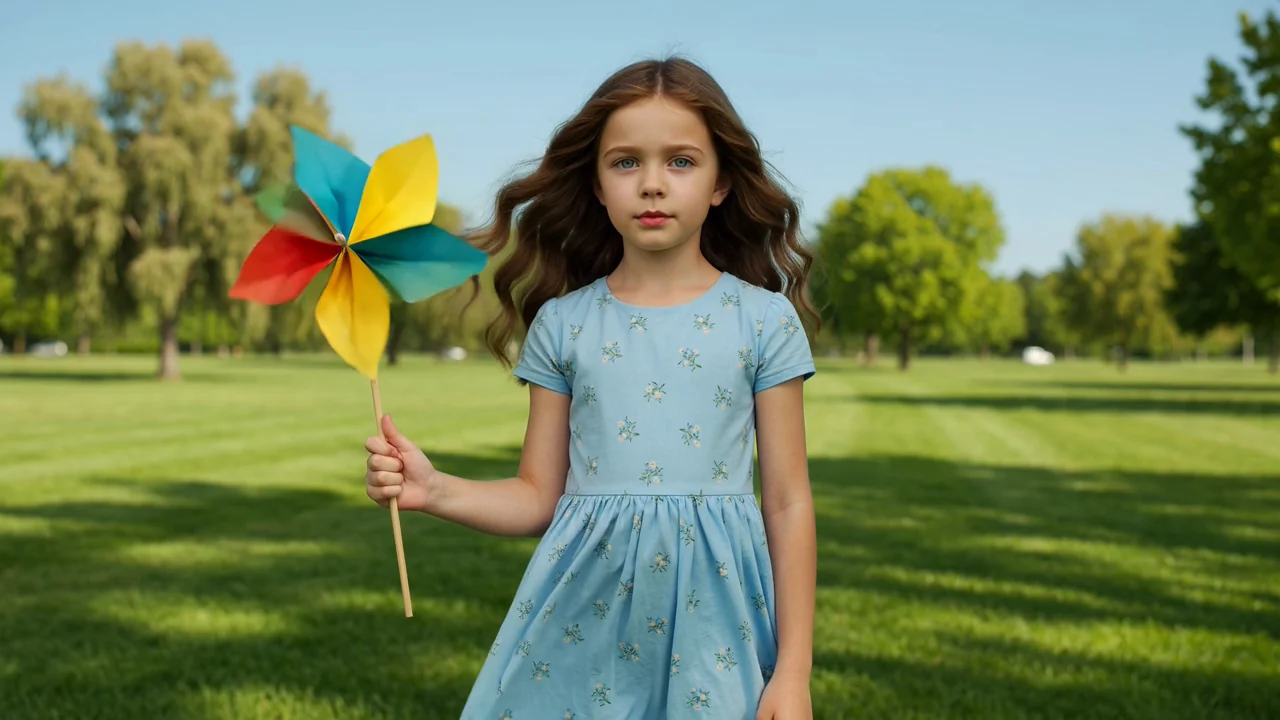
Użyj obrazu referencyjnego, aby określić wygląd obiektu lub kierunek sceny, a następnie oceń, jak dobrze ruch zachowuje cechy materiału źródłowego.
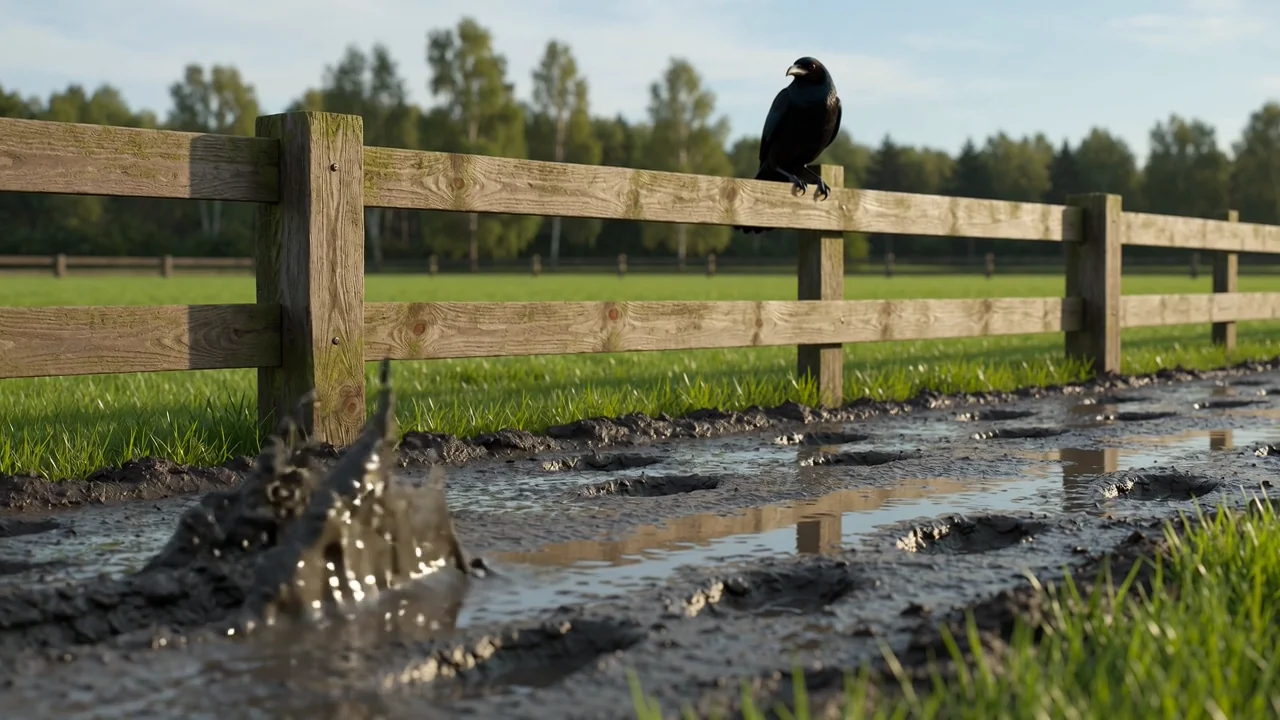
Uwzględnij wspólną architekturę modelu audio-wideo jako funkcję opisaną w karcie modelu, korzystając wyłącznie z ustawień dostępnych w ClipCanva.
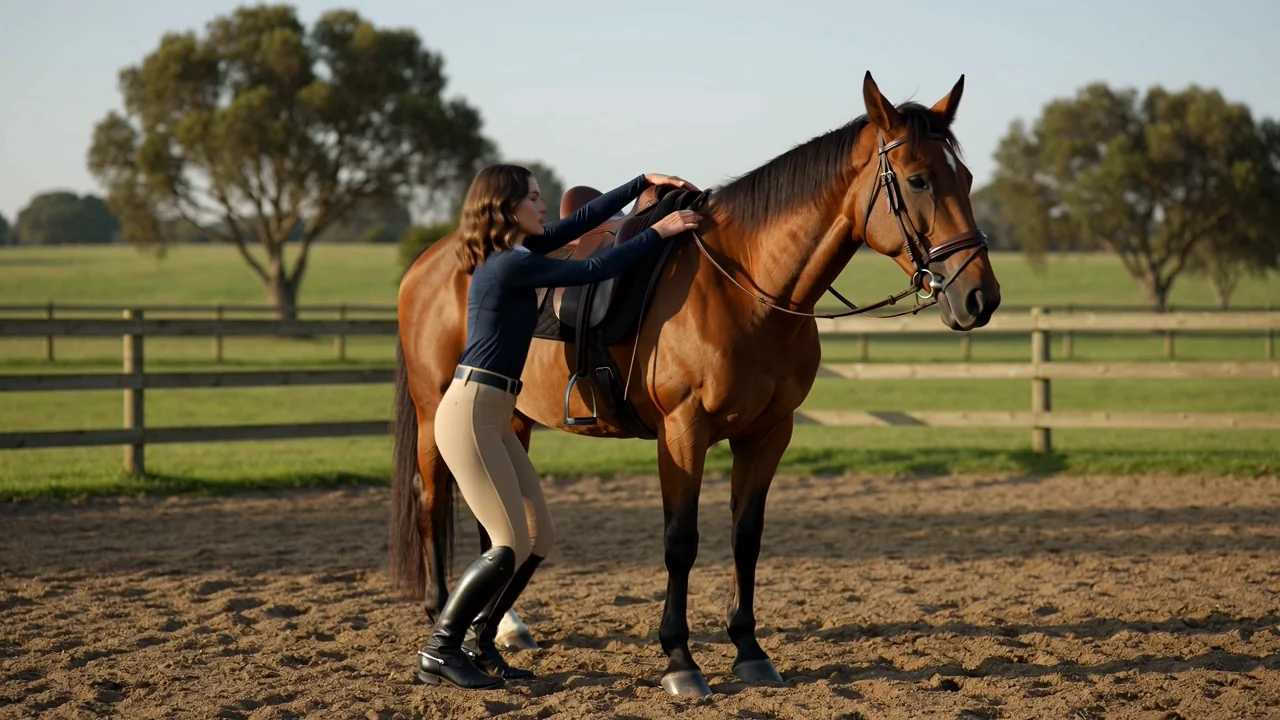
Przetestuj złożony ruch i ciągłość scen za pomocą precyzyjnych promptów, a następnie porównaj wygenerowane klipy z zamierzoną sekwencją.
Przy każdej próbie generowania traktuj udokumentowane typy danych wejściowych i ustawienia widoczne w ClipCanva jako granice dostępnych funkcji.
Zacznij od jasnego promptu tekstowego, a gdy scena, obiekt lub produkt wymaga wskazówek wizualnych, dodaj obraz referencyjny.
Przed przesłaniem zadania dostosuj widoczne opcje wyboru modelu, proporcji obrazu, czasu trwania, rozdzielczości i obrazu referencyjnego.
Oczekuj wygenerowanych klipów wideo lub materiałów opartych na obrazie referencyjnym, które nadal wymagają oceny jakości, ciągłości i zgodności formatu.
Przejdź prostą ścieżkę produkcji od planowania promptu po generowanie i ocenę, używając wyłącznie przedstawionych tutaj, potwierdzonych ustawień.
Przed otwarciem generatora określ odbiorców, cel, obiekt, otoczenie, ruch i docelowy format.
Napisz zwięzły prompt opisujący oczekiwane działanie i scenę, a obraz referencyjny przygotuj tylko wtedy, gdy wnosi wyraźną wartość.
Przed przesłaniem zadania wybierz widoczne opcje modelu, proporcji obrazu, czasu trwania, rozdzielczości i materiału referencyjnego.
Wygeneruj materiały wideo za pomocą HappyHorse 1.0, porównaj wyniki, wskaż słabe szczegóły i zmieniaj po jednej instrukcji naraz.
Dopasuj te zastosowania do rzeczywistych założeń projektowych, w których przydatne są robocze wideo, wskazówki referencyjne i uporządkowana ocena.
Przygotuj wstępne koncepcje scen określające nastrój, charakter pracy kamery, oświetlenie i ruch, zanim zatwierdzisz ostateczny plan produkcji.
Sprawdź w krótkim teście wizualnym, jak produkt może się poruszać, obracać lub prezentować, a po wygenerowaniu oceń szczegóły.
Przygotuj krótkie klipy skupione na postaci lub obiekcie, a następnie oceń ciągłość, pozę, ekspresję i spójność sceny.
Wygeneruj nastrojowe ujęcia otwierające lub koncepcje lokalizacji, które pomogą określić klimat, otoczenie i ruch w większym montażu.
Traktuj każdy wygenerowany klip jako wersję roboczą, ponieważ dopasowanie kreatywne, ciągłość, elementy marki i fakty wymagają weryfikacji przez człowieka.
Sprawdź, czy obiekt, działanie, kompozycja, otoczenie i ruch odpowiadają pierwotnemu promptowi oraz celowi produkcji.
Sprawdź postacie, produkty, tła, przejścia i szczegóły scen pod kątem niepożądanych zmian lub zaburzeń ciągłości.
Przed użyciem zweryfikuj logotypy, informacje o produktach, nazwy, etykiety i elementy faktograficzne na podstawie zatwierdzonych materiałów źródłowych.
Porównaj czas trwania, proporcje obrazu, rozdzielczość, kadrowanie i format wyjściowy z wymaganiami kanału docelowego.
Zanim uznasz wygenerowany klip za gotowy, sprawdź dostępność, udostępnione ustawienia, zmienność wyników oraz potrzebę weryfikacji przez człowieka.
HappyHorse 1.0 jest obecnie połączony z ClipCanva, dlatego opcje widoczne przed przesłaniem zadania określają jego aktualną dostępność.
Ten sam prompt lub obraz referencyjny może przy kolejnych uruchomieniach dawać inny ruch, kompozycję, synchronizację lub poziom szczegółowości.
ClipCanva udostępnia wyłącznie ustawienia widoczne w generatorze opartym na Kie, a nie wszystkie opcje modelu dostępne po stronie dostawcy.
Dane zweryfikowane
Poznaj odpowiedzi dotyczące charakterystyki HappyHorse 1.0, danych wejściowych, ustawień, dostępności, procesu pracy, wyników i obowiązków związanych z ich weryfikacją.
Porównaj inne modele wideo AI pod kątem typów danych wejściowych, widocznych ustawień, charakterystyki wyników i potwierdzonej dostępności w ClipCanva.
Zacznij od jasno określonych założeń, wypróbuj HappyHorse 1.0 w połączonym generatorze i zarezerwuj czas na dokładną ocenę wyniku.