Fjern bakgrunn fra bilde

Bruk verktøyet for å fjerne bakgrunn fra bilde til å behandle en PNG og kontrollere utklippet før du lagrer resultatet. Det er laget for én tydelig oppgave: å skille motivet fra bakgrunnen og lage et gjennomsiktig resultat du kan vurdere.

Last opp et PNG-bilde for utklipp av ett bilde.Kontroller kantene i det behandlede resultatet før lagring.Eksporter et gjennomsiktig PNG-utklipp når resultatet er klart.

Standardmodus

Last opp og generer

Før
Etter

Klar for opplasting

Forhåndsvis, sammenlign og last ned

Hva er å fjerne bakgrunn fra bilde?

Å fjerne bakgrunn fra bilde betyr å behandle et kildebilde slik at det synlige motivet skilles fra bakgrunnen rundt. Dette verktøyet fokuserer på én PNG om gangen og gir et resultat med gjennomsiktig bakgrunn som kan kontrolleres og lagres.

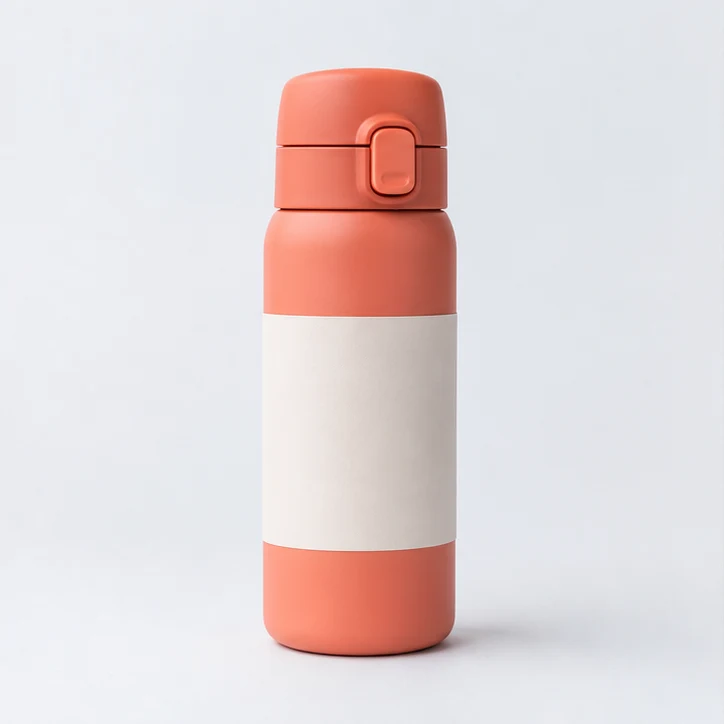
Planlagt eksempel på fjerning av bakgrunn

Slik fjerner du bakgrunn fra bilde

En enkel arbeidsflyt tar bildet ditt fra opplasting til et gjennomsiktig PNG-utklipp, med et kontrolltrinn før lagring.

1

Last opp PNG-filen

Velg ett PNG-bilde med et tydelig motiv og tilstrekkelig kontrast mot bakgrunnen.

2

Behandle utklippet

Start bakgrunnsfjerneren, slik at verktøyet kan skille motivet fra området rundt.

3

Kontroller kantene

Kontroller resultatet rundt viktige kanter, særlig fine detaljer og områder med lignende forgrunns- og bakgrunnsfarger.

Fjern bakgrunn fra bilde: inndata, utdata og kontroller

Verktøyet godtar et støttet bilde, behandler det og gir et resultat du kan kontrollere før du lagrer det.

Startfil

PNG-bilder støttes som inndata. Bruk én fil per behandlingsoppgave.

Konvertert fil

Resultatet er en behandlet fil laget for bruk med gjennomsiktig bakgrunn, med en nedlastbar utdatafil tilgjengelig etter behandling.

Kontroller

De tilgjengelige kontrollene dekker behandling av utklipp for ett bilde, kantkontroll og gjennomsiktig nedlasting av den ferdige filen.

Planlagt eksempel på spesifikasjon for fjerning av bakgrunn

Funksjoner for å fjerne bakgrunn fra bilde

Fokuserte kontroller hjelper deg med å fullføre utklippsoppgaven uten å bytte mellom verktøy som ikke er relevante.

Utklipp av ett bilde

Behandle én PNG om gangen, slik at bakgrunnsfjerneren kan fokusere på ett motiv og lage et tydelig resultat for kontroll.

Kantkontroll

Gå gjennom det behandlede resultatet rundt hår, produktkanter, skygger og fine detaljer før du bestemmer om det skal lagres.

Gjennomsiktig nedlasting

Lagre det behandlede bildet som et gjennomsiktig PNG-utklipp til bruk i oppsett, presentasjoner, miniatyrbilder og annet visuelt arbeid.

Gjennomsiktig PNG-utklipp

Den nettleserbaserte arbeidsflyten holder oppgaven enkel: last opp, behandle, kontroller og lagre resultatet på samme side.

Når du bør fjerne bakgrunn fra bilde

Bruk bakgrunnsfjerneren når ett enkelt bilde trenger et rent motivutklipp og et gjennomsiktig resultat.

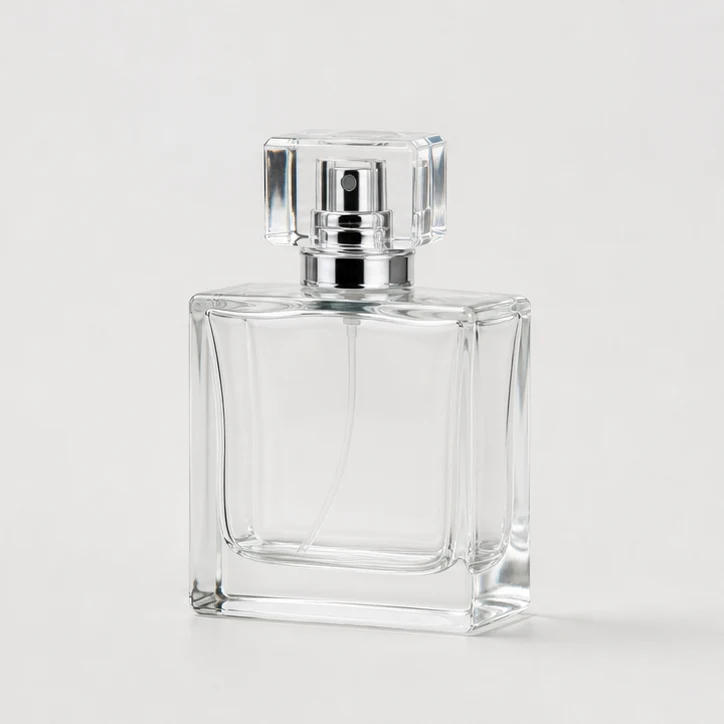
Planlagt eksempel på første bruksområde for fjerning av bakgrunn

Produktbilder

Klargjør et produktbilde ved å fjerne bakgrunnen rundt før du plasserer det i et katalogoppsett, lysbilde eller reklamegrafikk.

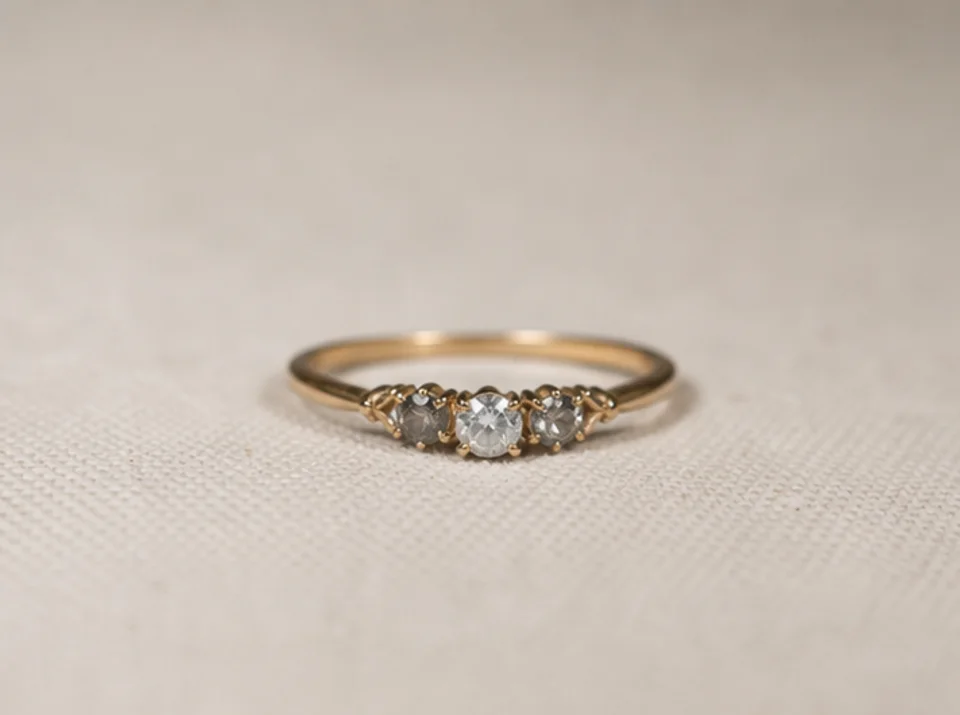
Planlagt eksempel på andre bruksområde for fjerning av bakgrunn

Ressurser for skapere

Lag et gjennomsiktig PNG-utklipp av en person, logo eller gjenstand til miniatyrbilder, bannere, profilressurser eller innlegg i sosiale medier.

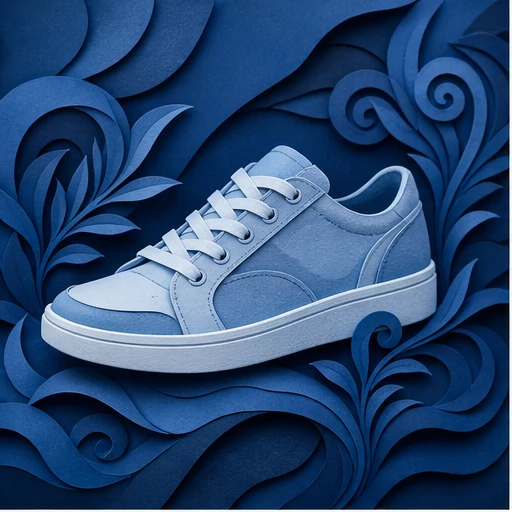
Planlagt eksempel på tredje bruksområde for fjerning av bakgrunn

Utklipp klare for kontroll

Kontroller bildekantene etter behandling, slik at team kan avgjøre om resultatet er klart for designarbeidsflyten deres.

Begrensninger ved å fjerne bakgrunn fra bilde

Det endelige utklippet avhenger av kildebildet og hvor tydelig motivet kan skilles fra bakgrunnen.

Kildekvaliteten er viktig

Lav kontrast, travle motiver, bevegelsesuskarphet, uskarp gjengivelse og gjennomsiktige eller reflekterende områder kan påvirke det behandlede resultatet.

Arbeidsflyt for ett bilde

Verktøyet behandler én PNG om gangen; køer for flere bilder og arbeidsflyter med flere filer er ikke en del av denne oppgaven.

Manuell kontroll anbefales

Kantkontroll er fortsatt viktig for fine detaljer som hår, pels, tekstur i stoff, skygger og halvgjennomsiktige objekter.

Fjern bakgrunn fra bilde – vanlige spørsmål

Vanlige spørsmål om bruk av verktøyet for å fjerne bakgrunn fra bilde og om resultatet det gir.

Hva gjør dette verktøyet?
Verktøyet er laget for å fjerne bakgrunnen fra bildefiler i PNG-format. Last opp ett bilde, la behandlingen lage utklippet, og kontroller deretter resultatet før du lagrer det.
Hvilket bildeformat støttes?
Det godtar PNG som inndata. Hvis filen din er i et annet format, må du konvertere den til PNG før du bruker denne bakgrunnsfjerneren.
Får resultatet gjennomsiktig bakgrunn?
Ja. Resultatet er ment som et gjennomsiktig PNG-utklipp, slik at det fjernede området blir gjennomsiktig når behandlingen fungerer godt for kildebildet.
Hvorfor må noen kanter kontrolleres?
Behandlingskvaliteten avhenger av kildebildet. Tydelige motivkanter og god kontrast gjør vanligvis kantkontrollen enklere, mens komplekse bakgrunner eller diffuse grenser kan kreve en nærmere gjennomgang.

Bruk Fjern bakgrunn fra bilde

Legg til PNG-filen din, kontroller utklippet og lagre det gjennomsiktige resultatet når det er klart.