
Sube un video
Elige un clip MP4, WebM o MOV de hasta 100 MB con el sujeto, movimiento y encuadre que quieras usar como punto de partida.
Usa Video to Video AI en línea para subir un clip de origen, describir el cambio visual que necesitas y generar una variación en 1080p para revisar el movimiento, los sujetos y la escena.
Sube tu video fuente
Empieza con un clip que tenga el movimiento, sujeto o composición que quieres reutilizar.
Video to Video AI crea una nueva variación de video a partir de un clip subido y un prompt de transformación escrito. Empieza con material cuyo movimiento y encuadre sean útiles, y luego especifica la dirección visual que quieres explorar en la siguiente versión.
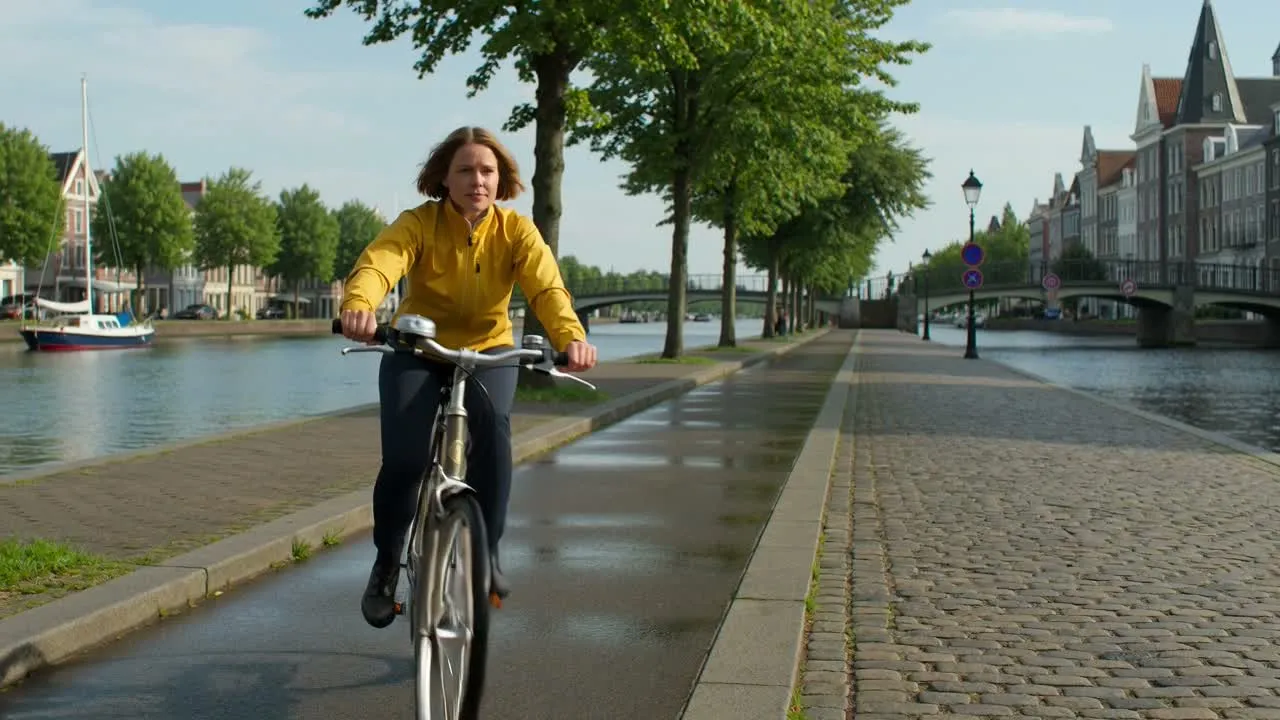
Usa un clip de origen corto y claro, y define el cambio visual en lugar de repetir detalles que ya están presentes en el material.
Elige un clip MP4, WebM o MOV de hasta 100 MB con el sujeto, movimiento y encuadre que quieras usar como punto de partida.
Indica el tratamiento de escena, estilo, iluminación, atmósfera, objetos, sensación de cámara u otro cambio visual deseado para la variación de video.
Envía el video subido y el prompt para crear un nuevo resultado en 1080p en lugar de partir de una descripción de video en blanco.
Revisa el video generado para comprobar la continuidad del sujeto, el movimiento, los cambios de escena y la ubicación final antes de modificar el prompt para otro intento.
La herramienta combina un clip subido y un prompt de transformación para que la siguiente variación de video tenga una dirección creativa específica.
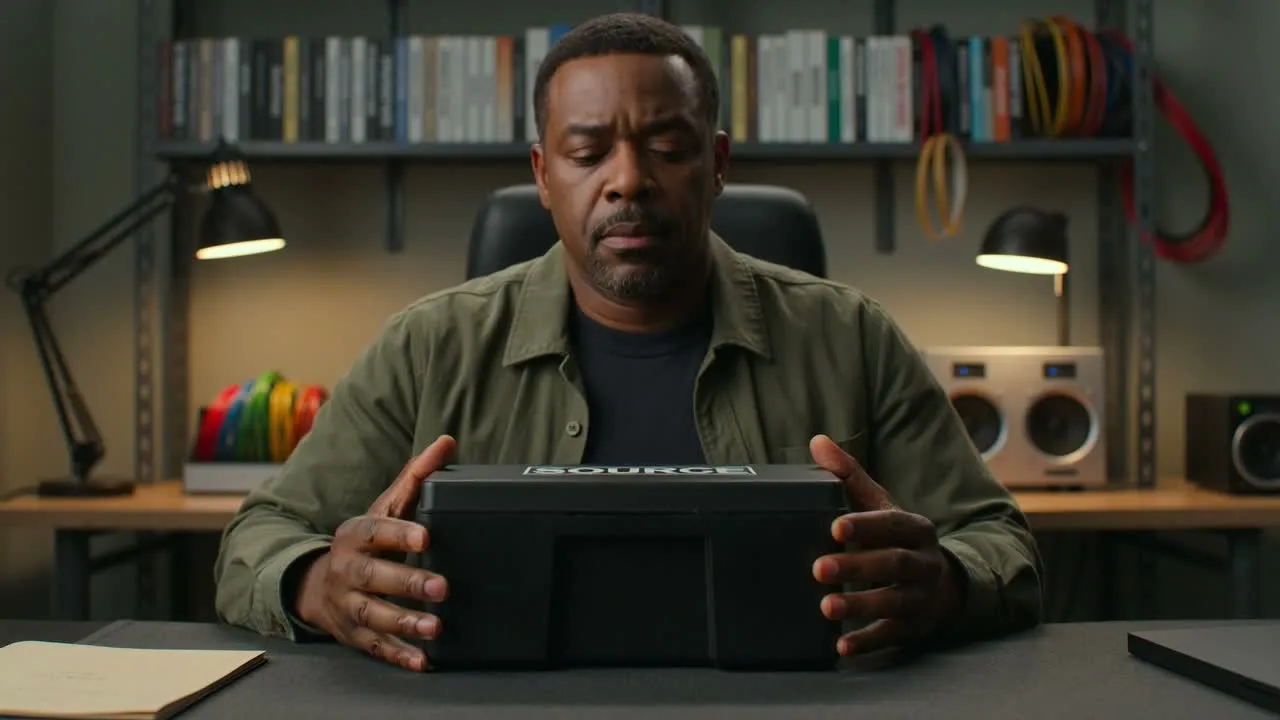
Usa material existente como punto de partida visual cuando su movimiento, sujeto, composición o interpretación sean relevantes para la nueva versión del video.
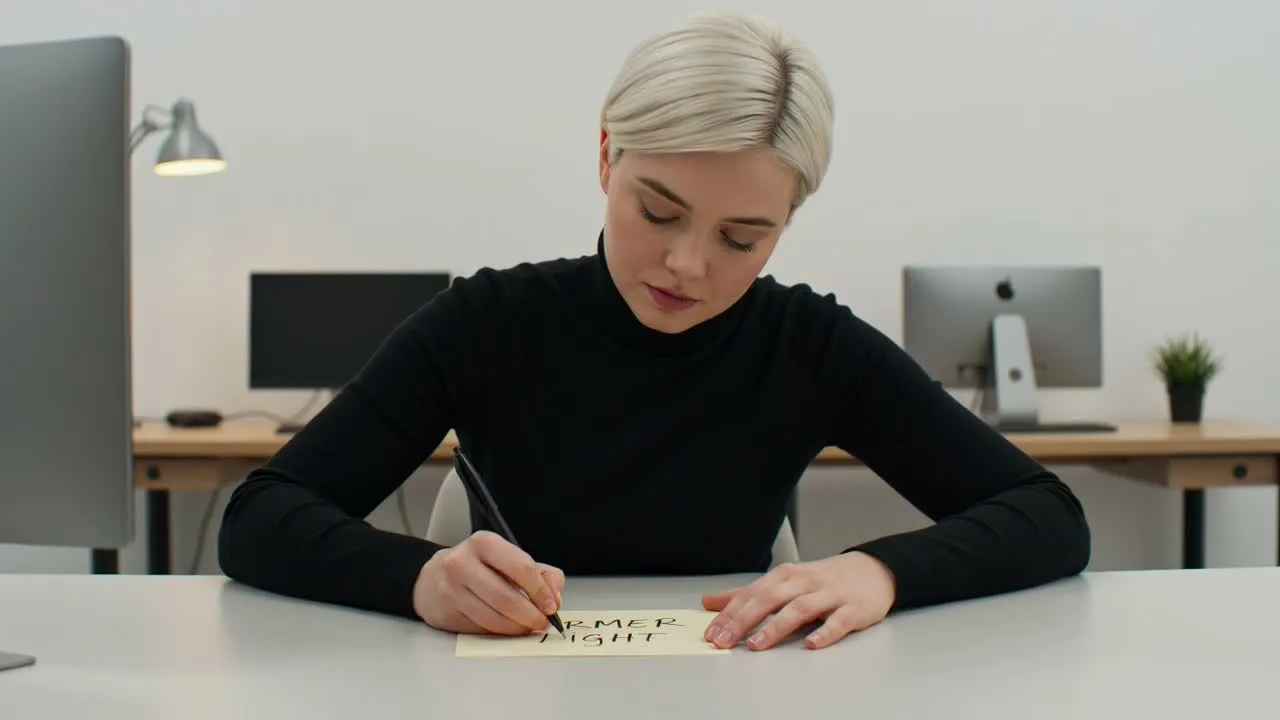
Describe el cambio visual que quieres, como un nuevo tratamiento de escena, dirección de iluminación, atmósfera, cambio de objetos o estilo general.
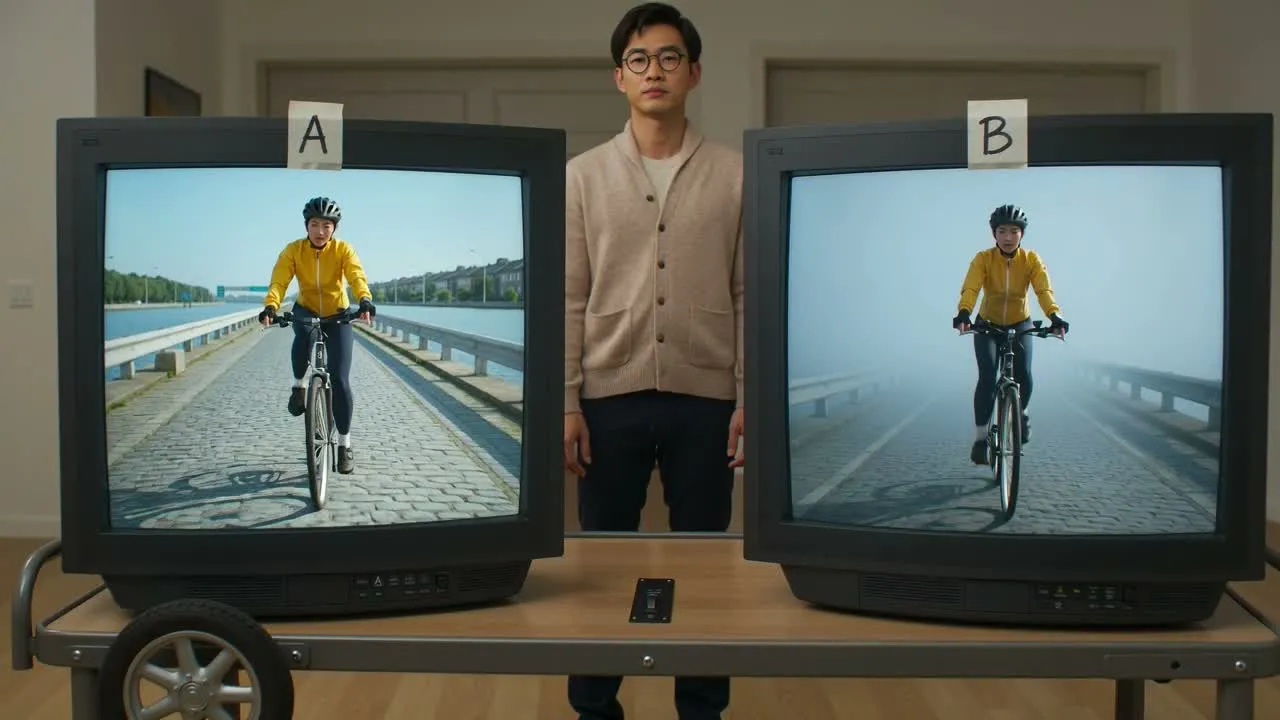
El flujo de transformación actual genera un resultado de video en 1080p que puedes reproducir y comparar con el clip de origen antes de usarlo.
Empieza con material que ya contenga movimiento o encuadre útiles y crea una dirección visual alternativa para una tarea concreta de publicación o revisión.
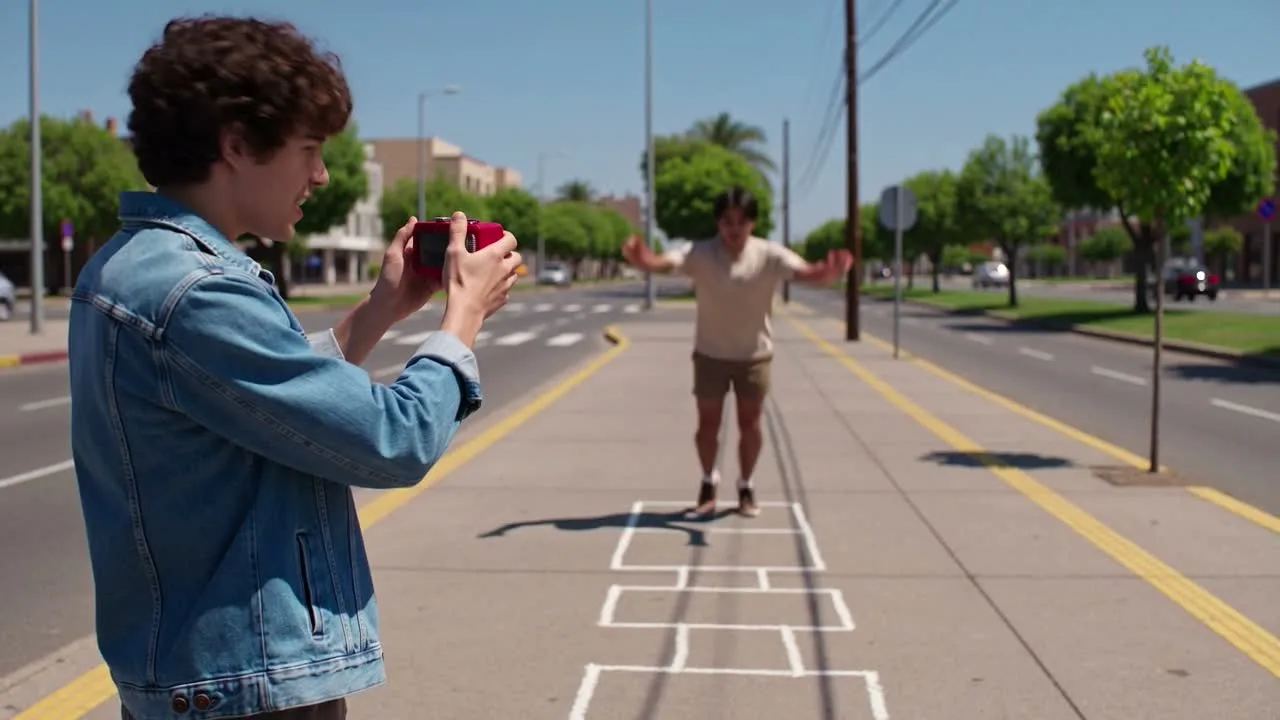
Explora un nuevo tratamiento visual para un clip corto de redes sociales mientras conservas la acción de origen o el movimiento de cámara como punto de partida para la variación.
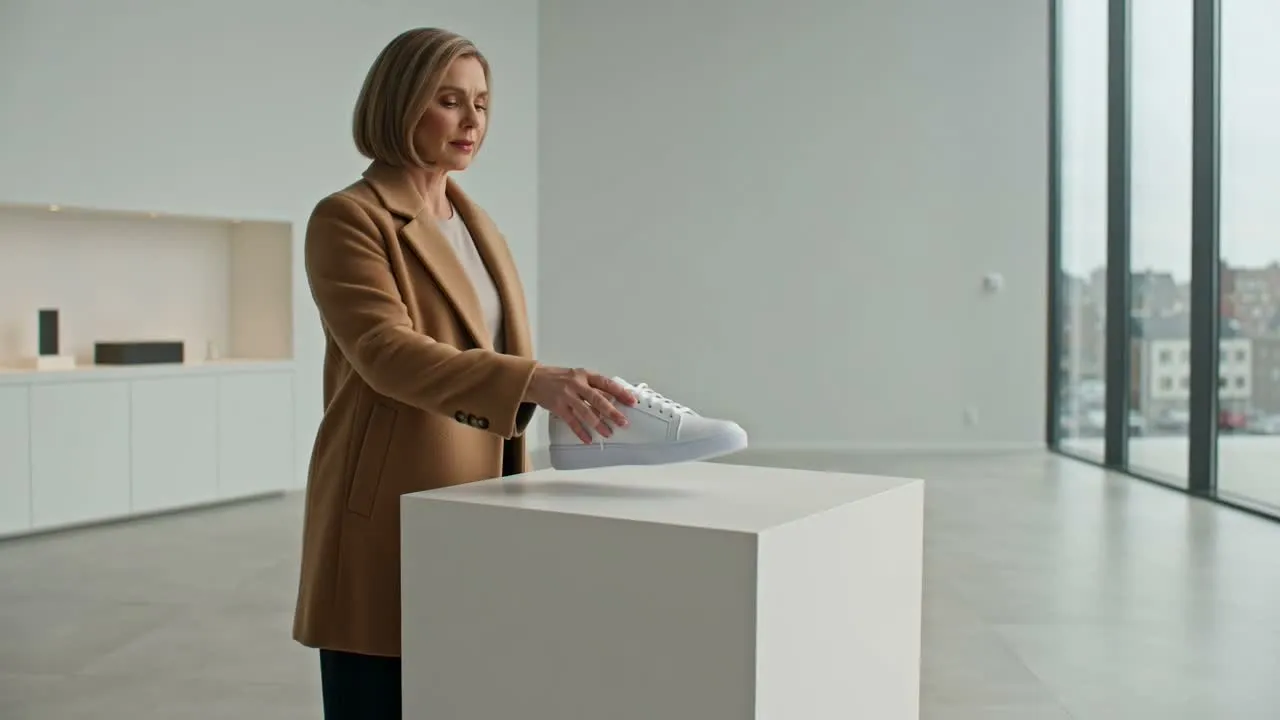
Compara la atmósfera de la escena, el tratamiento del producto, la iluminación o direcciones estilizadas para un concepto inicial de campaña antes de tomar decisiones finales de producción.
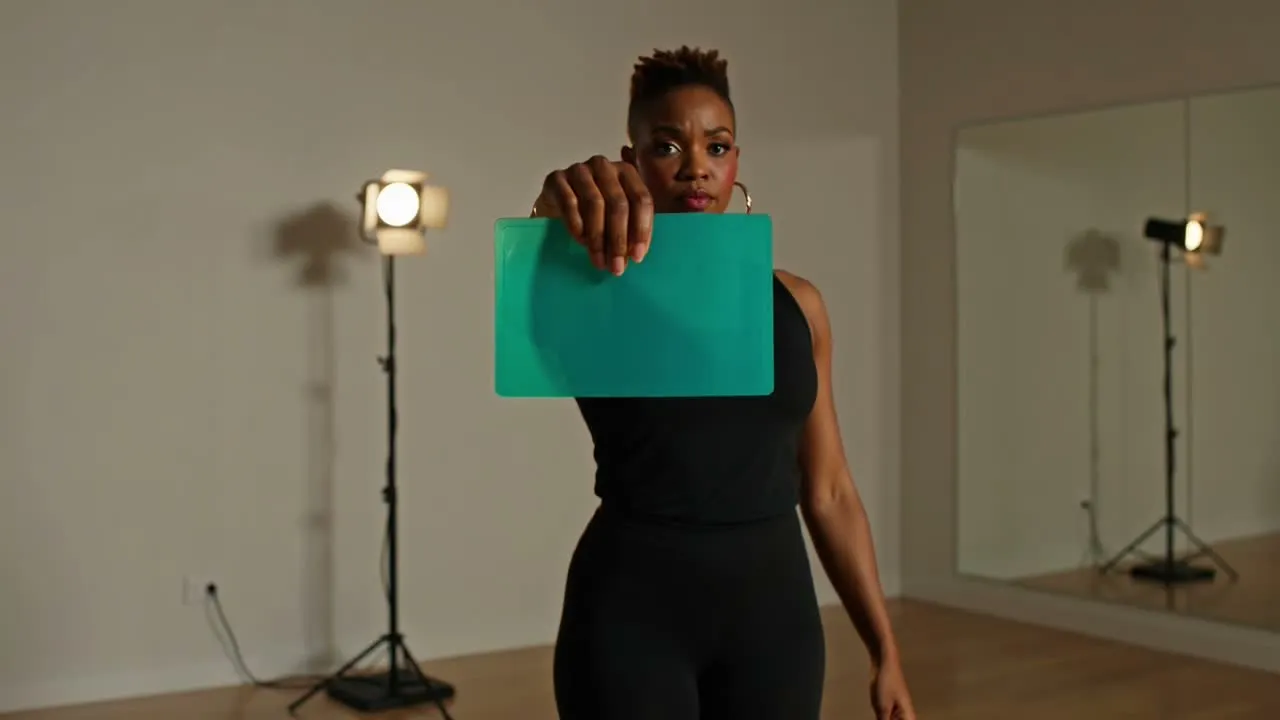
Prueba cómo podría percibirse una interpretación, acción o composición existente con un mundo visual, ambiente o tratamiento de color diferente.
Mira el resultado completo en lugar de basarte en un solo fotograma, ya que los cambios temporales pueden afectar al movimiento, los detalles del sujeto o la continuidad de la escena.
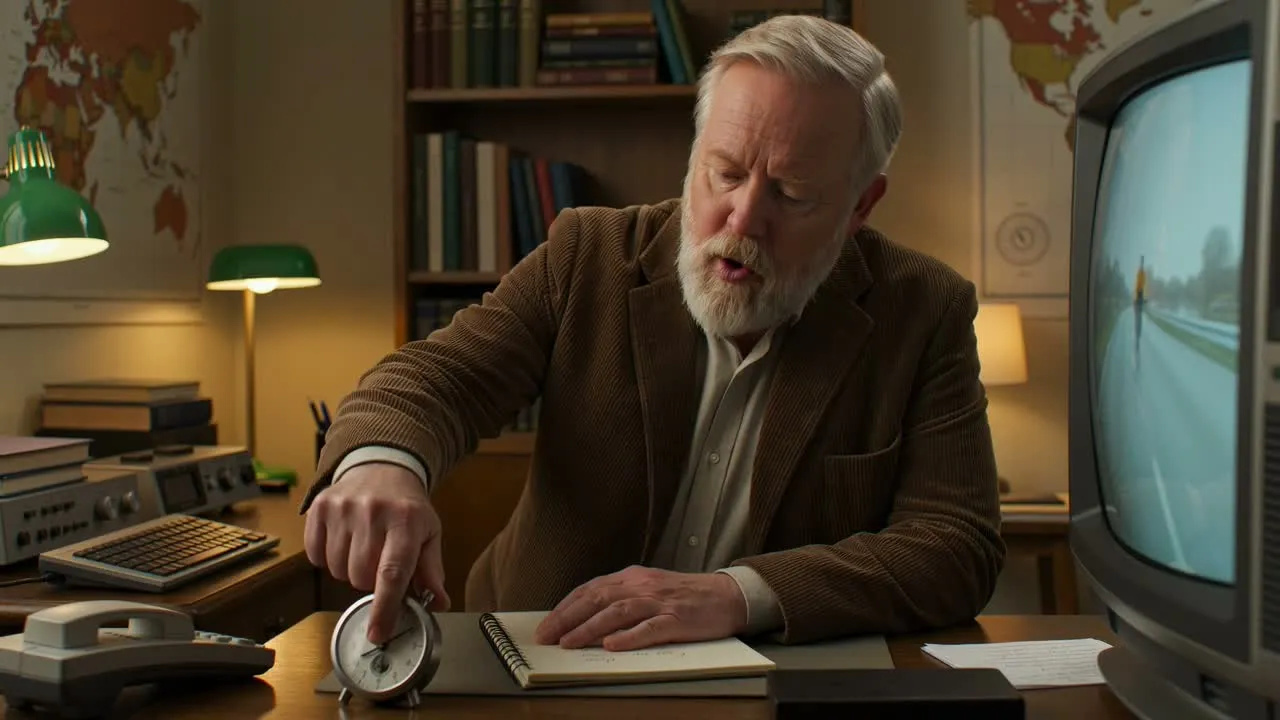
Confirma que la dirección visual solicitada esté presente durante todo el clip, en lugar de aparecer solo en un fotograma inicial o aislado.
Busca cambios en rostros, manos, productos, objetos, trayectorias de movimiento, ritmo o transiciones bruscas que dificulten el uso del video.
Revisa la iluminación, perspectiva, texturas, elementos de fondo y tratamiento visual de un fotograma a otro para detectar variaciones o parpadeos visibles.
Verifica que el resultado en 1080p se reproduzca correctamente y se adapte al recorte, duración, área segura y canal donde aparecerá el video.
Una variación de video generada puede reinterpretar partes del clip de origen, por lo que no garantiza movimiento, sujetos, ritmo ni detalles de escena idénticos.
Los rostros, manos, productos, objetos repetidos, movimientos rápidos y fondos detallados pueden cambiar entre fotogramas o diferir del video de origen.
El flujo actual de transformación de video devuelve un resultado en 1080p, así que comprueba los requisitos de tu destino antes de iniciar una variación.
Sube solo material que poseas o para el que tengas permiso de transformación, y revisa los derechos de marca, intérpretes, música y terceros antes de publicar.
Respuestas sobre subidas de videos de origen en línea, prompts de transformación, salida en 1080p y comprobaciones de resultados.
Sube un clip de origen autorizado, describe el cambio visual que quieres y genera una variación de video en 1080p para reproducirla y revisarla.