


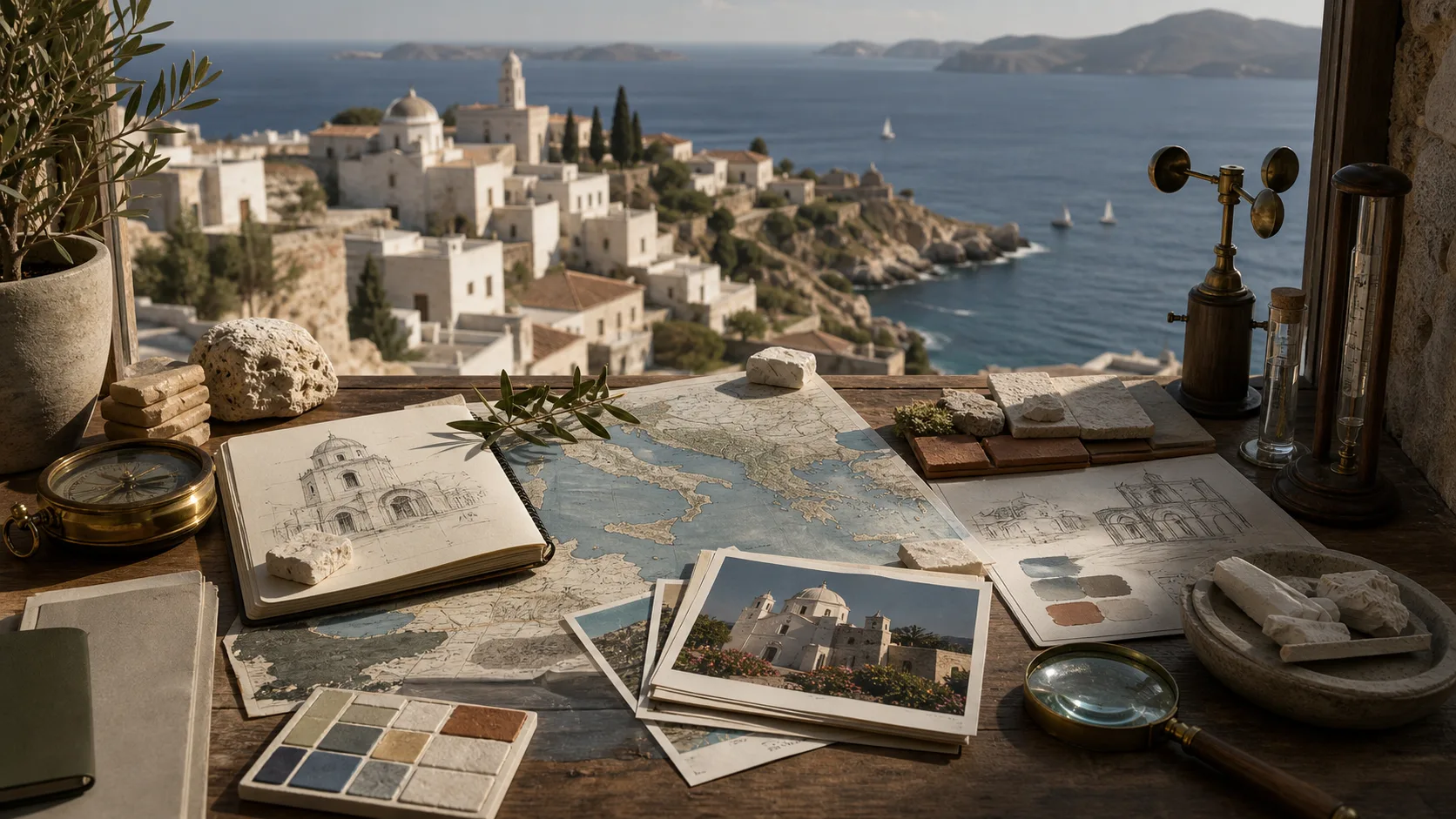
Escenas detalladas de instrucción a imagen
Describa el sujeto, el escenario, la cámara, la iluminación, la composición y el formato deseado para darle una dirección clara a una escena compleja.
Convierta una instrucción detallada o una imagen de referencia en visuales de productos, gráficos con texto y conceptos creativos partiendo de un briefing visual específico.
GPT Image 2 es un modelo de generación y edición de imágenes para la creación dirigida por instrucciones, cambios guiados por referencias y visuales que combinan sujetos, composición y textos cortos.
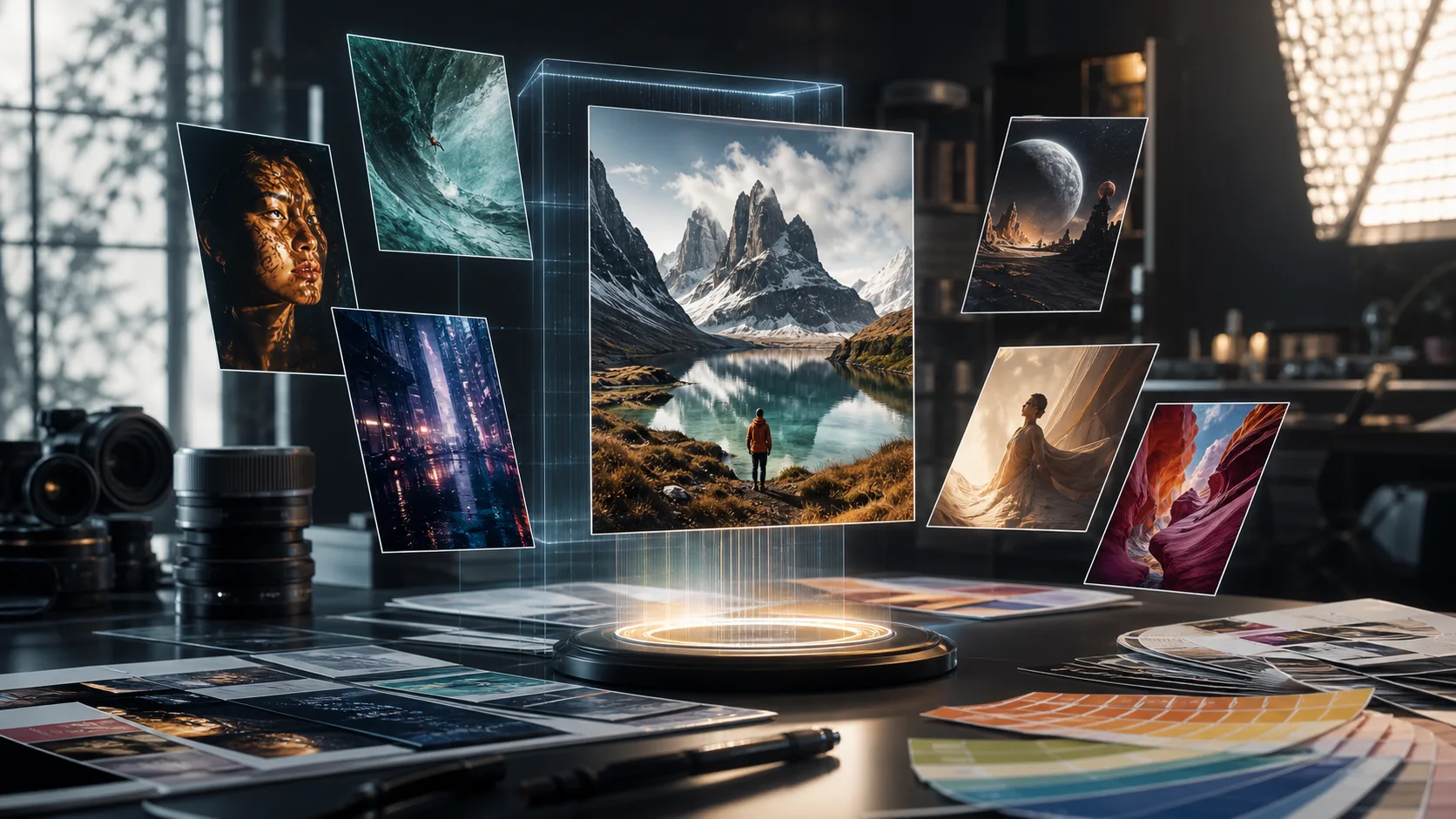
Estas capacidades sirven para briefings visuales detallados donde importan el seguimiento de instrucciones, el texto legible, la orientación por referencia o la continuidad visual.
Describa el sujeto, el escenario, la cámara, la iluminación, la composición y el formato deseado para darle una dirección clara a una escena compleja.

Diseñe borradores de pósters, menús, etiquetas, portadas y gráficos para redes sociales que incluyan textos cortos, y revise cada palabra antes de publicar.
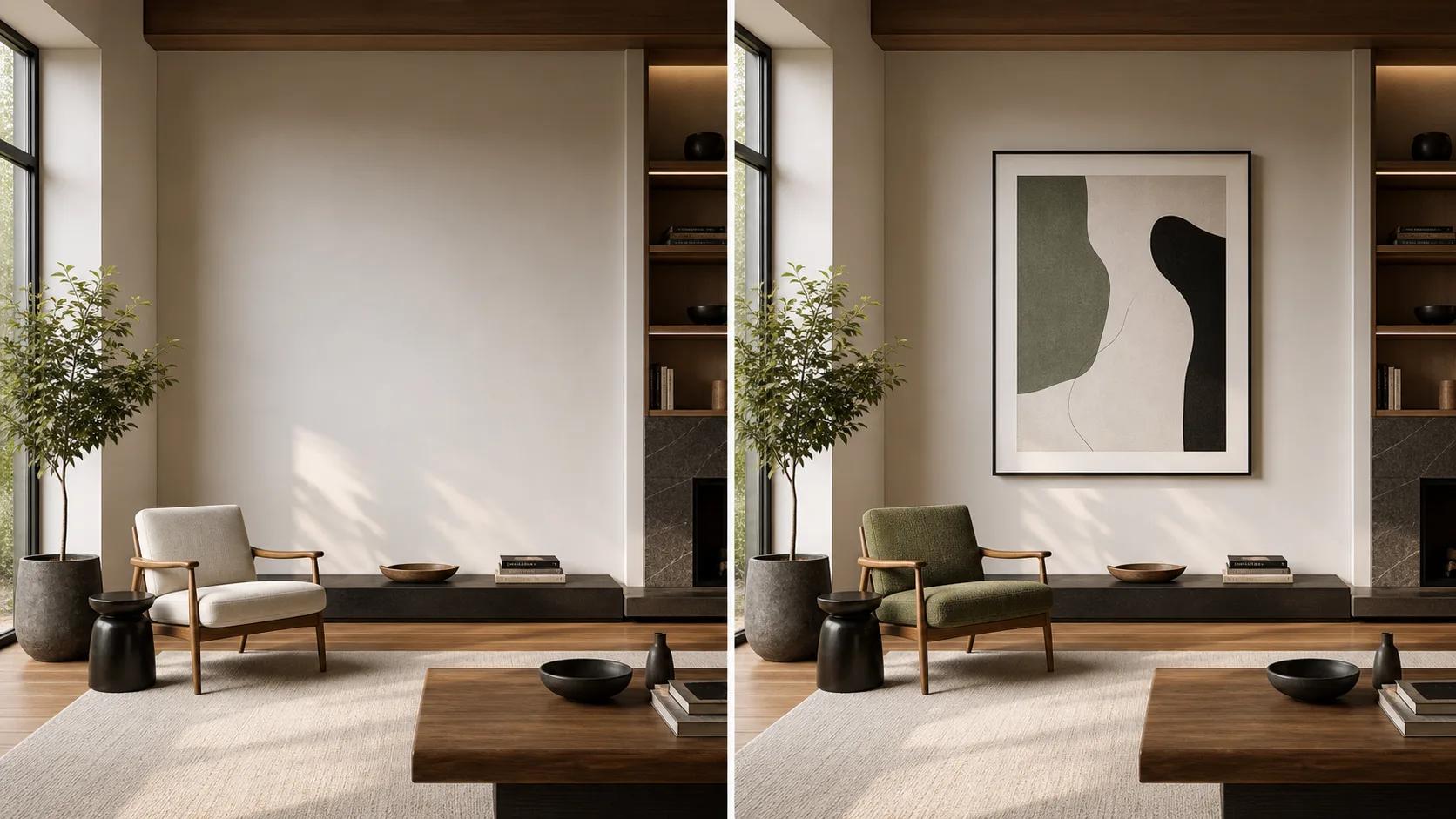
Suba una imagen para guiar un cambio localizado, rediseñar una escena, ajustar la presentación de un producto o revisar la composición manteniendo el briefing original.
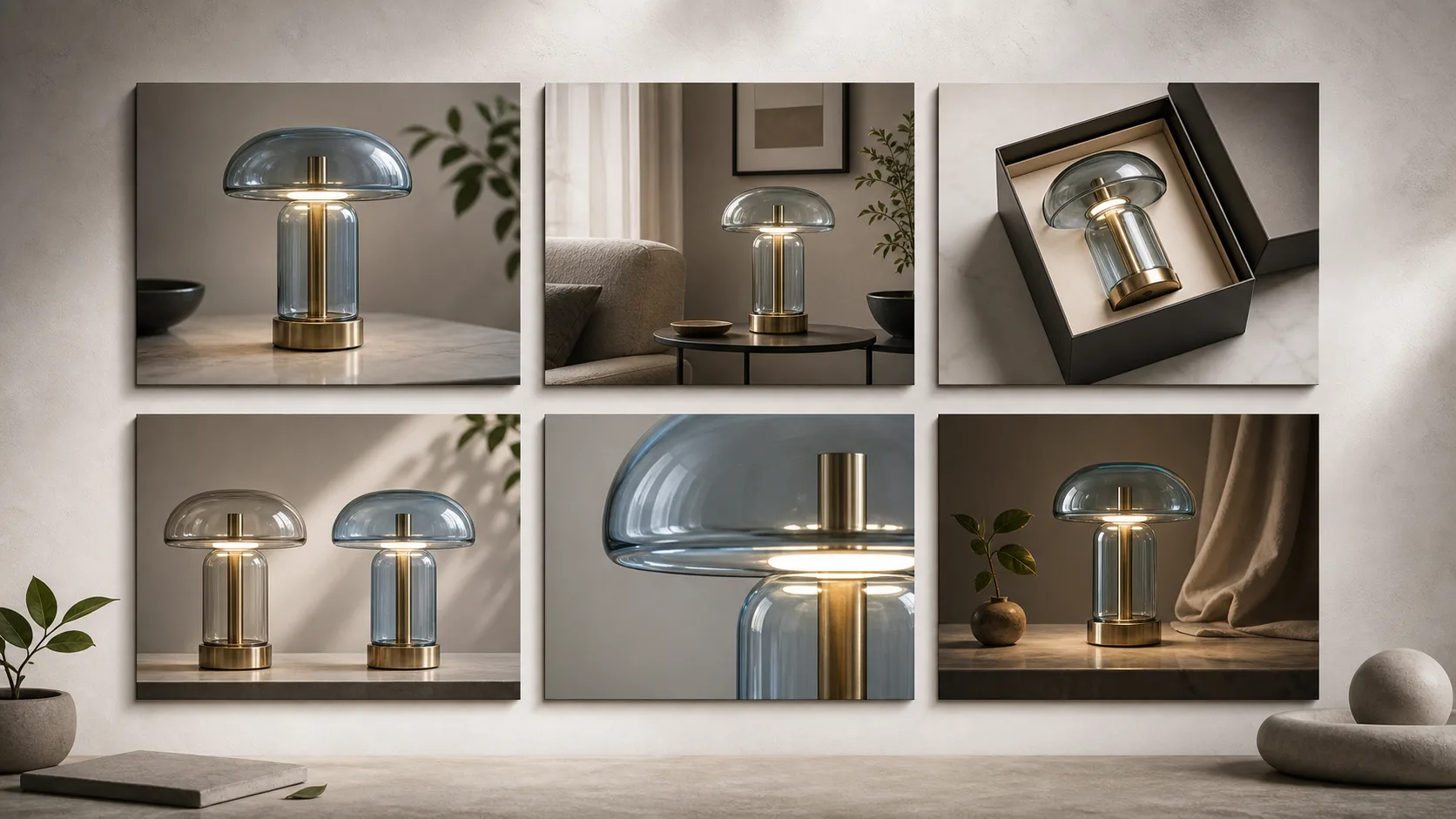
Reutilice imágenes de referencia y repita detalles definitorios del sujeto o estilo para crear un conjunto relacionado, y luego compare los resultados para detectar desviaciones.
Prepare primero su entrada, luego use controles visibles para definir cómo utilizar GPT Image 2 para una generación o edición focalizada.
Escriba una instrucción de texto y añada una imagen de referencia cuando el sujeto, la composición o la dirección visual de la fuente deban guiar el resultado.
Elija entre el modelo, la relación de aspecto, la cantidad de resultados, la resolución, el estilo, la mejora de la instrucción, la velocidad y las opciones de imagen de referencia que se muestran antes de la generación.
Revise las variantes de imágenes generadas en el área de resultados y verifique las dimensiones, el texto, los detalles del sujeto y el recorte antes de usar el resultado.
Use un flujo de trabajo deliberado para que cada pasada muestre qué instrucción cambió el resultado y qué todavía necesita revisión.
Indique el sujeto, el uso previsto, el escenario, la composición, el estilo visual y cualquier texto exacto que deba aparecer.
Suba una imagen fuente cuando la identidad, la forma del producto, el encuadre, la paleta de colores o un diseño existente deban anclar el resultado.
Seleccione la relación de aspecto, resolución, cantidad de resultados y otros controles en vivo que coincidan con el formato de destino.
Cree una primera pasada focalizada, inspeccione el ajuste de la instrucción y los detalles, luego cambie una instrucción débil antes de generar de nuevo.
Comience con un entregable real y escriba la instrucción en función de su audiencia, formato y requisitos de revisión.
Diseñe borradores de imágenes principales para comercio electrónico, presentación de productos, conceptos publicitarios y direcciones de empaque partiendo de un briefing claro de producto y marca.
Explore pósters dirigidos por titulares, gráficos para eventos, anuncios y conceptos para redes sociales con regiones planificadas seguras para el texto.
Vea maquetas de páginas de destino, paneles de control, menús y direcciones para presentaciones antes de reconstruir el diseño aprobado en una herramienta de diseño.
Cree fondos alternativos, estilos, escenas de productos o tratamientos de campaña manteniendo la imagen fuente como guía visual.
Trate cada imagen generada como un borrador hasta revisar los detalles requeridos por el canal final.
Confirme que el sujeto principal, la acción, la composición y los detalles de la referencia coincidan con el briefing original.
Lea cada titular, etiqueta, señal, elemento de interfaz y palabra pequeña a tamaño completo.
Verifique los logotipos, empaques, colores, forma del producto, materiales y afirmaciones con el material fuente aprobado.
Compruebe la resolución, la relación de aspecto, las áreas seguras y el recorte respecto al destino antes de exportar.
Utilice los controles en vivo de esta página para la configuración actual, manteniendo visible la disponibilidad, la variabilidad del modelo y las comprobaciones para publicación.
GPT Image 2 está conectado en esta página, y los controles mostrados antes del envío son la fuente de verdad actual para cada generación.
La misma instrucción o referencia puede producir composiciones, tipografías y detalles finos diferentes, así que compare los resultados antes de elegir uno.
No trate la salida del modelo como texto de marca verificado, información factual o arte final sin una revisión humana.
Datos verificados
Encuentre respuestas sobre las instrucciones, las imágenes de referencia, la tipografía, los controles, el cronograma de lanzamiento y los pasos de revisión de GPT Image 2.
Elija un modelo de imagen similar cuando importen más el manejo de referencias, el comportamiento de diseño, los ajustes de generación o el estilo visual que el nombre de un solo modelo.
Escriba un briefing visual específico, configure el formato de destino y revise una primera ejecución pequeña antes de expandir el concepto.