ClipCanva
Efectos visuales guiados por prompts para clips cortos

Generador de efectos de vídeo con IA

Crea un clip corto centrado en efectos a partir de un prompt de texto preciso. Describe el sujeto, el entorno, el movimiento y el formato de destino; después, usa el Generador de efectos de vídeo con IA en directo para definir la dirección visual de tu proyecto.

0 / 2000
  • Empieza con un prompt de texto
  • Guía el sujeto, el entorno y el movimiento
  • Prepara clips de vídeo cortos para un formato de destino
Definición

¿Qué es un Generador de efectos de vídeo con IA?

El Generador de efectos de vídeo con IA transforma un prompt de texto en un clip corto centrado en efectos. Es adecuado para creadores, profesionales del marketing y equipos que necesitan un resultado visual específico en lugar de un espacio de edición amplio.

Entrada
Prompt de texto
Salida
Clips de vídeo cortos
Ideal para
Clips de efectos precisos
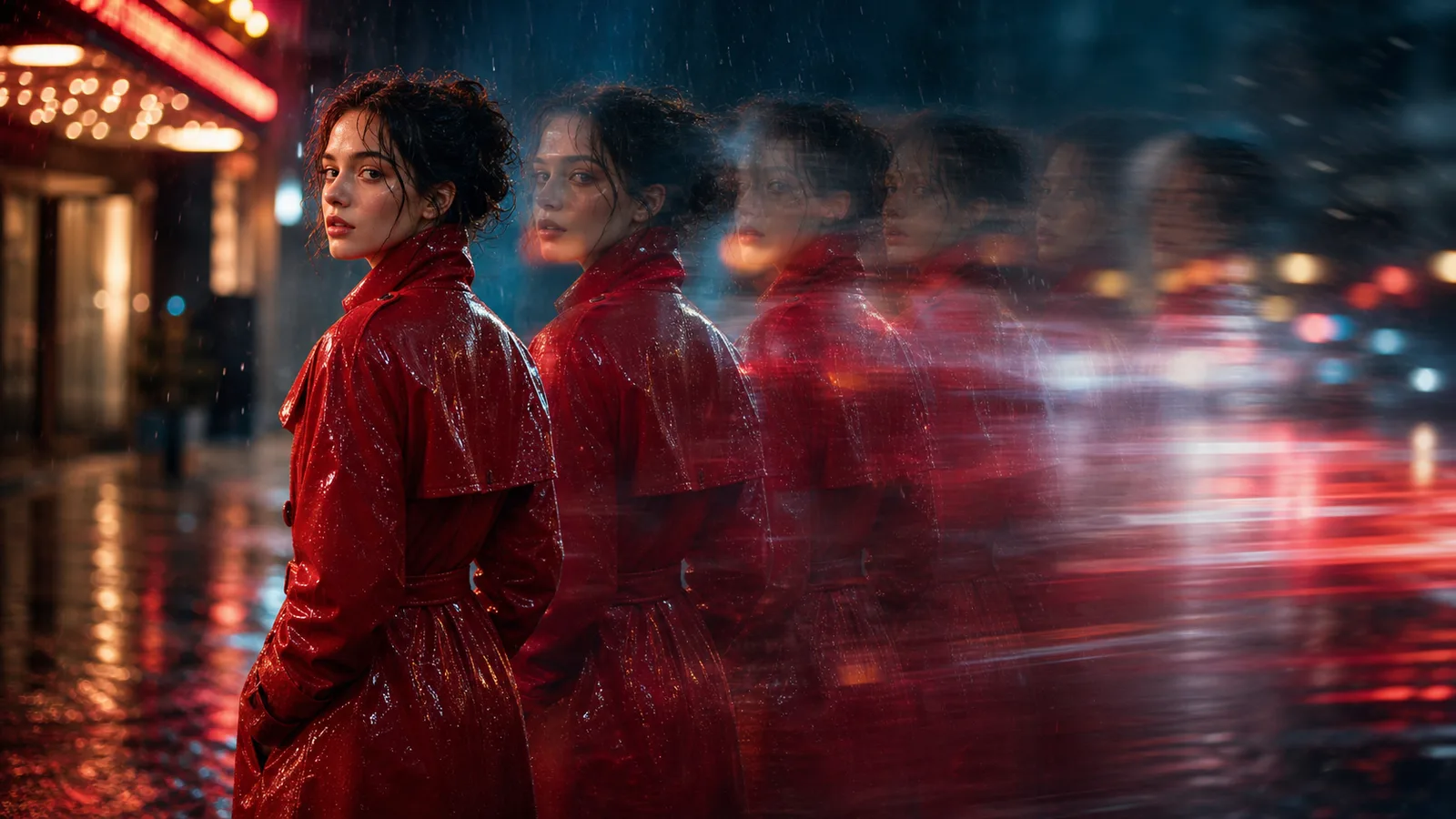
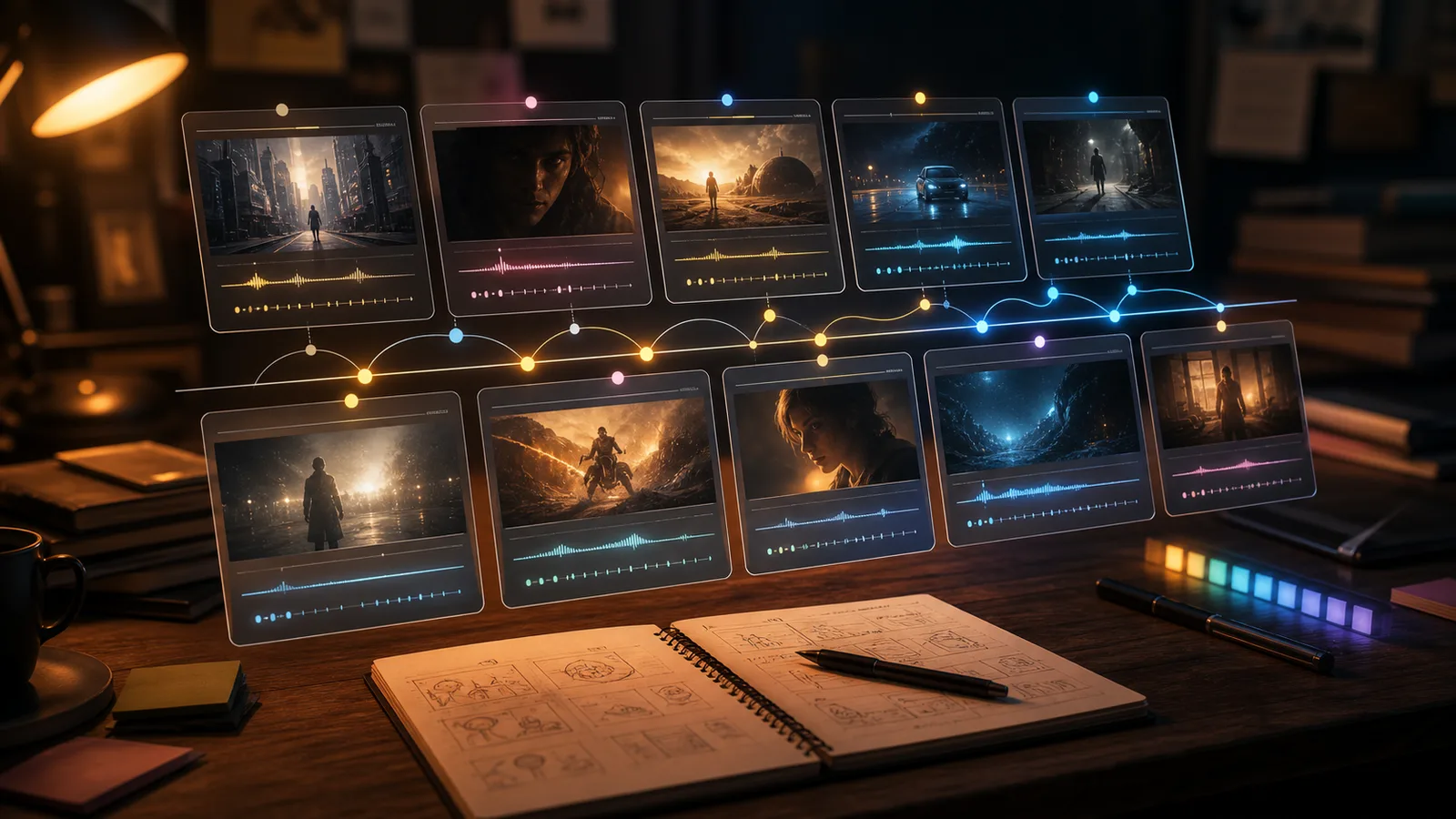
Ejemplo planificado de definición de efectos de vídeo
Ejemplo de resultado

Cómo usar el Generador de efectos de vídeo con IA

Sigue un proceso sencillo guiado por prompts para crear un clip corto con una dirección visual clara.

1

Configuración del prompt de vídeo

Escribe un prompt que indique el sujeto, el entorno, el efecto deseado, el movimiento y el mensaje que debe respaldar el clip.

2

Guía de movimiento de vídeo

Añade una dirección visual, como ambiente, ritmo, sensación de cámara, iluminación o acción, para que la herramienta tenga un objetivo más claro.

3

Elección del formato de vídeo

Elige el formato de destino que mejor se adapte al lugar donde se usará o revisará el clip corto.

Controles del Generador de efectos de vídeo con IA

La herramienta está diseñada para movimiento de vídeo guiado por prompts, cuando el encargo, el estilo visual, el sujeto y el entorno deben mantenerse conectados.

Ejemplo planificado de entrada de la función de efectos de vídeo

Dirección mediante prompts de vídeo

Usa detalles en el prompt para describir qué debe aparecer, cómo debe moverse y qué ambiente o estética debe guiar la escena.

Ejemplo planificado de dirección de la función de efectos de vídeo

Sujeto y entorno del vídeo

Define claramente el sujeto y el entorno para que los efectos de vídeo con IA sigan el enfoque previsto en lugar de una idea de escena imprecisa.

Ejemplo planificado de resultado de la función de efectos de vídeo

Guía de formato de vídeo

Establece un formato de destino para crear el clip teniendo en cuenta el recorte, el canal o la ubicación previstos en el proyecto.

Qué puedes crear con el Generador de efectos de vídeo con IA

Crea o usa clips cortos cuando necesites un resultado visual definido por un prompt específico, en lugar de un recurso genérico de estilo de banco de imágenes.

Ejemplo planificado uno de caso de uso de efectos de vídeo

Efectos visuales de vídeo

Convierte una idea de escena concisa en un resultado centrado en efectos para anuncios, publicaciones sociales, presentaciones o conceptos de campaña.

Ejemplo planificado dos de caso de uso de efectos de vídeo

Dirección de movimiento de vídeo

Describe la sensación de cámara, el movimiento y la acción para que el clip transmita energía, ritmo o atmósfera.

Ejemplo planificado tres de caso de uso de efectos de vídeo

Revisión de clips de vídeo

Prepara un clip corto para revisarlo antes de decidir si encaja en el proyecto, el canal o la siguiente edición.

Revisa los resultados del Generador de efectos de vídeo con IA antes de usarlos

Usa el paso de revisión para inspeccionar el clip creado antes de incorporarlo a una edición, un flujo de aprobación o un plan de publicación.

Ejemplo planificado de revisión de efectos de vídeo

Ajuste al encargo de vídeo

Compara el clip con el encargo original: sujeto, entorno, tono, acción y propósito del proyecto.

Revisión de detalles del vídeo

Revisa detalles importantes, como los objetos focales, la coherencia visual y cualquier elemento que pueda distraer del mensaje.

Revisión del formato de vídeo

Confirma que el recorte y el formato de destino coincidan con el lugar donde debe aparecer el clip, especialmente en ubicaciones de formato corto.

Limitaciones del Generador de efectos de vídeo con IA

Los resultados generados pueden variar, y los detalles importantes siguen requiriendo revisión humana antes de usar el clip en una campaña, presentación o edición.

Los resultados de vídeo pueden variar

Un mismo encargo puede producir resultados distintos; compara el clip con la estética, el movimiento y el mensaje previstos.

Límites en los detalles del vídeo

Los nombres, objetos pequeños, elementos similares a texto o detalles sensibles para la marca pueden requerir una revisión más exhaustiva antes de que el clip se ajuste al encargo.

Preguntas frecuentes del Generador de efectos de vídeo con IA

Preguntas habituales sobre el uso del Generador de efectos de vídeo con IA para efectos de vídeo con IA y movimiento de vídeo guiado por prompts.

¿Qué hace el Generador de efectos de vídeo con IA?
El Generador de efectos de vídeo con IA crea un clip corto a partir de un prompt de texto. Describes la idea visual, el sujeto, el entorno, el movimiento y el formato de destino para que el resultado siga un encargo preciso.
¿Puedo usarlo en línea?
Sí. El flujo de creación se realiza en la web, por lo que puedes trabajar en línea desde la página y perfeccionar los detalles del prompt antes de crear el clip.
¿Es gratis?
La página no confirma una promesa de uso gratuito sin condiciones. Consulta la experiencia del producto en directo para conocer las condiciones de acceso actuales antes de depender de ella para un proyecto.
¿Qué tipo de prompt funciona mejor?
Funciona mejor con prompts específicos que indiquen el sujeto, el entorno, la acción, el estilo de movimiento y el formato previsto. Una dirección más clara ayuda a que el resultado se ajuste mejor al encargo.

Crea con el Generador de efectos de vídeo con IA

Abre la herramienta en directo, escribe un prompt preciso y crea con el Generador de efectos de vídeo con IA tu próximo clip corto de efectos.